Artigo
O kit de PDF do navegador: limpeza, layout e estrutura
A maioria das tarefas com PDF cai em três grupos: tornar um documento legível, organizar suas páginas na folha e editar os dados anexados a ele. Este site oferece cerca de onze pequenas ferramentas que cobrem esses grupos, e cada uma delas trabalha sobre o arquivo dentro da aba do seu navegador. O PDF é aberto, alterado e salvo sem sair do seu dispositivo, então a mesma ferramenta serve igualmente bem para um holerite e para um contrato confidencial.
Limpe e corrija uma digitalização
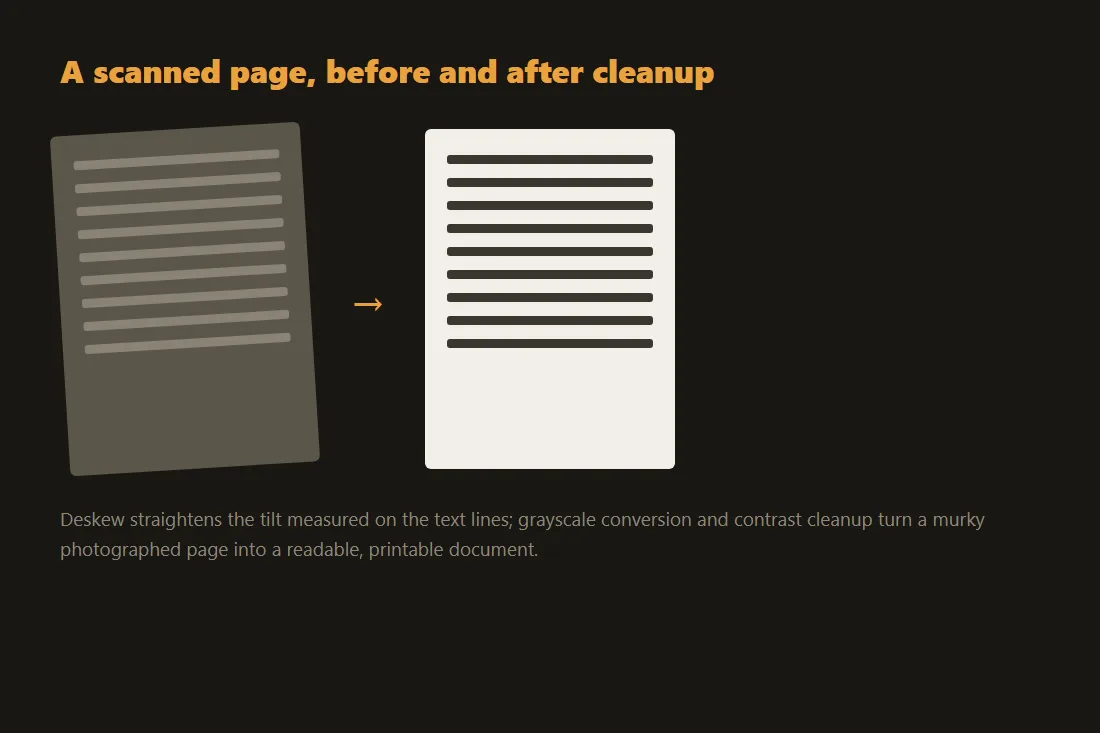
Uma página que saiu de um scanner ou da câmera de um celular costuma precisar de algumas correções antes de valer a pena guardar. A ferramenta de rotação gira as páginas que entraram de lado ou de cabeça para baixo, em passos de 90 graus, e substitui o antigo guia de rotação de PDF digitalizado. A ferramenta de alinhamento endireita o texto que fica com uma leve inclinação, o que importa quando você pretende executar reconhecimento de texto depois. A ferramenta de escala de cinza remove os canais de cor, o que reduz o arquivo e tira o leve tom que os scanners de mesa adicionam ao papel branco. A ferramenta de reparo é honesta sobre seus limites: ela reconstrói as partes de um PDF danificado que o pdf-lib consegue analisar e salvar de novo, então recupera muitos arquivos que outros leitores rejeitam, mas não consegue reconstruir conteúdo que nunca foi gravado no arquivo. Use-a como primeira tentativa em um documento que não abre, não como uma garantia.
Organize as páginas
Depois que um documento está legível, você pode precisar mudar como as páginas ficam na folha. A ferramenta de corte apara as margens ou reduz uma página à região que interessa a você. A ferramenta de redimensionamento muda as dimensões da página, por exemplo de US Letter para A4, para que um documento imprima corretamente em outro país. A ferramenta n-up coloca várias páginas lado a lado em uma única folha, útil para apostilas ou para economizar papel. A ferramenta de mesclagem alternada intercala dois arquivos página por página, e o motivo mais comum para recorrer a ela é uma digitalização frente e verso feita em um scanner de um lado só: você digitaliza as frentes em um arquivo, vira a pilha e digitaliza os versos em um segundo arquivo, e depois os mescla para que as páginas voltem à sua ordem original. Nenhuma dessas ferramentas rasteriza o seu texto, então um PDF nascido digital mantém o texto selecionável após a mudança de layout.
Metadados e estrutura
O último grupo são os dados que envolvem as páginas. A ferramenta de metadados lê e reescreve os campos de título, autor, assunto e palavras-chave, e permite limpá-los antes de compartilhar um documento, um passo de privacidade pequeno mas real. A ferramenta de marcadores monta o sumário clicável que um leitor de PDF mostra no painel lateral, de modo que um relatório longo fica navegável. A ferramenta de HTML para PDF segue o caminho contrário e transforma a marcação colada em um PDF, com uma ressalva clara: ela renderiza o resultado como uma imagem da página, então a saída não é texto selecionável. Quando você realmente precisa tirar as palavras de um PDF, existem dois caminhos diferentes. Se o arquivo foi criado de forma digital, a ferramenta de PDF para texto lê o texto embutido de forma direta e exata. Se o arquivo é uma digitalização, não há texto para ler, então você precisa de reconhecimento óptico de caracteres, que adivinha as letras a partir da imagem e pode cometer erros. Saber em qual dos casos você está evita muita confusão.
Estrutura interna do PDF e tabelas XREF
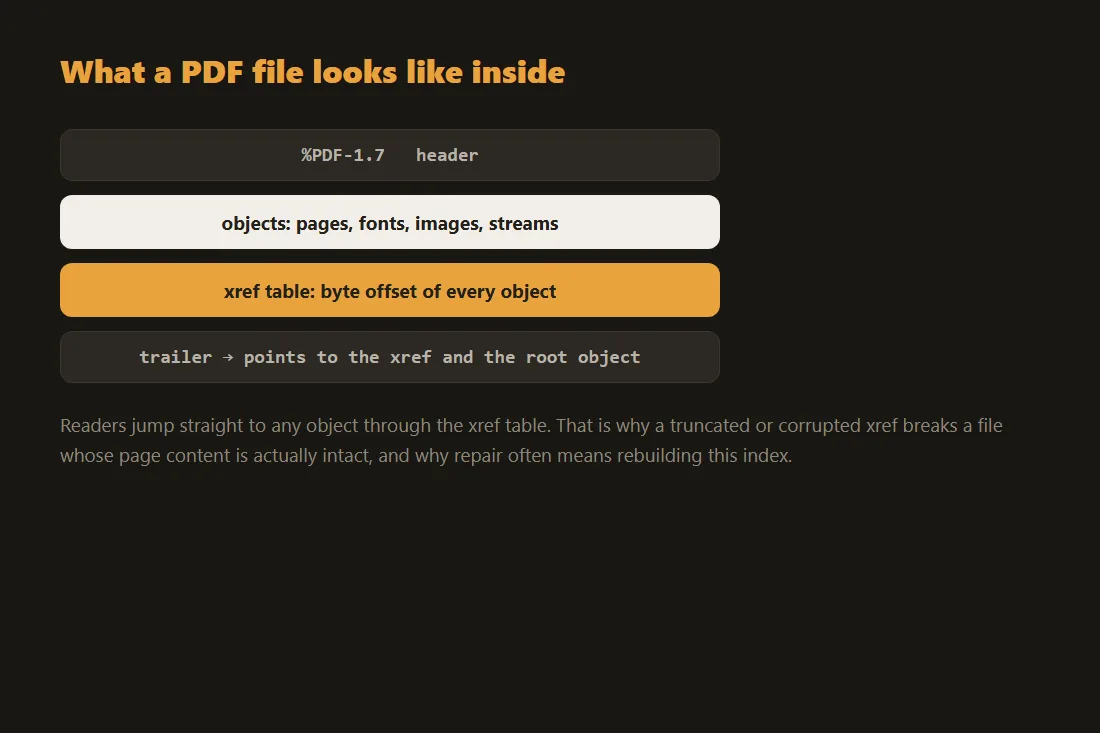
Um arquivo PDF não é um documento linear; é um banco de dados de objetos discretos (dicionários, arrays, fluxos e valores numéricos) conectados por uma tabela de Referência Cruzada (XREF) no final do arquivo. A tabela XREF mapeia cada ID de objeto para seu deslocamento exato em bytes. Alguns editores de desktop salvam as alterações como uma atualização incremental: uma nova seção XREF é acrescentada ao arquivo, substituindo apenas os objetos modificados e deixando os bytes originais intactos por baixo. Ferramentas baseadas em navegador construídas sobre o pdf-lib funcionam de outra forma: elas analisam o documento inteiro em um grafo de objetos na memória, aplicam a alteração solicitada (por exemplo, reescrevendo a entrada Rotate de uma página de 0 para 90) e depois serializam novamente o arquivo inteiro do zero como um único PDF novo. Essa reescrita completa significa que o documento inteiro precisa caber na memória enquanto a ferramenta roda, motivo pelo qual cada ferramenta impõe um tamanho máximo de entrada; ela nunca envia nada disso a um servidor.
Compressão de fluxos e como funciona o reparo de PDF
O conteúdo de página em um PDF (comandos de desenho de texto, caminhos vetoriais, imagens raster) fica dentro de objetos Stream, que quase sempre são comprimidos com FlateDecode (zlib). Quando um PDF está corrompido, o dano é tipicamente uma tabela XREF malformada ou um fluxo comprimido truncado. Uma ferramenta de reparo ignora completamente a tabela XREF danificada e realiza uma varredura linear do fluxo de bytes brutos, buscando pelos marcadores obj e endobj que delimitam os objetos individuais. Ela extrai esses objetos, tenta descomprimir seus fluxos associados e constrói uma nova tabela XREF bem formada do zero. Se a corrupção estiver dentro de um fluxo comprimido por Flate, os dados daquele objeto específico não são recuperáveis; a estrutura do documento pode ser restaurada, mas as páginas afetadas podem ficar em branco ou sem imagens.
Ferramentas neste artigo
- Desalinhar páginas digitalizadasEndireite PDFs digitalizados ou imagens com inclinação inteiramente no seu navegador, sem upload.
- PDF para Escala de CinzaConverta um PDF colorido para escala de cinza inteiramente no seu navegador, sem upload.
- Reparar PDFReconstrua um PDF danificado ou inchado em uma cópia limpa e bem formada, inteiramente no seu navegador, sem upload.
- Girar páginas do PDFGire páginas selecionadas de um PDF (90, 180 ou 270°) sem upload.
- Recortar páginas do PDFRecorte visualmente qualquer página do PDF, selecione uma região e aplique a todas as páginas ou apenas uma, sem upload.
- Redimensionar páginas do PDFEscale cada página para A4, Letter, Legal, A3 ou A5, ou por porcentagem, sem upload.
- PDF N-up (páginas por folha)Coloque 2, 4, 6, 8, 9 ou 16 páginas PDF em cada folha para economizar papel. 100% no seu navegador, sem upload.
- Alternar e Mesclar dois PDFsIntercale páginas de dois PDFs (A1, B1, A2, B2…) para digitalização frente e verso. Sem upload.
- Removedor / editor de metadados de PDFRemova ou edite os metadados ocultos de um PDF (autor, título, software…) no seu navegador. Sem upload.
- Adicionar marcadores ao PDFAdicione um índice de marcadores clicáveis a qualquer PDF, defina títulos, números de página e aninhamento. 100% no seu navegador, sem upload.
- HTML para PDFConverta HTML colado em um PDF no navegador (aproximado, rasterizado). Sem enviar nada.
Perguntas frequentes
Essas ferramentas de PDF enviam meu arquivo para um servidor?
Não. Cada uma dessas ferramentas abre, edita e salva o PDF dentro da aba do seu navegador usando JavaScript e WebAssembly. O arquivo é lido do seu disco para a página e o resultado é gravado direto em um download, então nada é enviado pela rede. Você pode confirmar isso abrindo o painel de rede do navegador enquanto usa uma ferramenta, ou desconectando-se da internet depois que a página carregou e observando a ferramenta continuar funcionando.
A ferramenta de reparo consegue corrigir qualquer PDF quebrado?
Qualquer arquivo não. A ferramenta de reparo analisa o documento de novo e grava uma cópia nova e bem formada, o que corrige tabelas de referência cruzada quebradas e muitas falhas estruturais que impedem um PDF de abrir. Ela não pode inventar dados que realmente faltam nem desfazer uma criptografia forte. Encare-a como uma primeira tentativa rápida: se recuperar o seu arquivo, está resolvido, e se não conseguir, você não perdeu nada e pode procurar o original.