Artikel
Kit alat PDF dalam pelayar: bersih, atur, dan struktur
Kebanyakan kerja PDF terbahagi kepada tiga kumpulan: menjadikan dokumen mudah dibaca, menyusun halamannya pada permukaan, dan menyunting data yang terlekat padanya. Laman ini menawarkan kira-kira sebelas alat kecil yang merangkumi kumpulan itu, dan setiap satu daripadanya bekerja pada fail di dalam tab pelayar anda. PDF dibuka, diubah, dan disimpan tanpa meninggalkan peranti anda, jadi alat yang sama berkhidmat untuk slip gaji dan kontrak sulit dengan sama baik.
Bersihkan dan betulkan imbasan
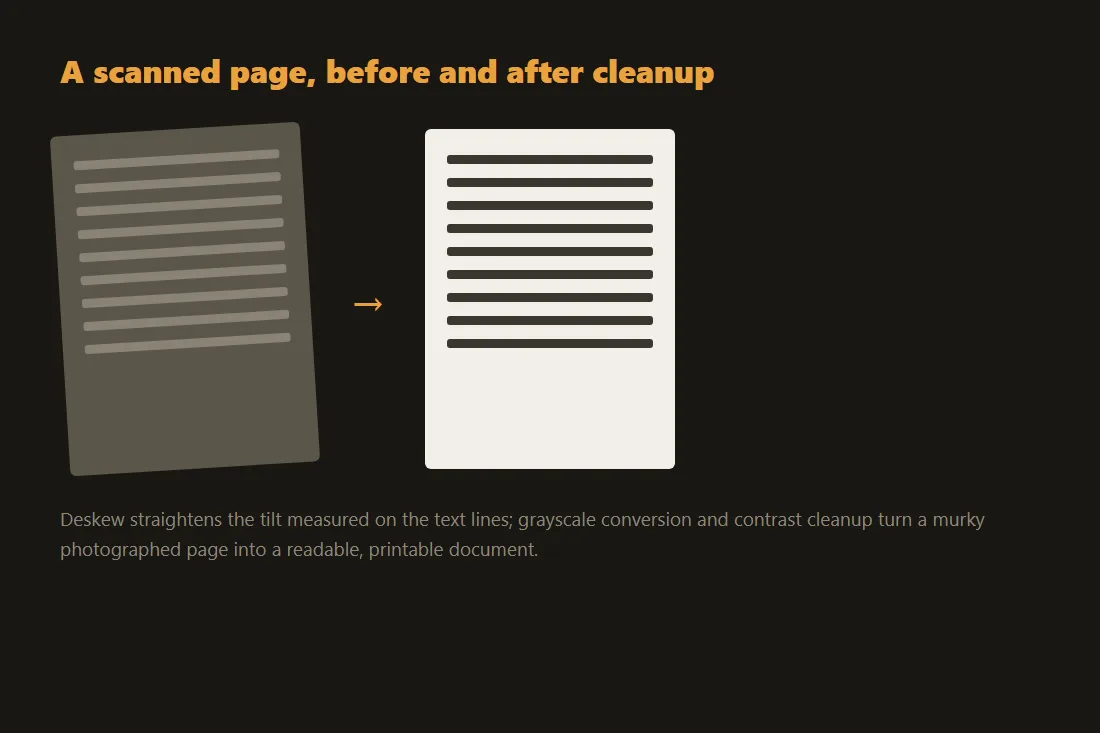
Halaman yang datang daripada pengimbas atau kamera telefon selalunya memerlukan beberapa pembetulan sebelum berbaloi disimpan. Alat putar memutarkan halaman yang masuk dalam keadaan mengiring atau terbalik, dalam langkah 90 darjah, dan menggantikan panduan putaran PDF imbasan yang lama. Alat luruskan menegakkan teks yang berada pada sudut sedikit senget, yang penting apabila anda merancang untuk menjalankan pengecaman teks selepas itu. Alat skala kelabu menggugurkan saluran warna, yang mengecilkan fail dan membuang rona samar yang ditambah oleh pengimbas rata pada kertas putih. Alat baik pulih jujur tentang batasannya: ia membina semula bahagian PDF yang rosak yang boleh dihurai dan disimpan semula oleh pdf-lib, jadi ia memulihkan banyak fail yang ditolak pembaca lain, tetapi ia tidak boleh membina semula kandungan yang memang tidak pernah ditulis ke dalam fail. Gunakannya sebagai percubaan pertama pada dokumen yang tidak mahu dibuka, bukan sebagai jaminan.
Atur halamannya
Setelah sesuatu dokumen mudah dibaca, anda mungkin perlu mengubah cara halaman duduk pada helaian. Alat pangkas menggunting jidar atau memotong halaman kepada kawasan yang anda pentingkan. Alat ubah saiz menukar dimensi halaman, contohnya daripada US Letter kepada A4, supaya dokumen dicetak dengan betul di negara lain. Alat n-up meletakkan beberapa halaman bersebelahan pada satu helaian, yang berguna untuk risalah atau untuk menjimatkan kertas. Alat campur berselang menjalin dua fail halaman demi halaman, dan sebab paling lazim untuk menggunakannya ialah imbasan dua muka yang dibuat dengan pengimbas satu muka: anda mengimbas muka hadapan ke dalam satu fail, membalikkan longgokan dan mengimbas muka belakang ke dalam fail kedua, kemudian mencampurkannya supaya halaman kembali kepada susunan asalnya. Tiada satu pun alat ini meraster teks anda, jadi PDF yang lahir secara digital mengekalkan teks yang boleh dipilih selepas perubahan susun atur.
Metadata dan struktur
Kumpulan terakhir ialah data yang membaluti halaman. Alat metadata membaca dan menulis semula medan tajuk, pengarang, subjek, dan kata kunci, serta membolehkan anda mengosongkannya sebelum berkongsi dokumen, yang merupakan langkah privasi kecil tetapi nyata. Alat penanda buku membina rangka boleh klik yang dipaparkan oleh pembaca PDF dalam panel sisinya, jadi laporan yang panjang menjadi mudah dilayari. Alat HTML ke PDF pergi ke arah bertentangan dan menukar markup yang ditampal menjadi PDF, dengan satu amaran jelas: ia memaparkan hasilnya sebagai imej halaman, jadi keluarannya bukan teks yang boleh dipilih. Apabila anda benar-benar perlu mengeluarkan perkataan daripada sebuah PDF, ada dua laluan berbeza. Jika fail dicipta secara digital, alat pdf-to-text membaca teks terbenamnya secara langsung dan tepat. Jika fail itu imbasan, tiada teks untuk dibaca, jadi anda perlukan pengecaman aksara optik, yang meneka huruf daripada gambar dan boleh tersilap. Mengetahui kes mana yang anda hadapi menjimatkan banyak kekeliruan.
Struktur dalaman PDF dan jadual XREF
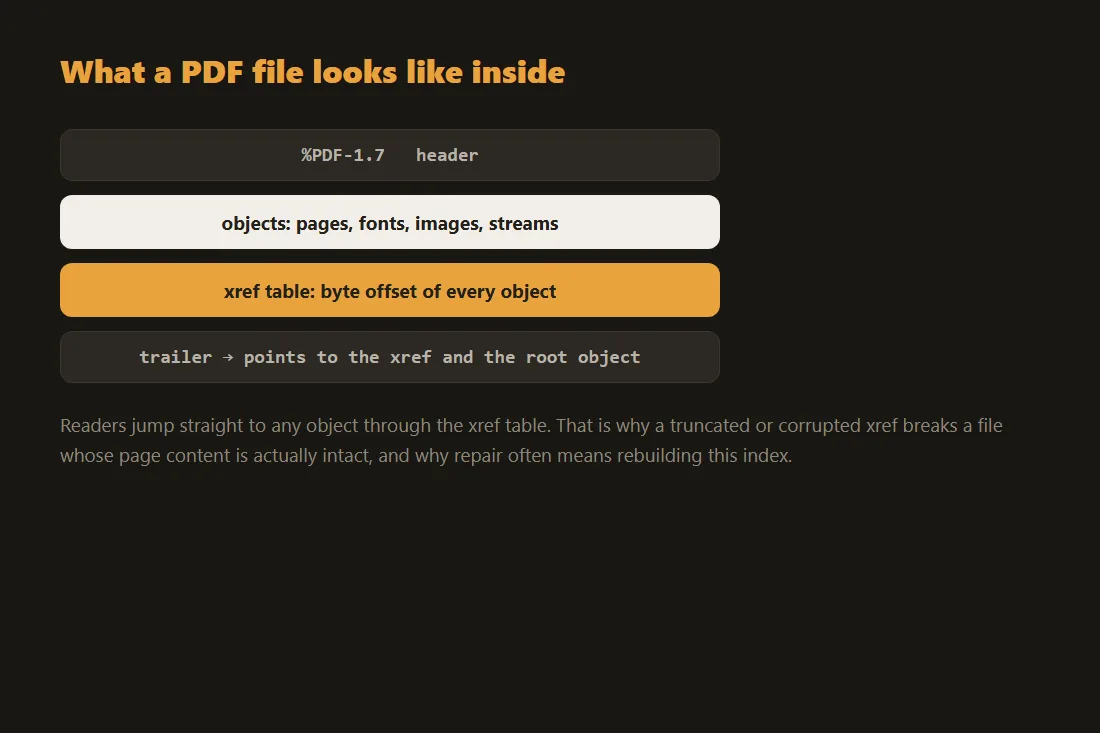
Fail PDF bukan dokumen linear; ia adalah pangkalan data objek diskrit (kamus, tatasusunan, strim, dan nilai numerik) yang dihubungkan oleh jadual Cross-Reference (XREF) pada penghujung fail. Jadual XREF memetakan setiap ID objek kepada ofset bait tepat. Sesetengah editor desktop menyimpan perubahan sebagai kemas kini tambahan: bahagian XREF baharu ditambah pada fail yang hanya mengatasi objek yang diubah suai, meninggalkan bait asal di tempatnya di bawah. Alat berasaskan pelayar yang dibina pada pdf-lib berfungsi secara berbeza: ia menghurai keseluruhan dokumen menjadi graf objek dalam memori, menerapkan perubahan yang diminta (contohnya menulis semula entri Rotate halaman daripada 0 kepada 90), kemudian menyiri semula keseluruhan fail dari awal sebagai satu PDF baharu yang tunggal. Penulisan semula penuh ini bermakna keseluruhan dokumen mesti muat dalam memori semasa alat berjalan, itulah sebabnya setiap alat menguatkuasakan had saiz input maksimum; ia tidak pernah memuat naik mana-mananya ke pelayan.
Pemampatan strim dan cara pembaikan PDF berfungsi
Kandungan halaman dalam PDF (arahan lukisan teks, laluan vektor, imej raster) berada dalam objek Strim, yang hampir selalu dimampatkan dengan FlateDecode (zlib). Apabila PDF rosak, kerosakan biasanya sama ada jadual XREF yang cacat atau strim termampat yang terpotong. Alat pembaikan memintas jadual XREF yang rosak sepenuhnya dan melakukan imbasan linear pada strim bait mentah, mencari penanda obj dan endobj yang membatasi objek individu. Ia mengekstrak objek tersebut, cuba menyahmampat strim yang berkaitan, dan membina jadual XREF baharu yang teratur dari awal. Jika kerosakan berlaku di dalam strim termampat Flate itu sendiri, data dalam objek tertentu itu tidak dapat dipulihkan; struktur dokumen boleh dipulihkan tetapi halaman yang terjejas mungkin kosong atau kehilangan imej.
Alat dalam artikel ini
- Luruskan halaman imbasanLuruskan PDF imbasan atau imej yang senget sepenuhnya dalam pelayar anda, tiada muat naik.
- PDF ke Skala KelabuTukar PDF berwarna ke skala kelabu sepenuhnya dalam pelayar anda, tiada muat naik.
- Baiki PDFBina semula PDF yang rosak atau membengkak menjadi salinan bersih dan tersusun baik, sepenuhnya dalam pelayar anda, tiada muat naik.
- Putar halaman PDFPutar halaman terpilih PDF (90, 180 atau 270°) tanpa memuat naik.
- Pangkas halaman PDFPangkas mana-mana halaman PDF secara visual, pilih kawasan dan terapkan pada semua halaman atau satu sahaja, tanpa muat naik.
- Ubah saiz halaman PDFSkalakan setiap halaman ke A4, Letter, Legal, A3 atau A5, atau mengikut peratusan, tanpa muat naik.
- PDF N-up (halaman setiap helaian)Letak 2, 4, 6, 8, 9 atau 16 halaman PDF pada setiap helaian untuk menjimatkan kertas. 100% dalam pelayar anda, tiada muat naik.
- Selang & Campur dua PDFSelang seli halaman daripada dua PDF (A1, B1, A2, B2…) untuk imbasan dua sisi. Tiada muat naik.
- Pembuang / penyunting metadata PDFBuang atau sunting metadata tersembunyi PDF (pengarang, tajuk, perisian…) dalam pelayar anda. Tiada muat naik.
- Tambah penanda buku PDFTambah rangka penanda buku boleh klik (jadual kandungan) ke mana-mana PDF, tentukan tajuk, nombor halaman dan sarang. 100% dalam pelayar anda, tiada muat naik.
- HTML ke PDFTukar HTML yang ditampal ke PDF dalam pelayar (sebaik mungkin, raster). Tanpa muat naik.
Soalan lazim
Adakah alat PDF ini memuat naik fail saya ke pelayan?
Tidak. Setiap satu daripada alat ini membuka, menyunting, dan menyimpan PDF di dalam tab pelayar anda menggunakan JavaScript dan WebAssembly. Fail dibaca daripada cakera anda ke dalam halaman dan hasilnya ditulis terus ke muat turun, jadi tiada apa-apa dihantar merentas rangkaian. Anda boleh mengesahkannya dengan membuka panel rangkaian pelayar semasa anda menggunakan alat, atau dengan memutuskan sambungan internet selepas halaman dimuatkan dan memerhatikan alat masih berfungsi.
Bolehkah alat baik pulih membaiki mana-mana PDF yang rosak?
Bukan mana-mana fail. Alat baik pulih menghurai semula dokumen dan menulis salinan baharu yang berbentuk kemas, yang membaiki jadual rujukan silang yang rosak dan banyak kecacatan struktur yang menghalang PDF daripada dibuka. Ia tidak boleh mereka-reka data yang benar-benar hilang atau membatalkan penyulitan yang kuat. Anggaplah ia sebagai percubaan pertama yang pantas: jika ia memulihkan fail anda, selesailah, dan jika tidak, anda tidak kehilangan apa-apa dan boleh mencari fail asal.