Článek
Sada PDF nástrojů v prohlížeči: vyčistit, rozvrhnout a strukturovat
Většina práce s PDF spadá do tří skupin: učinit dokument čitelným, rozmístit jeho stránky na ploše a upravit data, která jsou k němu připojena. Tento web nabízí zhruba jedenáct malých nástrojů, které tyto skupiny pokrývají, a každý z nich pracuje se souborem přímo v záložce vašeho prohlížeče. PDF se otevře, změní a uloží, aniž by opustilo vaše zařízení, takže tentýž nástroj poslouží stejně dobře výplatní pásce i důvěrné smlouvě.
Vyčistit a opravit sken
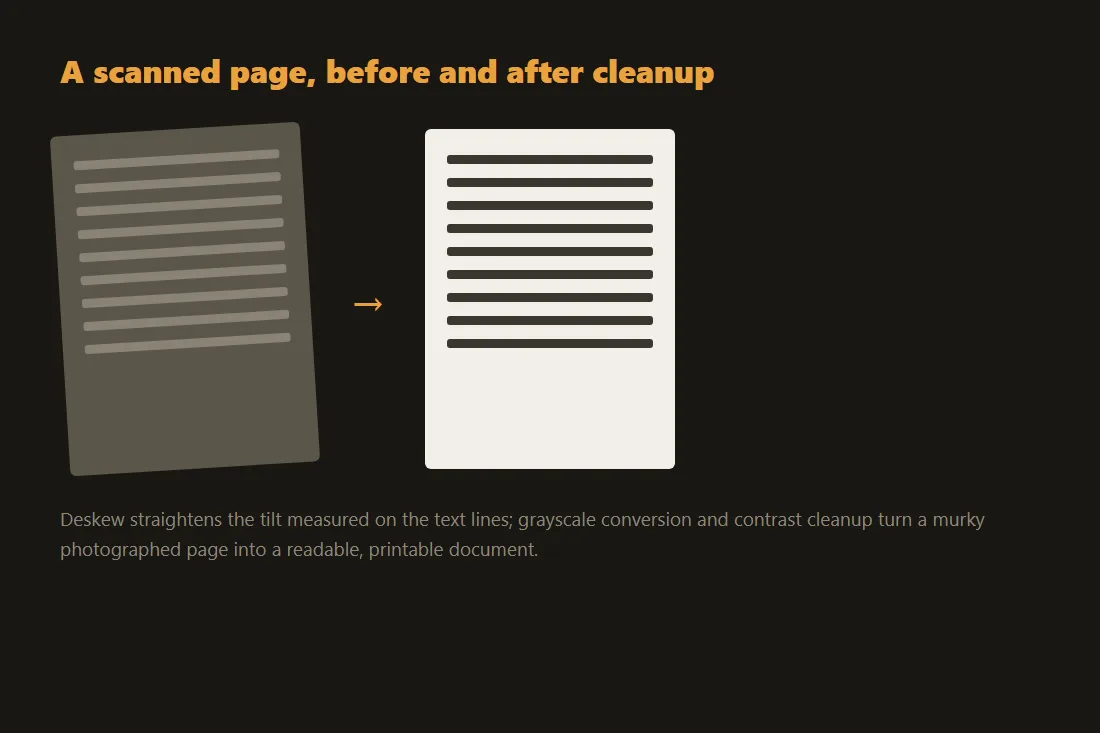
Stránka pořízená skenerem nebo fotoaparátem telefonu obvykle potřebuje pár oprav, než ji vůbec stojí za to si nechat. Nástroj pro otočení po krocích 90 stupňů narovná stránky, které přišly na boku nebo vzhůru nohama, a nahrazuje starého průvodce otáčením skenovaných PDF. Nástroj pro narovnání srovná text, který stojí pod mírným úhlem, což je důležité, pokud na něm chcete následně spustit rozpoznávání textu. Nástroj pro odstínění šedi odstraní barevné kanály, čímž zmenší soubor a odstraní slabý nádech, který stolní skenery dodávají bílému papíru. Nástroj pro opravu je upřímný ohledně svých mezí: znovu sestaví ty části poškozeného PDF, které dokáže pdf-lib přečíst a znovu uložit, takže zachrání mnoho souborů, jež jiné čtečky odmítají, ale nedokáže obnovit obsah, který do souboru nikdy nebyl zapsán. Berte jej jako první pokus u dokumentu, který se neotevírá, nikoli jako záruku.
Rozvrhnout stránky
Jakmile je dokument čitelný, můžete potřebovat změnit, jak stránky leží na listu. Nástroj pro oříznutí odstraní okraje nebo zmenší stránku na oblast, na které vám záleží. Nástroj pro změnu velikosti změní rozměry stránky, například z formátu US Letter na A4, aby se dokument správně vytiskl v jiné zemi. Nástroj n-up umístí několik stránek vedle sebe na jeden list, což se hodí pro letáky nebo pro úsporu papíru. Nástroj pro střídavé promíchání prokládá dva soubory stránku po stránce a obvyklým důvodem, proč po něm sáhnete, je oboustranný sken pořízený jednostranným skenerem: přední strany naskenujete do jednoho souboru, otočíte stoh a zadní strany naskenujete do druhého souboru, a pak je promícháte tak, aby se stránky vrátily do původního pořadí. Žádný z těchto nástrojů váš text nerasterizuje, takže digitálně vzniklé PDF si i po změně rozvržení ponechá vybíratelný text.
Metadata a struktura
Poslední skupinou jsou data obalená kolem stránek. Nástroj pro metadata čte a přepisuje pole název, autor, předmět a klíčová slova a umožní vám je před sdílením dokumentu vymazat, což je malý, ale skutečný krok k soukromí. Nástroj pro záložky vytvoří klikatelnou osnovu, kterou čtečka PDF zobrazuje v bočním panelu, takže se dlouhá zpráva stane přehlednou. Nástroj HTML do PDF jde opačným směrem a vloženou značkovací podobu převede na PDF, s jasnou výhradou: výsledek vykreslí jako obrázek stránky, takže výstup není vybíratelný text. Když opravdu potřebujete dostat slova z PDF ven, existují dvě různé cesty. Pokud byl soubor vytvořen digitálně, nástroj PDF do textu přečte jeho vložený text přímo a přesně. Pokud je soubor skenem, není co číst, takže potřebujete optické rozpoznávání znaků, které písmena hádá z obrázku a může chybovat. Vědět, ve kterém případě jste, ušetří hodně zmatku.
Vnitřní struktura PDF a tabulky XREF
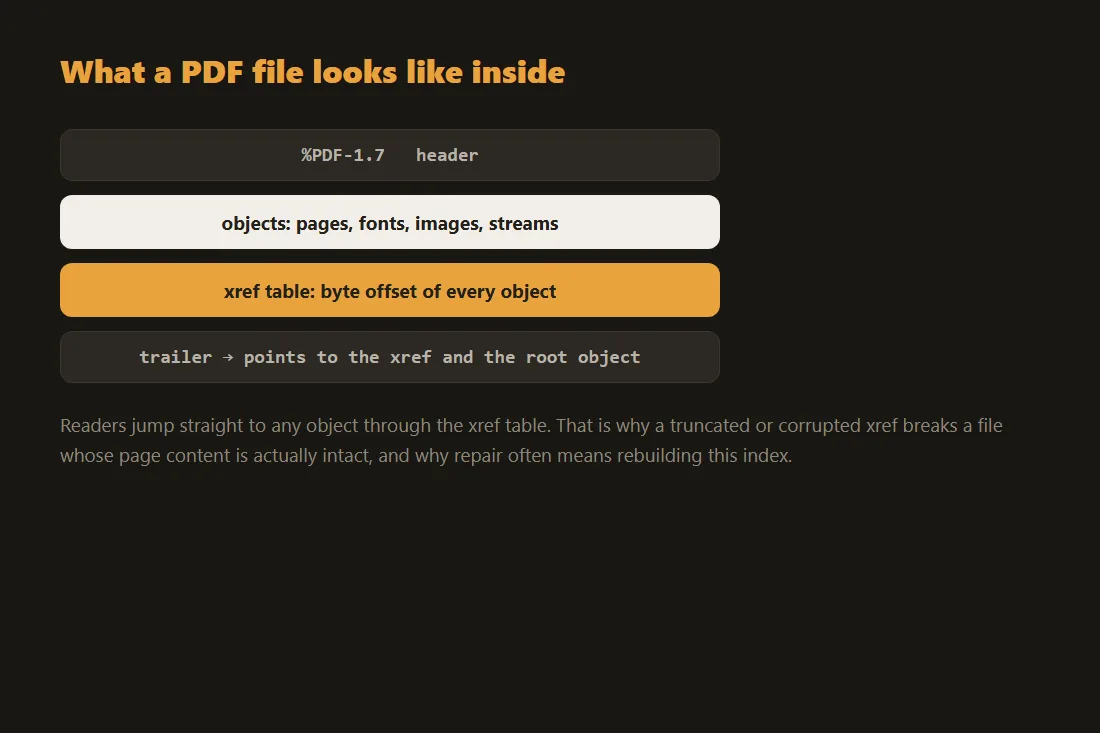
Soubor PDF není lineární dokument; je to databáze oddělených objektů (slovníků, polí, streamů a číselných hodnot) propojených tabulkou křížových odkazů (XREF) na konci souboru. Tabulka XREF mapuje každé ID objektu na jeho přesný bajtový offset. Některé desktopové editory ukládají změny jako přírůstkovou aktualizaci: k souboru připojí novou sekci XREF, která přepisuje pouze pozměněné objekty, zatímco původní bajty zůstávají beze změny pod ní. Nástroje v prohlížeči postavené na pdf-lib fungují jinak: celý dokument rozeberou do objektového grafu v paměti, provedou požadovanou změnu (například přepíší položku slovníku Rotate stránky z 0 na 90) a poté celý soubor od základu znovu serializují jako jediné čerstvé PDF. Toto úplné přepsání znamená, že se celý dokument musí po dobu běhu nástroje vejít do paměti, což je důvod, proč každý nástroj vynucuje maximální velikost vstupu; na server se přitom nic z něj neodesílá.
Komprese streamů a jak funguje oprava PDF
Obsah stránky v PDF (příkazy pro kreslení textu, vektorové cesty, rastrové obrázky) je uložen v objektech Stream, které jsou téměř vždy komprimovány pomocí FlateDecode (zlib). Když je PDF poškozeno, poškození je typicky buď v poškozené tabulce XREF, nebo ve zkráceném komprimovaném streamu. Opravný nástroj zcela obchází poškozenou tabulku XREF a provádí lineární skenování surového proudu bajtů, přičemž hledá značky obj a endobj, které ohraničují jednotlivé objekty. Extrahuje tyto objekty, pokusí se dekomprimovat jejich přidružené streamy a sestaví novou, správně formátovanou tabulku XREF od základu. Pokud se poškození nachází uvnitř samotného Flate-komprimovaného streamu, data v daném konkrétním objektu nejsou obnovitelná; strukturu dokumentu lze obnovit, ale postižené stránky mohou být prázdné nebo bez obrázků.
Nástroje v tomto článku
- Narovnat naskenované stránkyNarovnejte zkosené naskenované PDF nebo obrázky zcela v prohlížeči, bez nahrávání.
- PDF do odstínů šediPřeveďte barevné PDF do odstínů šedi zcela v prohlížeči, bez nahrávání.
- Opravit PDFPřestavte poškozené nebo nafouklé PDF na čistou, dobře sestavenou kopii, zcela v prohlížeči, bez nahrávání.
- Otočit stránky PDFOtočte vybrané stránky PDF (90, 180 nebo 270°) bez nahrávání.
- Ořezat strany PDFVizuálně ořežte libovolnou stránku PDF, vyberte oblast a použijte ji na všechny stránky nebo jen jednu, bez nahrávání.
- Změna velikosti stránek PDFŠkálujte každou stránku na A4, Letter, Legal, A3 nebo A5, nebo podle procent, bez nahrávání.
- PDF N-up (stránek na list)Umístěte 2, 4, 6, 8, 9 nebo 16 stránek PDF na každý list a ušetřete papír. 100% ve vašem prohlížeči, bez nahrávání.
- Prostřídat a sloučit dvě PDFProstřídejte stránky ze dvou PDF (A1, B1, A2, B2…) pro oboustranné skenování. Bez nahrávání.
- Odstraňovač / editor metadat PDFOdstraňte nebo upravte skrytá metadata PDF (autor, název, software…) ve vašem prohlížeči. Žádné nahrávání.
- Přidat záložky do PDFPřidejte do libovolného PDF klikatelnou osnovu záložek (obsah), definujte názvy, čísla stránek a vnoření. 100 % v prohlížeči, bez nahrávání.
- HTML do PDFPřeveďte vložené HTML do PDF v prohlížeči (podle možností, rastrově). Bez nahrávání.
Časté dotazy
Nahrávají tyto PDF nástroje můj soubor na server?
Ne. Každý z těchto nástrojů otevírá, upravuje a ukládá PDF přímo v záložce vašeho prohlížeče pomocí JavaScriptu a WebAssembly. Soubor se načte z vašeho disku do stránky a výsledek se zapíše rovnou do stažení, takže se po síti nic neodesílá. Můžete si to ověřit tak, že během používání nástroje otevřete síťový panel prohlížeče, nebo se po načtení stránky odpojíte od internetu a budete sledovat, že nástroj dál funguje.
Dokáže nástroj pro opravu spravit jakékoli rozbité PDF?
Ne každý soubor. Nástroj pro opravu dokument znovu přečte a zapíše čerstvou, správně utvořenou kopii, což opraví rozbité tabulky křížových odkazů a mnoho strukturálních vad, které brání PDF v otevření. Nedokáže vymyslet data, která skutečně chybí, ani zrušit silné šifrování. Berte jej jako rychlý první pokus: pokud váš soubor zachrání, jste hotovi, a pokud ne, nic jste neztratili a můžete hledat originál.