مقال
حقيبة أدوات PDF في المتصفح: التنظيف والتخطيط والهيكلة
تقع معظم مهام PDF في ثلاث فئات: جعل المستند قابلاً للقراءة، وترتيب صفحاته على السطح، وتحرير البيانات المرتبطة به. يقدّم هذا الموقع نحو إحدى عشرة أداة صغيرة تغطي هذه الفئات، وكل واحدة منها تعمل على الملف داخل علامة تبويب متصفحك. يُفتح ملف PDF ويُعدَّل ويُحفظ دون مغادرة جهازك، لذا تخدم الأداة نفسها قسيمة راتب وعقداً سرياً على حدٍ سواء.
تنظيف وتصحيح عملية مسح
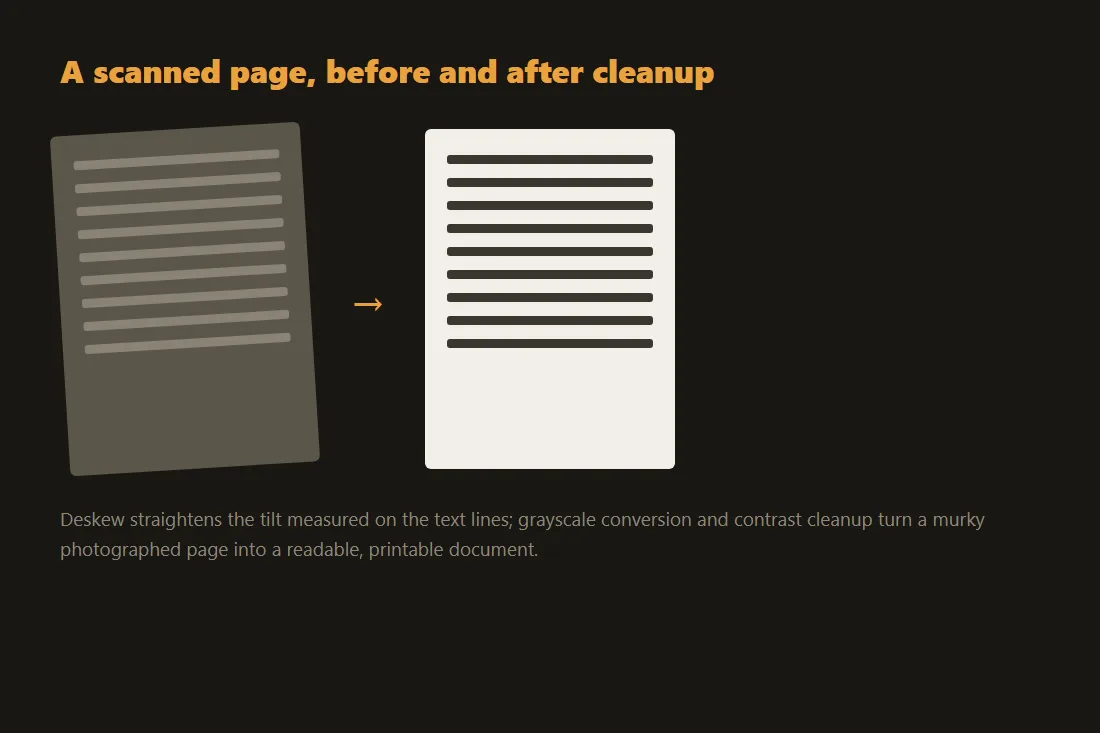
غالباً ما تحتاج الصفحة التي جاءت من ماسح ضوئي أو من كاميرا هاتف إلى بضعة تصحيحات قبل أن تستحق الاحتفاظ بها. تدير أداة التدوير الصفحات التي وصلت بشكل جانبي أو مقلوبة، بخطوات مقدارها 90 درجة، وتحل محل الدليل القديم لتدوير ملف PDF الممسوح. تقوّم أداة التعديل النص الجالس بزاوية طفيفة، وهو أمر مهم حين تنوي تشغيل التعرف على النص بعد ذلك. تزيل أداة التدرج الرمادي قنوات الألوان، ما يقلّص حجم الملف ويزيل المسحة الخفيفة التي تضيفها الماسحات المسطّحة إلى الورق الأبيض. أداة الإصلاح صريحة بشأن حدودها: فهي تعيد بناء الأجزاء التي تستطيع pdf-lib تحليلها وإعادة حفظها من ملف PDF التالف، لذا تستعيد كثيراً من الملفات التي ترفضها برامج أخرى، لكنها لا تستطيع إعادة تكوين محتوى لم يُكتب في الملف أصلاً. استخدمها كمحاولة أولى لمستند يرفض الفتح، لا كضمان.
تخطيط الصفحات
بمجرد أن يصبح المستند قابلاً للقراءة، قد تحتاج إلى تغيير كيفية جلوس الصفحات على الورقة. تقتطع أداة القص الهوامش أو تختزل الصفحة إلى المنطقة التي تهمك. تغيّر أداة تغيير الحجم أبعاد الصفحة، من US Letter إلى A4 مثلاً، كي يُطبع المستند بشكل صحيح في بلد آخر. تضع أداة n-up عدة صفحات جنباً إلى جنب على ورقة واحدة، وهو أمر عملي للنشرات أو لتوفير الورق. تدمج أداة الخلط المتناوب ملفين صفحةً بصفحة، والسبب المعتاد للجوء إليها هو مسح على الوجهين أُجري على ماسح أحادي الوجه: تمسح الوجوه الأمامية في ملف، ثم تقلب الرزمة وتمسح الأوجه الخلفية في ملف ثانٍ، ثم تخلطها لتعود الصفحات إلى ترتيبها الأصلي. لا تحوّل أيٌّ من هذه الأدوات نصك إلى صورة نقطية، لذا يحتفظ ملف PDF الرقمي المنشأ بنصه القابل للتحديد بعد تغيير التخطيط.
البيانات الوصفية والهيكلة
الفئة الأخيرة هي البيانات الملفوفة حول الصفحات. تقرأ أداة البيانات الوصفية حقول العنوان والمؤلف والموضوع والكلمات المفتاحية وتعيد كتابتها، وتتيح لك مسحها قبل مشاركة مستند، وهي خطوة صغيرة لكنها حقيقية نحو الخصوصية. تبني أداة الإشارات المرجعية المخطّط القابل للنقر الذي يعرضه قارئ PDF في لوحته الجانبية، فيصبح التنقّل في تقرير طويل ميسوراً. تسير أداة HTML إلى PDF في الاتجاه الآخر فتحوّل الترميز الملصق إلى PDF، مع تنبيه واضح: فهي تصيّر النتيجة كصورة للصفحة، لذا فإن الناتج ليس نصاً قابلاً للتحديد. حين تحتاج فعلاً إلى استخراج الكلمات من ملف PDF، يوجد مساران مختلفان. إن كان الملف منشأً رقمياً، فإن أداة PDF إلى نص تقرأ نصه المضمّن مباشرةً وبدقة. وإن كان الملف عملية مسح، فلا يوجد نص ليُقرأ، فتحتاج إلى التعرف الضوئي على الحروف، الذي يخمّن الأحرف من الصورة وقد يخطئ. معرفة أي الحالتين أنت فيها توفّر كثيراً من الالتباس.
البنية الداخلية لـ PDF وجداول XREF
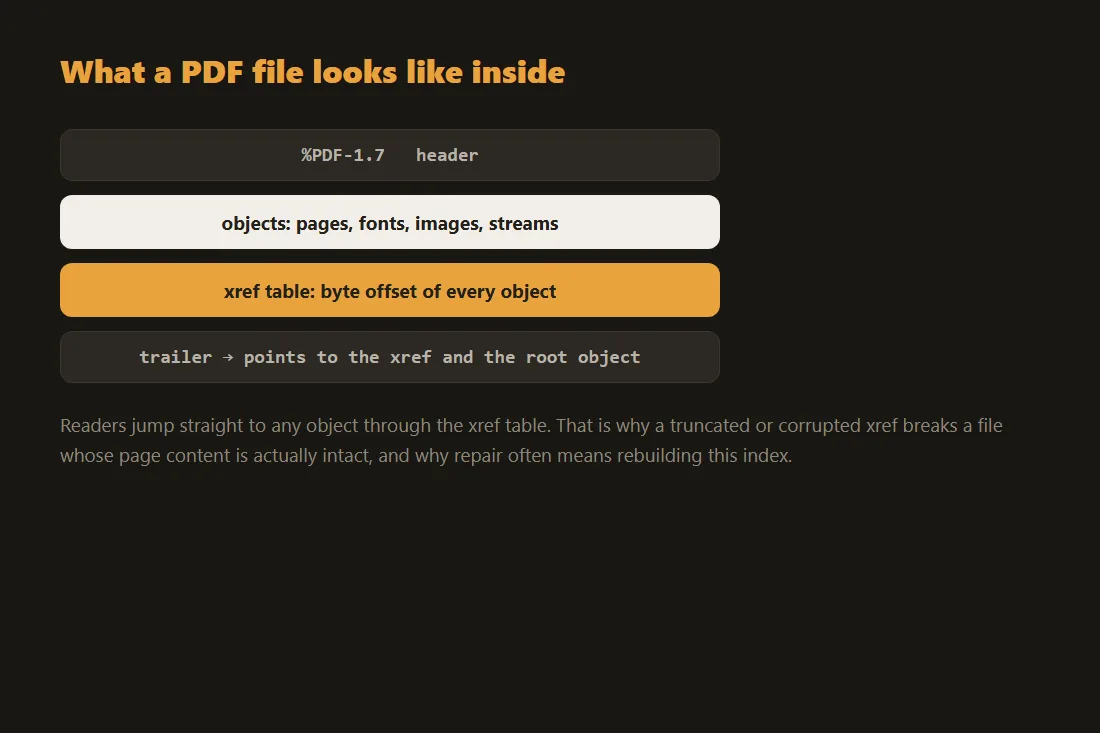
ملف PDF ليس وثيقة خطية؛ بل قاعدة بيانات من الكائنات المستقلة (قواميس ومصفوفات وتدفقات وقيم عددية) مترابطة بجدول مراجع متقاطعة (XREF) في نهاية الملف. يُعيِّن جدول XREF معرِّف كل كائن إلى إزاحته الدقيقة بالبايت. تحفظ بعض محررات سطح المكتب التغييرات كتحديث تزايدي: قسم XREF جديد يُلحَق بالملف ويُلغي الكائنات المعدَّلة فقط، تاركًا البايتات الأصلية في مكانها تحتها. أما أدوات المتصفح المبنية على pdf-lib فتعمل بطريقة مختلفة: فهي تحلّل الوثيقة كاملة إلى رسم بياني للكائنات في الذاكرة، وتطبّق التغيير المطلوب (مثلاً إعادة كتابة إدخال Rotate لصفحة من 0 إلى 90)، ثم تُعيد تسلسل الملف كاملاً من الصفر كملف PDF جديد واحد. وهذه إعادة الكتابة الكاملة تعني أن على الوثيقة بأكملها أن تتسع في الذاكرة أثناء عمل الأداة، وهو سبب فرض كل أداة حدًا أقصى لحجم الإدخال؛ وهي لا ترفع أيًا منه أبدًا إلى خادم.
ضغط التدفقات وكيف تعمل إصلاح PDF
محتوى الصفحة في PDF (أوامر رسم النصوص ومسارات المتجهات والصور النقطية) يعيش داخل كائنات تدفق، مضغوطة دائماً تقريباً بـ FlateDecode (zlib). حين يتلف PDF، يكون الضرر في الغالب إما في جدول XREF أو في تدفق مضغوط مبتور. تتجاوز أداة الإصلاح جدول XREF التالف كلياً وتُجري مسحاً خطياً للتدفق الثنائي الخام، بحثاً عن علامتَي obj و endobj اللتين تُحيطان بالكائنات الفردية. تستخرج تلك الكائنات، وتحاول فك ضغط تدفقاتها المرتبطة، وتبني جدول XREF جديداً سليماً من الصفر. إذا وقع التلف داخل تدفق مضغوط بـ Flate نفسه، فالبيانات في ذلك الكائن المحدد غير قابلة للاسترداد؛ يمكن استعادة بنية الوثيقة لكن الصفحات المتأثرة قد تكون فارغة أو تفتقر إلى الصور.
الأدوات المذكورة في هذا المقال
- تصحيح انحراف الصفحات الممسوحةقوّم ملفات PDF أو صورًا ممسوحة ضوئيًا بشكل منحرف كليًا في متصفحك, بدون تحميل.
- PDF إلى تدرج الرماديحوّل ملف PDF ملونًا إلى تدرج الرمادي كليًا في متصفحك, بدون تحميل.
- إصلاح PDFأعد بناء ملف PDF تالف أو متضخم إلى نسخة نظيفة ومنسّقة, كليًا في متصفحك، بدون تحميل.
- تدوير صفحات PDFدوّر صفحات محددة من PDF (90 أو 180 أو 270°) بدون رفع.
- قص صفحات PDFقص أي صفحة PDF بصريًا, حدد منطقة وطبّقها على جميع الصفحات أو صفحة واحدة، دون تحميل الملف.
- تغيير حجم صفحات PDFقم بتحجيم كل صفحة إلى A4 أو Letter أو Legal أو A3 أو A5, أو بنسبة مئوية, دون تحميل.
- PDF N-up (صفحات في الورقة)ضع 2 أو 4 أو 6 أو 8 أو 9 أو 16 صفحة PDF على كل ورقة لتوفير الورق. 100% في متصفحك، بدون رفع.
- تبادل ودمج ملفَّي PDFتداخل صفحات من ملفَّي PDF (A1، B1، A2، B2…) للمسح الضوئي على الوجهين. بدون تحميل.
- أداة إزالة/تحرير بيانات PDF التعريفيةأزِل أو حرّر البيانات التعريفية المخفية في PDF (المؤلف، العنوان، البرنامج…) في متصفحك. بدون رفع.
- إضافة إشارات مرجعية لـ PDFأضف مخططًا هرميًا قابلًا للنقر (جدول محتويات) إلى أي PDF, حدد العناوين وأرقام الصفحات والتداخل. ١٠٠٪ في متصفحك، بدون تحميل.
- HTML إلى PDFحوّل HTML الملصق إلى PDF داخل المتصفح (قدر الإمكان، نقطي). بدون رفع.
الأسئلة الشائعة
هل ترفع أدوات PDF هذه ملفي إلى خادم؟
لا. تفتح كل أداة من هذه الأدوات ملف PDF وتحرره وتحفظه داخل علامة تبويب متصفحك باستخدام JavaScript و WebAssembly. يُقرأ الملف من قرصك إلى الصفحة ويُكتب الناتج مباشرةً إلى تنزيل، فلا يُرسل أي شيء عبر الشبكة. يمكنك التأكد من ذلك بفتح لوحة الشبكة في متصفحك أثناء استخدام أداة، أو بقطع اتصالك بالإنترنت بعد تحميل الصفحة ومشاهدة الأداة وهي لا تزال تعمل.
هل تستطيع أداة الإصلاح إصلاح أي ملف PDF معطوب؟
ليس أي ملف. تعيد أداة الإصلاح تحليل المستند وتكتب نسخة جديدة جيدة التكوين، ما يصلح جداول الإحالات المرجعية المعطوبة وكثيراً من الأعطال الهيكلية التي تمنع ملف PDF من الفتح. لا تستطيع اختلاق بيانات مفقودة فعلاً ولا فك تشفير قوي. عاملها كمحاولة أولى سريعة: إن استعادت ملفك فقد انتهيت، وإن لم تفعل فلم تخسر شيئاً ويمكنك البحث عن الأصل.