Статия
Наборът PDF инструменти в браузъра: почистете, оформете и структурирайте
Повечето задачи с PDF попадат в три групи: да направите документа четлив, да подредите страниците му върху повърхността и да редактирате данните, прикачени към него. Този сайт предлага около единадесет малки инструмента, които покриват тези групи, и всеки от тях работи върху файла вътре в раздела на браузъра ви. PDF файлът се отваря, променя и записва, без да напуска устройството ви, така че един и същ инструмент обслужва еднакво добре фиш за заплата и поверителен договор.
Почистете и поправете сканиране
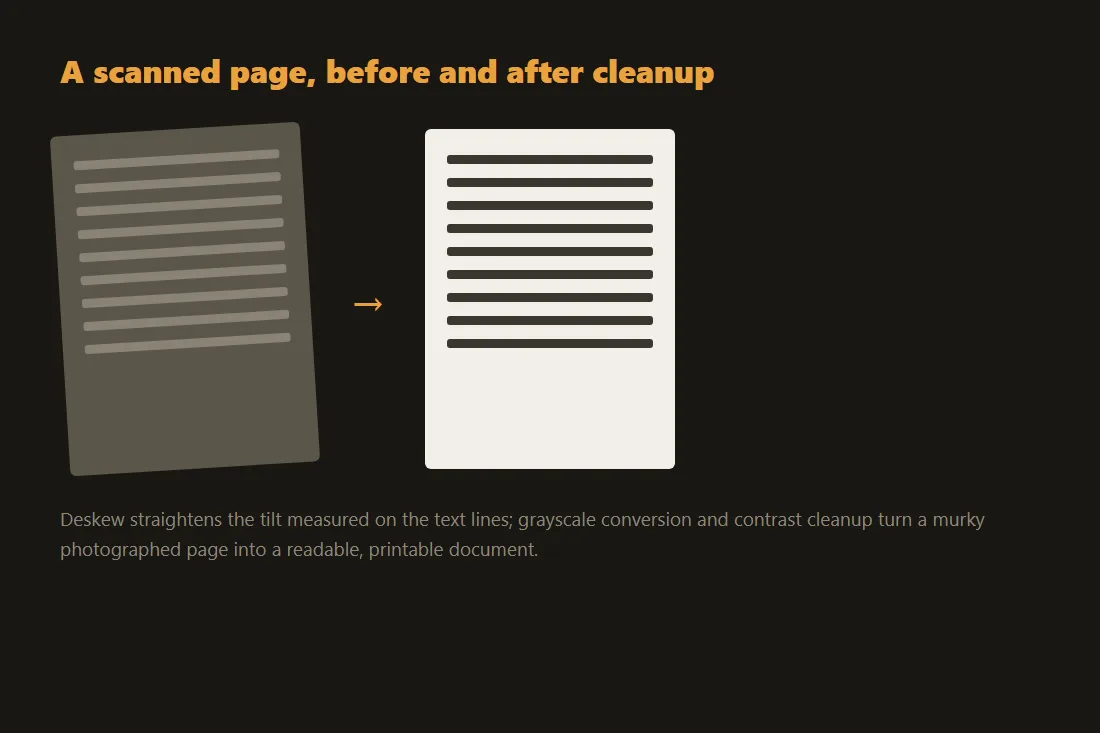
Страница, дошла от скенер или от камерата на телефон, често се нуждае от няколко корекции, преди да си струва да я запазите. Инструментът за завъртане обръща страници, дошли странично или с главата надолу, на стъпки от 90 градуса, и заменя стария наръчник за завъртане на сканиран PDF. Инструментът за изправяне подравнява текст, който седи под лек ъгъл, което има значение, когато планирате след това да пуснете разпознаване на текст. Инструментът за нива на сивото премахва цветовите канали, което смалява файла и маха лекия оттенък, който плоскостните скенери добавят върху бялата хартия. Инструментът за поправка е честен за границите си: той възстановява онези части от повреден PDF, които pdf-lib може да анализира и запише наново, така че спасява много файлове, които други четци отхвърлят, но не може да възстанови съдържание, което никога не е било записано във файла. Използвайте го като първи опит за документ, който не се отваря, а не като гаранция.
Оформете страниците
След като документът стане четлив, може да се наложи да промените как страниците стоят върху листа. Инструментът за изрязване подрязва полетата или свежда страница до областта, която ви интересува. Инструментът за преоразмеряване променя размерите на страницата, например от US Letter на A4, така че документът да се отпечата правилно в друга държава. Инструментът за няколко страници на лист поставя няколко страници една до друга на един лист, което е удобно за раздавателни материали или за пестене на хартия. Инструментът за редуващо смесване преплита два файла страница по страница, а обичайната причина да посегнете към него е двустранно сканиране, направено на едностранен скенер: сканирате лицевите страни в един файл, обръщате купчината и сканирате гърбовете във втори файл, после ги смесвате, така че страниците да се върнат в първоначалния си ред. Нито един от тези инструменти не растеризира текста ви, така че родено цифрово PDF запазва избираемия си текст след промяната на оформлението.
Метаданни и структура
Последната група са данните, увити около страниците. Инструментът за метаданни чете и пренаписва полетата за заглавие, автор, тема и ключови думи, и ви позволява да ги изчистите, преди да споделите документ, което е малка, но реална крачка за поверителността. Инструментът за показалци изгражда кликваемия план, който четец на PDF показва в страничния си панел, така че дълъг доклад става лесен за навигация. Инструментът HTML към PDF върви в обратната посока и превръща поставен маркъп в PDF, с ясна уговорка: той изобразява резултата като изображение на страницата, така че изходът не е избираем текст. Когато наистина ви трябват думите от PDF, съществуват два различни пътя. Ако файлът е създаден цифрово, инструментът PDF към текст чете вградения му текст пряко и точно. Ако файлът е сканиране, няма текст за четене, така че ви е нужно оптично разпознаване на знаци, което отгатва буквите от картината и може да греши. Да знаете в кой от двата случая се намирате, ви спестява много объркване.
Вътрешна структура на PDF и XREF таблици
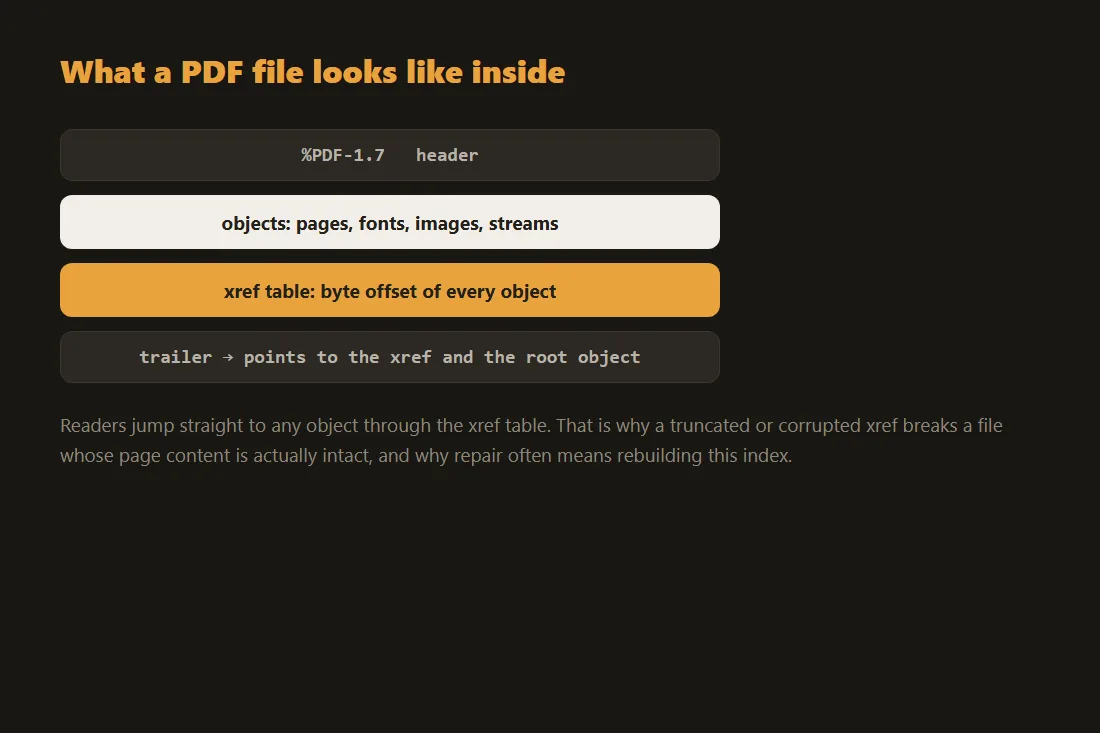
PDF файлът не е линеен документ; той е база данни от отделни обекти (речници, масиви, потоци и числови стойности), свързани от Cross-Reference (XREF) таблица в края на файла. XREF таблицата съответства на ID на всеки обект към точното му байтово отместване. Някои настолни редактори записват промените като инкрементална актуализация: нов XREF раздел, добавен към файла, който отменя само модифицираните обекти, оставяйки оригиналните байтове на място отдолу. Браузър-базираните инструменти, изградени на pdf-lib, работят по различен начин: те анализират целия документ в граф от обекти в паметта, прилагат исканата промяна (например пренаписвайки записа Rotate на страница от 0 на 90), после пресериализират целия файл наново като единен свеж PDF. Това пълно пренаписване означава, че целият документ трябва да се събере в паметта, докато инструментът работи, което е причината всеки инструмент да налага максимален размер на входния файл; той никога не качва нищо от него на сървър.
Компресия на потоци и как работи поправката на PDF
Съдържанието на страниците в PDF (команди за чертане на текст, векторни пътища, растерни изображения) се съхранява в обекти Stream, които почти винаги са компресирани с FlateDecode (zlib). Когато PDF е повреден, щетата обикновено е или деформирана XREF таблица, или съкратен компресиран поток. Инструментът за поправка заобикаля изцяло повредената XREF таблица и извършва линейно сканиране на суровия байтов поток, търсейки маркерите obj и endobj, ограничаващи отделните обекти. Извлича тези обекти, опитва се да декомпресира свързаните им потоци и изгражда нова, правилно оформена XREF таблица от нулата. Ако повредата попада вътре в самия Flate-компресиран поток, данните в конкретния обект не могат да бъдат възстановени; структурата на документа може да бъде възстановена, но засегнатите страници може да са празни или да им липсват изображения.
Инструменти от тази статия
- Изправяне на сканирани странициИзправете наклонени сканирани PDF файлове или изображения изцяло в браузъра си, без качване.
- PDF към сива скалаКонвертирайте цветен PDF в сива скала изцяло в браузъра си, без качване.
- Поправяне на PDFВъзстановете повреден или раздут PDF в чисто, правилно оформено копие, изцяло в браузъра ви, без качване.
- Завъртане на PDF странициЗавърти избрани PDF страници (90, 180 или 270°) без качване.
- Изрязване на PDF странициВизуално изрязвай произволна PDF страница, избери регион и приложи към всички или само една страница, без качване.
- Преоразмеряване на PDF странициМащабирай всяка страница до A4, Letter, Legal, A3 или A5, или по процент, без качване.
- PDF N-up (страници на лист)Постави 2, 4, 6, 8, 9 или 16 PDF страници на всеки лист, за да спестиш хартия. 100% в браузъра, без качване.
- Редуване и смесване на два PDFРедувай страници от два PDF файла (A1, B1, A2, B2…) за двустранно сканиране. Без качване.
- Премахване/редактиране на PDF метаданниПремахни или редактирай скритите метаданни на PDF (автор, заглавие, софтуер…) в браузъра. Без качване.
- Добавяне на отметки към PDFДобавете кликваем контур с отметки (съдържание) към всеки PDF, задайте заглавия, номера на страници и влагане. 100% в браузъра ви, без качване.
- HTML към PDFКонвертирайте поставен HTML в PDF в браузъра (по възможност, растеризиран). Без качване.
Често задавани въпроси
Качват ли тези PDF инструменти файла ми на сървър?
Не. Всеки от тези инструменти отваря, редактира и записва PDF вътре в раздела на браузъра ви с помощта на JavaScript и WebAssembly. Файлът се чете от диска ви в страницата, а резултатът се записва направо в изтегляне, така че нищо не се изпраща през мрежата. Можете да потвърдите това, като отворите панела за мрежа на браузъра си, докато използвате инструмент, или като се изключите от интернет, след като страницата се е заредила, и видите, че инструментът все още работи.
Може ли инструментът за поправка да оправи всеки повреден PDF?
Не всеки файл. Инструментът за поправка анализира документа наново и записва свежо, правилно оформено копие, което поправя повредени таблици с кръстосани препратки и много структурни дефекти, спиращи отварянето на PDF. Той не може да измисли данни, които наистина липсват, нито да отмени силно криптиране. Гледайте на него като на бърз първи опит: ако спаси файла ви, готови сте, а ако не, не сте загубили нищо и можете да потърсите оригинала.