Статия
Защо зачернуването на текст в PDF често се проваля
Черен правоъгълник, нарисуван върху параграф, изглежда сякаш текстът е изчезнал, но в повечето PDF редактори не е. Буквите, които сте покрили, все още се съхраняват във файла като селектируеми символи; кутията е просто нова форма, седяща отгоре им. Копирайте страницата, потърсете в нея, или я отворете в друг четец, и „цензурираното“ изречение може да се появи отново. Ето защо се случва това, и метод за цензура, който наистина премахва текста, вместо да го скрива.
Форма отгоре не е изтриване
PDF страница пази две неща отделно: текстовите обекти, всеки един символ с позиция и шрифт, и обектите за рисуване, поставени на страницата, включващи всеки правоъгълник, маркировка или анотация, която добавите. Когато рисувате черна кутия в PDF четец, добавяте нов обект за рисуване над съществуващите текстови обекти. Страницата вече изглежда цензурирана, защото кутията визуално покрива буквите. Нищо не казва на файла да премахне текстовите обекти отдолу, така че те остават точно там, където са били, на същата позиция, със същото съдържание.
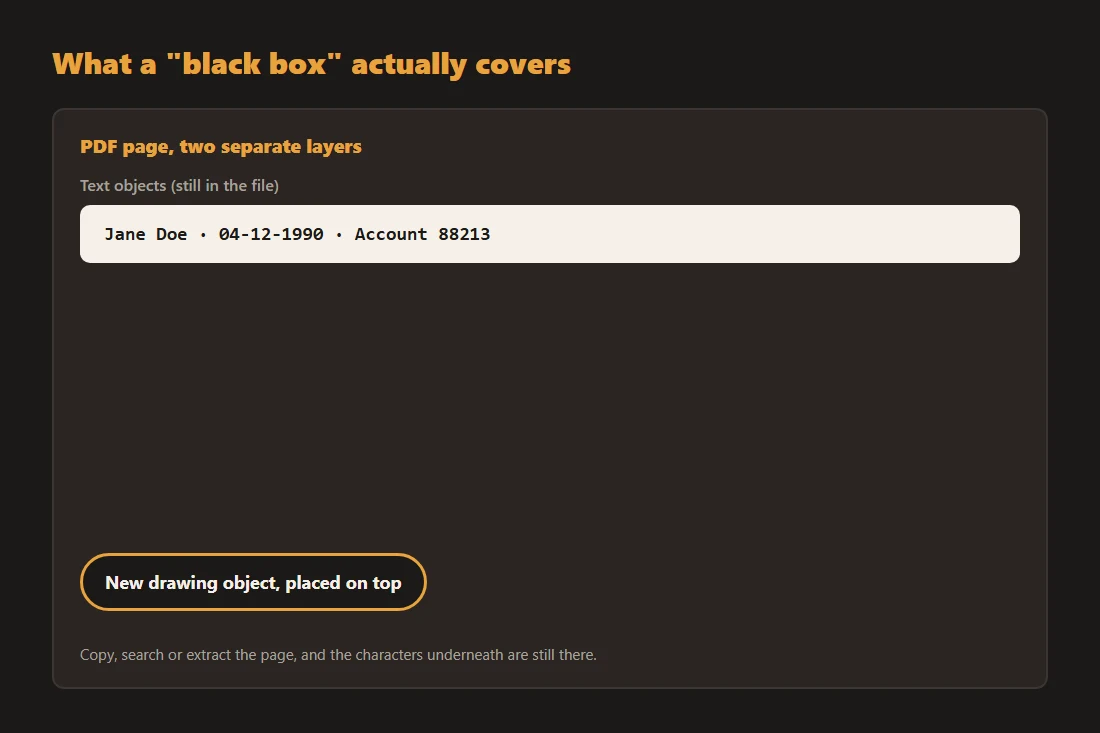
Как оригиналният текст изплува отново
Тъй като текстовите обекти никога не са напускали файла, четири обикновени действия могат да ги разкрият: селектиране и копиране на „зачернения“ ред, стартиране на текстово търсене през документа, извличане на суровия текст с всеки инструмент PDF към текст, или отваряне на файла в четец, който рендира текстовите обекти над обектите за рисуване в различен ред. Нищо от това не изисква специални умения. Това се е случвало публично повече от веднъж: PDF файлове, публикувани с черни кутии върху чувствителни пасажи, се оказаха все още съдържащи четим, копируем текст отдолу, и грешката попадна в новините вместо да остане скрита.
Превръщане на страницата в изображение първо
Решението е да премахнете текстовия слой, преди да цензурирате, не след това. Конвертирайте PDF страницата в обикновено изображение с инструмент като PDF към изображение, после нарисувайте върху чувствителната зона на онова изображение с редактиране на зони в изображение. В този момент на страницата вече няма текстови обекти, само пиксели, така че кутията не седи върху нищо възстановимо. Пресъберете цензурираните изображения в PDF с изображения към PDF, и предишно чувствителният текст просто вече не съществува, само картина на страница с част от нея покрита.
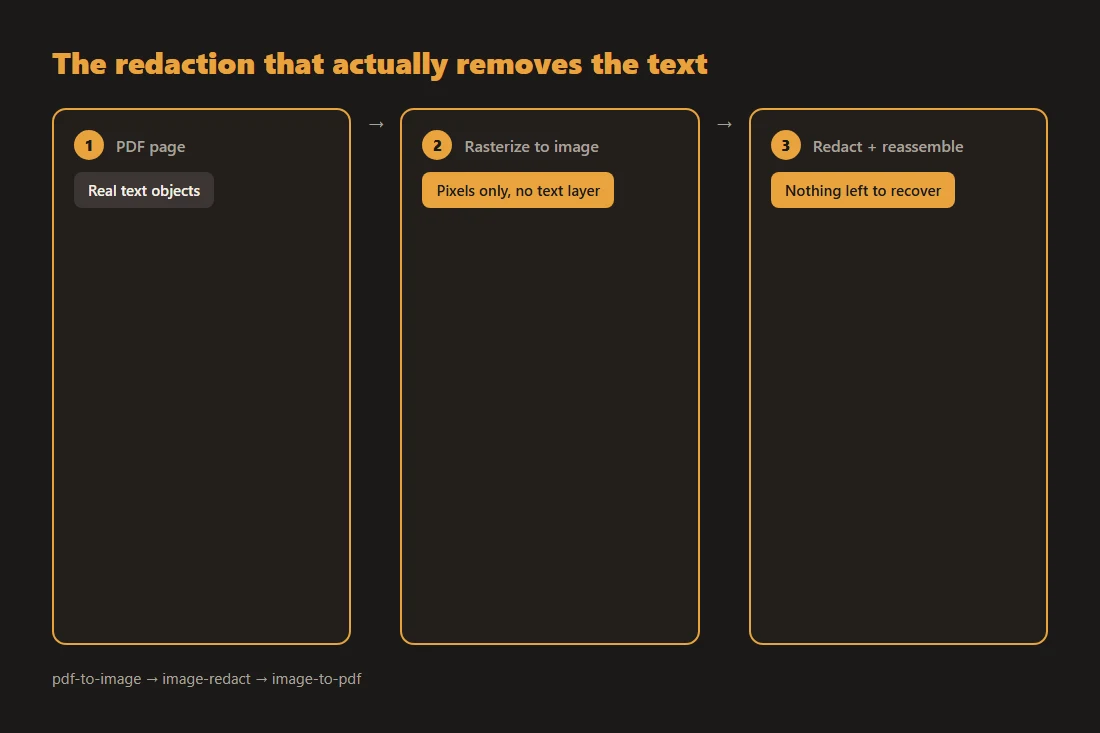
Какво се жертва
Растеризирането на страница превръща истински, търсим текст в статична картина, така че всеки, който чете цензурираната страница след това, вече не може да селектира или търси текста на онази страница, цензуриран или не. Това е приемлив компромис за страницата, която защитавате: алтернативата, запазването на текстовия слой непокътнат и надеждата, че никой не проверява, е точно грешката, с която тази статия започна. Ако други страници в същия документ не носят чувствително съдържание, можете да ги оставите нетретирани и да растеризирате само тези, които се нуждаят от това.
Използвайте плътна кутия, и проверете и метаданните
За текст, напълно непрозрачна черна или плътноцветна кутия е по-безопасният избор; филтър за замъгляване понякога може да бъде обърнат назад за голям, обикновен текст, ако замъгляването е леко, така че е по-подходящ за лица или снимки, отколкото за изречения. Цензурирането на видимата страница също не пипа метаданните на файла: име на автор, версия на софтуер, GPS координати на вградени снимки, или история на редакциите могат да изтекат отделно от съдържанието на страницата. Ако това има значение за вашия документ, проверете какво разкриват собствените метаданни на файла ви, преди да го споделите.
Инструменти от тази статия
- PDF към изображенияКонвертирайте всяка PDF страница в PNG или JPG директно в браузъра.
- Редактиране на зони в изображениеРазмий или почерни чувствителни зони в изображенията преди споделяне, без качване.
- Изображения към PDFКомбинирайте едно или повече изображения (JPG, PNG, WebP) в един PDF, директно в браузъра.
Често задавани въпроси
Изтрива ли рисуването на черен правоъгълник в PDF четец наистина текста отдолу?
Обикновено не. Освен ако инструментът няма специализирана функция за цензура, която премахва основните текстови обекти, рисуването на форма само добавя слой отгоре на страницата. Оригиналните символи остават във файла и могат да бъдат селектирани, търсени или извлечени с обичайни инструменти.
По-безопасно ли е замъгляването на чувствителен текст, отколкото покриването му с кутия?
За текст, не. Леко замъгляване, приложено върху голям, обикновен текст, понякога може да бъде обърнато достатъчно добре, за да се отгатнат оригиналните символи, особено при кратки думи или числа. Плътна, напълно непрозрачна кутия, или премахване на текстовия слой изцяло чрез растеризиране първо, е по-безопасната опция за текст; замъгляването е по-подходящо за лица или общо съдържание на снимка.
Губи ли се нещо важно при конвертиране на PDF в изображения, преди да цензурирате?
Губи се възможността да селектирате или търсите текст на страниците, които конвертирате, тъй като те стават обикновени картини. За страница, която активно цензурирате, точно това е целта: чувствителният текст вече не съществува като извличаеми символи. Страници, които не носят чувствително съдържание, могат да останат като обикновени PDF страници, ако растеризирате само тези, от които имате нужда.