Статья
Почему закрашивание текста в PDF часто не работает
Чёрный прямоугольник, нарисованный поверх абзаца, выглядит так, будто текст исчез, но в большинстве редакторов PDF это не так. Буквы, которые вы закрыли, по-прежнему хранятся в файле как выделяемые символы; прямоугольник это просто новая фигура, лежащая поверх них. Скопируйте страницу, найдите по ней текст или откройте её в другой программе просмотра, и «отредактированное» предложение может появиться снова. Вот почему так происходит, и метод редактирования, который на самом деле удаляет текст, а не прячет его.
Фигура поверх это не удаление
Страница PDF хранит две вещи отдельно: текстовые объекты, каждый из которых символ с положением и шрифтом, и графические объекты, размещённые на странице, включая любой прямоугольник, выделение или аннотацию, которые вы добавляете. Когда вы рисуете чёрный прямоугольник в программе просмотра PDF, вы добавляете новый графический объект поверх существующих текстовых объектов. Страница теперь выглядит отредактированной, потому что прямоугольник визуально закрывает буквы. Ничто не сообщает файлу удалить текстовые объекты под ним, поэтому они остаются точно там же, на том же месте, с тем же содержимым.
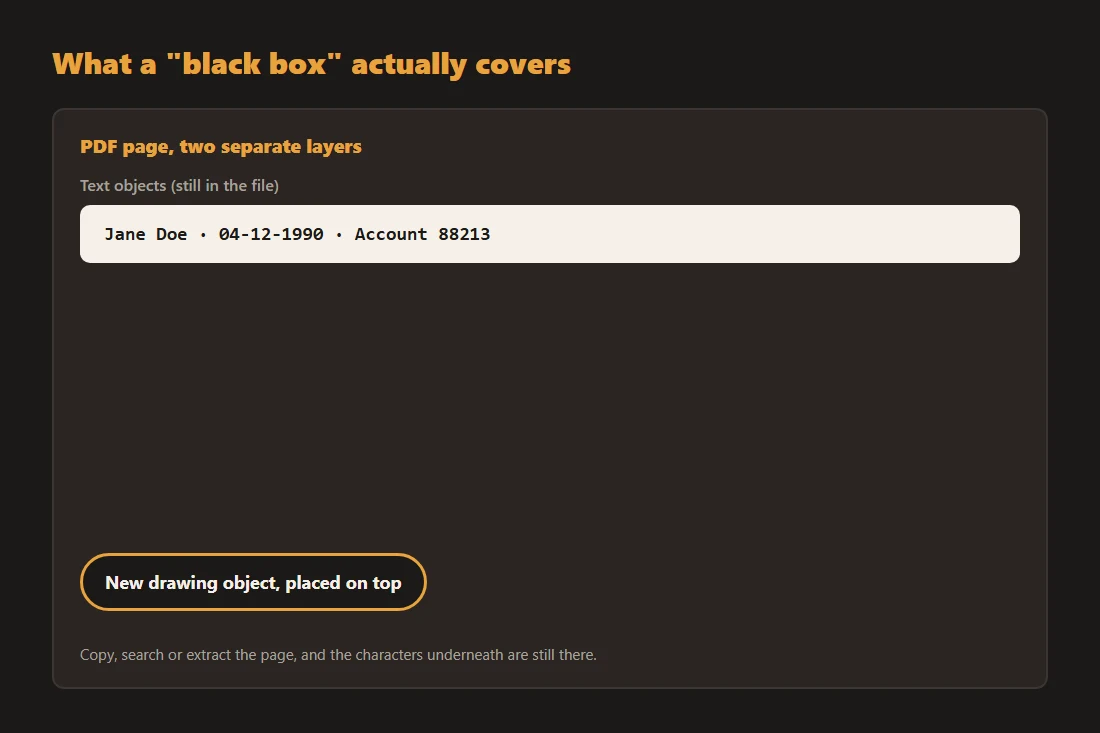
Как исходный текст всплывает обратно
Поскольку текстовые объекты никогда не покидали файл, четыре обычных действия могут их раскрыть: выделение и копирование «закрашенной» строки, поиск текста по всему документу, извлечение сырого текста любым инструментом PDF-в-текст или открытие файла в программе просмотра, которая отрисовывает текстовые объекты поверх графических в другом порядке. Ни одно из них не требует особых навыков. Это происходило публично не раз: PDF-файлы, опубликованные с чёрными прямоугольниками поверх чувствительных фрагментов, оказывались всё ещё содержащими читаемый, копируемый текст под ними, и эта ошибка попадала в новости вместо того чтобы остаться незамеченной.
Сначала превратить страницу в изображение
Решение: удалить текстовый слой перед редактированием, а не после. Сконвертируйте страницу PDF в обычное изображение инструментом вроде pdf-to-image, затем нарисуйте поверх чувствительной области на этом изображении инструментом image-redact. К этому моменту на странице не остаётся текстовых объектов, только пиксели, так что прямоугольник больше не лежит поверх ничего восстанавливаемого. Соберите отредактированные изображения обратно в PDF инструментом image-to-pdf, и прежде чувствительный текст просто перестаёт существовать, остаётся лишь картинка страницы с закрытой частью.
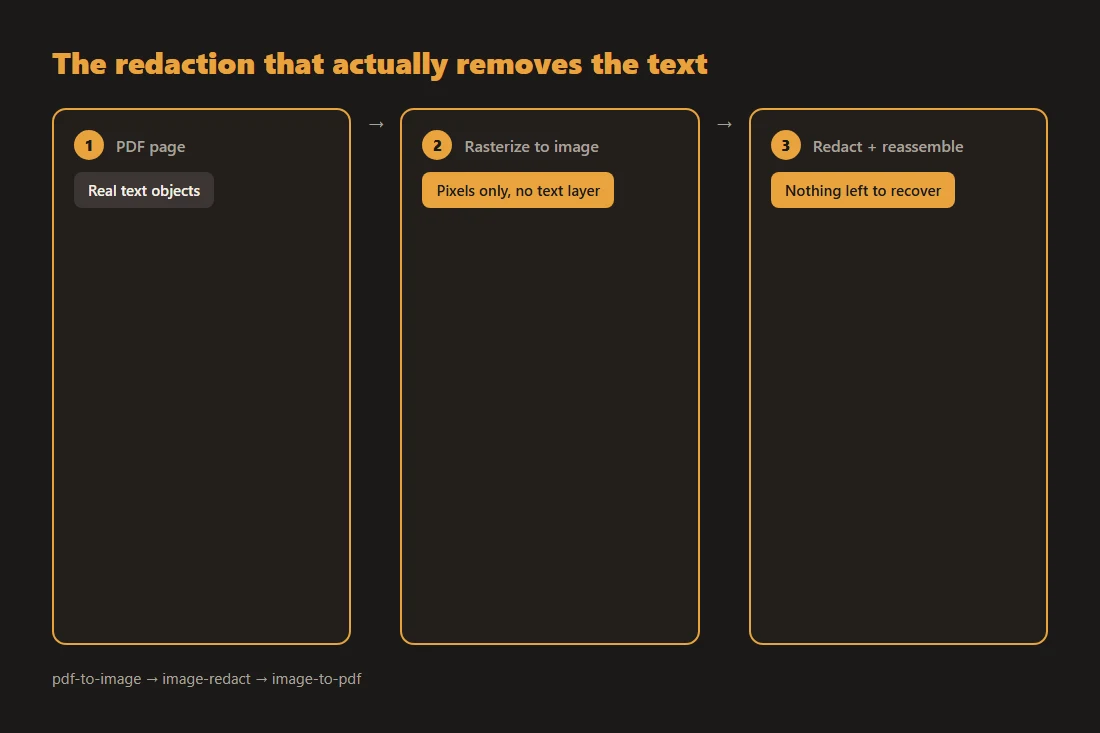
Чем приходится жертвовать
Растрирование страницы превращает настоящий, доступный для поиска текст в статичную картинку, так что любой, кто прочитает отредактированную страницу после этого, больше не сможет выделить или найти текст этой страницы, отредактирован он или нет. Это приемлемая цена для защищаемой страницы: альтернатива, оставить текстовый слой нетронутым и надеяться, что никто не проверит, это ровно та ошибка, с которой началась эта статья. Если на других страницах того же документа нет чувствительного содержимого, их можно оставить нетронутыми и растрировать только нужные.
Используйте сплошной прямоугольник и проверяйте также метаданные
Для текста более безопасный выбор это полностью непрозрачный чёрный или сплошного цвета прямоугольник; фильтр размытия иногда можно обратить для крупного простого текста, если размытие слабое, так что он лучше подходит для лиц или фотографий, чем для предложений. Редактирование видимой страницы также не затрагивает метаданные файла: имя автора, версия программы, GPS-координаты на встроенных фото или история правок могут утечь отдельно от содержимого страницы. Если это важно для вашего документа, проверьте, что раскрывают собственные метаданные файла, перед тем как им делиться.
Инструменты из этой статьи
- PDF в изображенияКонвертируйте каждую страницу PDF в PNG или JPG прямо в браузере.
- Скрыть области изображенияРазмывайте или закрашивайте чёрным конфиденциальные области изображений перед публикацией, без загрузки.
- Изображения в PDFОбъедините одно или несколько изображений (JPG, PNG, WebP) в один PDF прямо в браузере.
Частые вопросы
Удаляет ли рисование чёрного прямоугольника прямо в программе просмотра PDF текст под ним?
Обычно нет. Если у инструмента нет специальной функции редактирования, удаляющей лежащие в основе текстовые объекты, рисование фигуры лишь добавляет слой поверх страницы. Исходные символы остаются в файле и могут быть выделены, найдены поиском или извлечены обычными инструментами.
Безопаснее ли размывать чувствительный текст, чем закрывать его прямоугольником?
Для текста нет. Лёгкое размытие, применённое к крупному простому тексту, иногда можно обратить достаточно хорошо, чтобы угадать исходные символы, особенно для коротких слов или чисел. Сплошной, полностью непрозрачный прямоугольник или полное удаление текстового слоя через растрирование заранее это более безопасный вариант для текста; размытие лучше подходит для лиц или общего фотоконтента.
Теряется ли что-то важное при конвертации PDF в изображения перед редактированием?
Теряется возможность выделять или искать текст на конвертируемых страницах, поскольку они становятся обычными картинками. Для страницы, которую вы активно редактируете, в этом и есть цель: чувствительный текст больше не существует как извлекаемые символы. Страницы без чувствительного содержимого могут оставаться обычными страницами PDF, если вы растрируете только те, что нужны.