Artykuł
Dlaczego zaczernianie tekstu w PDF często zawodzi
Czarny prostokąt narysowany na akapicie wygląda, jakby tekst zniknął, ale w większości edytorów PDF wcale tak nie jest. Litery, które zakryłeś, nadal są przechowywane w pliku jako zaznaczalne znaki; prostokąt to tylko nowy kształt leżący na nich. Skopiuj stronę, przeszukaj ją albo otwórz w innym czytniku, a „zredagowane” zdanie może się ponownie pojawić. Oto dlaczego tak się dzieje i metoda redakcji, która naprawdę usuwa tekst, zamiast go ukrywać.
Kształt na wierzchu to nie usunięcie
Strona PDF przechowuje dwie rzeczy osobno: obiekty tekstowe, każdy z nich to znak z pozycją i czcionką, oraz obiekty rysunkowe umieszczone na stronie, do których należy każdy dodany przez ciebie prostokąt, wyróżnienie czy adnotacja. Gdy rysujesz czarny prostokąt w czytniku PDF, dodajesz nowy obiekt rysunkowy nad istniejącymi obiektami tekstowymi. Strona wygląda teraz na zredagowaną, bo prostokąt wizualnie zakrywa litery. Nic nie mówi plikowi, by usunąć obiekty tekstowe pod spodem, więc zostają one dokładnie tam, gdzie były, na tej samej pozycji, z tą samą zawartością.
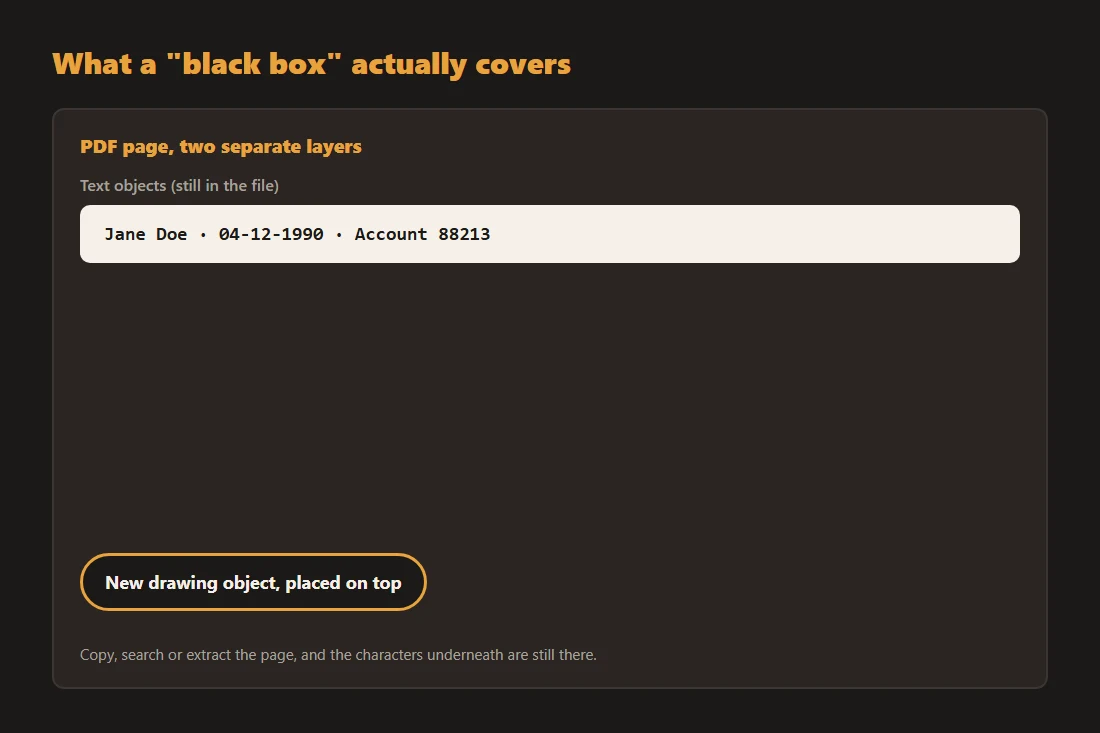
Jak oryginalny tekst wypływa na powierzchnię
Ponieważ obiekty tekstowe nigdy nie opuściły pliku, cztery zwykłe czynności mogą je odsłonić: zaznaczenie i skopiowanie „zaczernionej” linii, przeprowadzenie wyszukiwania tekstowego w całym dokumencie, wyodrębnienie surowego tekstu dowolnym narzędziem PDF na tekst albo otwarcie pliku w czytniku, który renderuje obiekty tekstowe nad obiektami rysunkowymi w innej kolejności. Żadna z tych czynności nie wymaga specjalnych umiejętności. Zdarzało się to publicznie więcej niż raz: PDF-y opublikowane z czarnymi prostokątami na wrażliwych fragmentach okazywały się nadal zawierać pod spodem czytelny, kopiowalny tekst, a pomyłka trafiała do wiadomości, zamiast pozostać ukryta.
Zamiana strony w obraz najpierw
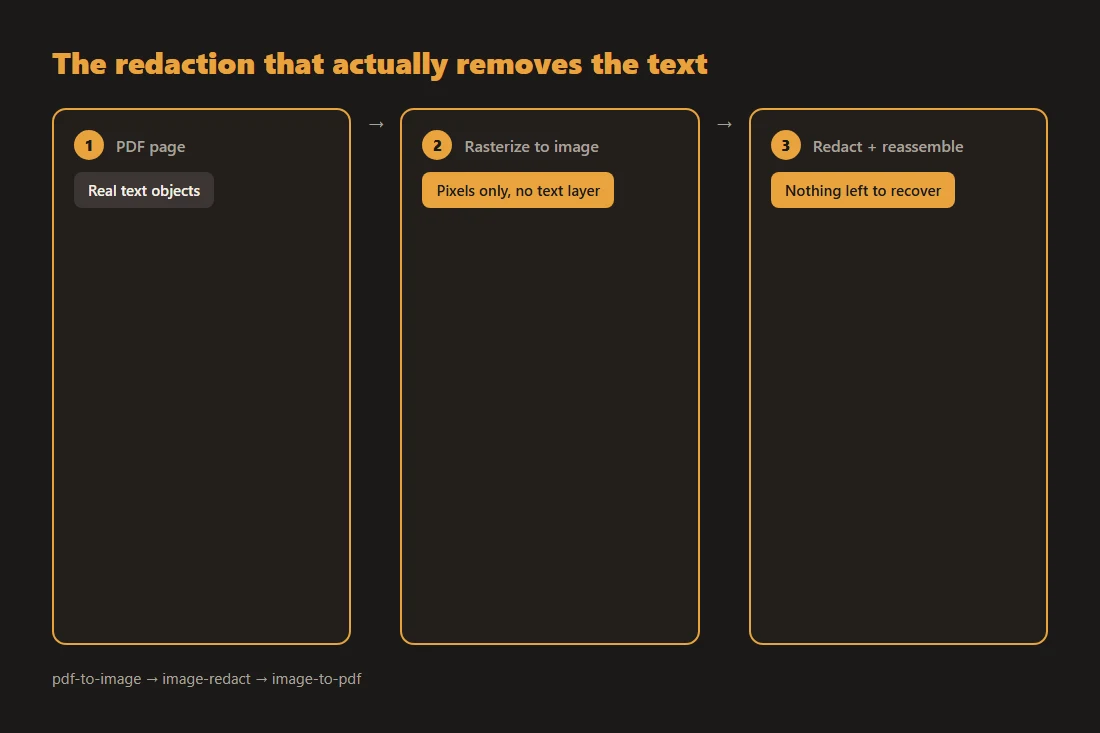
Rozwiązaniem jest usunięcie warstwy tekstu przed redakcją, a nie po niej. Przekonwertuj stronę PDF na zwykły obraz narzędziem takim jak PDF na obraz, a następnie zamaluj wrażliwy obszar na tym obrazie narzędziem Redakcja obrazu. W tym momencie na stronie nie zostają żadne obiekty tekstowe, tylko piksele, więc prostokąt nie leży na niczym, co dałoby się odzyskać. Złóż z powrotem zredagowane obrazy w PDF narzędziem Obrazy na PDF, a wcześniej wrażliwy tekst po prostu już nie istnieje, jest tylko obraz strony z częściowo zakrytym fragmentem.
Co za to tracisz
Rasteryzacja strony zamienia prawdziwy, przeszukiwalny tekst w statyczny obraz, więc każdy, kto potem czyta zredagowaną stronę, nie może już zaznaczyć ani przeszukać tekstu tej strony, zredagowanego czy nie. To akceptowalny kompromis dla strony, którą chronisz: alternatywa, zachowanie warstwy tekstu nienaruszonej i liczenie na to, że nikt nie sprawdzi, to dokładnie ten błąd, od którego zaczynał się ten artykuł. Jeśli inne strony w tym samym dokumencie nie niosą wrażliwej treści, możesz zostawić je nietknięte i zrasteryzować tylko te strony, które tego wymagają.
Użyj jednolitego prostokąta i sprawdź też metadane
Dla tekstu bezpieczniejszym wyborem jest w pełni nieprzezroczysty czarny lub jednolity kolorowy prostokąt; filtr rozmycia czasem da się odwrócić dla dużego, zwykłego tekstu, jeśli rozmycie jest lekkie, więc lepiej nadaje się do twarzy czy zdjęć niż do zdań. Redagowanie widocznej strony nie dotyka też metadanych pliku: nazwisko autora, wersja oprogramowania, współrzędne GPS na osadzonych zdjęciach czy historia edycji mogą wyciec osobno od treści strony. Jeśli to ma znaczenie dla twojego dokumentu, sprawdź, co ujawniają własne metadane pliku, zanim go udostępnisz.
Narzędzia w tym artykule
- PDF do obrazówKonwertuj każdą stronę PDF do PNG lub JPG bezpośrednio w przeglądarce.
- Redaguj obszary obrazuRozmyj lub zakryj czarnym prostokątem wrażliwe obszary obrazów przed udostępnieniem, bez przesyłania.
- Obrazy do PDFPołącz jeden lub więcej obrazów (JPG, PNG, WebP) w jeden plik PDF bezpośrednio w przeglądarce.
Najczęściej zadawane pytania
Czy narysowanie czarnego prostokąta w czytniku PDF naprawdę usuwa tekst pod spodem?
Zwykle nie. Jeśli narzędzie nie ma dedykowanej funkcji redakcji, która usuwa leżące u podstaw obiekty tekstowe, narysowanie kształtu tylko dodaje warstwę na wierzchu strony. Oryginalne znaki pozostają w pliku i można je zaznaczyć, wyszukać lub wyodrębnić popularnymi narzędziami.
Czy rozmycie wrażliwego tekstu jest bezpieczniejsze niż zakrycie go prostokątem?
Dla tekstu, nie. Lekkie rozmycie zastosowane do dużego, zwykłego tekstu czasem da się odwrócić na tyle dobrze, by odgadnąć oryginalne znaki, zwłaszcza przy krótkich słowach lub liczbach. Jednolity, w pełni nieprzezroczysty prostokąt albo całkowite usunięcie warstwy tekstu przez wcześniejszą rasteryzację to bezpieczniejsza opcja dla tekstu; rozmycie lepiej nadaje się do twarzy lub ogólnej treści zdjęciowej.
Czy konwersja PDF na obrazy przed redakcją traci coś ważnego?
Traci możliwość zaznaczania lub przeszukiwania tekstu na stronach, które konwertujesz, ponieważ stają się zwykłymi obrazami. Dla strony, którą aktywnie redagujesz, to jest właśnie cel: wrażliwy tekst przestaje istnieć jako możliwe do wyodrębnienia znaki. Strony, które nie niosą wrażliwej treści, mogą pozostać zwykłymi stronami PDF, jeśli zrasteryzujesz tylko te, które tego wymagają.