Articol
De ce acoperirea cu negru a textului dintr-un PDF eșuează adesea
Un dreptunghi negru desenat peste un paragraf pare că a făcut textul să dispară, dar în majoritatea editoarelor PDF nu e așa. Literele pe care le-ai acoperit sunt tot stocate în fișier ca și caractere selectabile; caseta este doar o formă nouă așezată deasupra lor. Copiază pagina, caut-o, sau deschide-o într-un alt vizualizator, iar propoziția „anonimizată” poate reapărea. Iată de ce se întâmplă asta, și o metodă de anonimizare care chiar elimină textul, nu îl ascunde.
O formă deasupra nu e o ștergere
O pagină PDF păstrează două lucruri separat: obiectele de text, fiecare fiind un caracter cu o poziție și un font, și obiectele de desen plasate pe pagină, care includ orice dreptunghi, evidențiere sau adnotare pe care o adaugi. Când desenezi o casetă neagră într-un vizualizator PDF, adaugi un nou obiect de desen deasupra obiectelor de text existente. Pagina arată acum anonimizată pentru că caseta acoperă vizual literele. Nimic nu spune fișierului să elimine obiectele de text de dedesubt, deci ele rămân exact acolo unde erau, la aceeași poziție, cu același conținut.
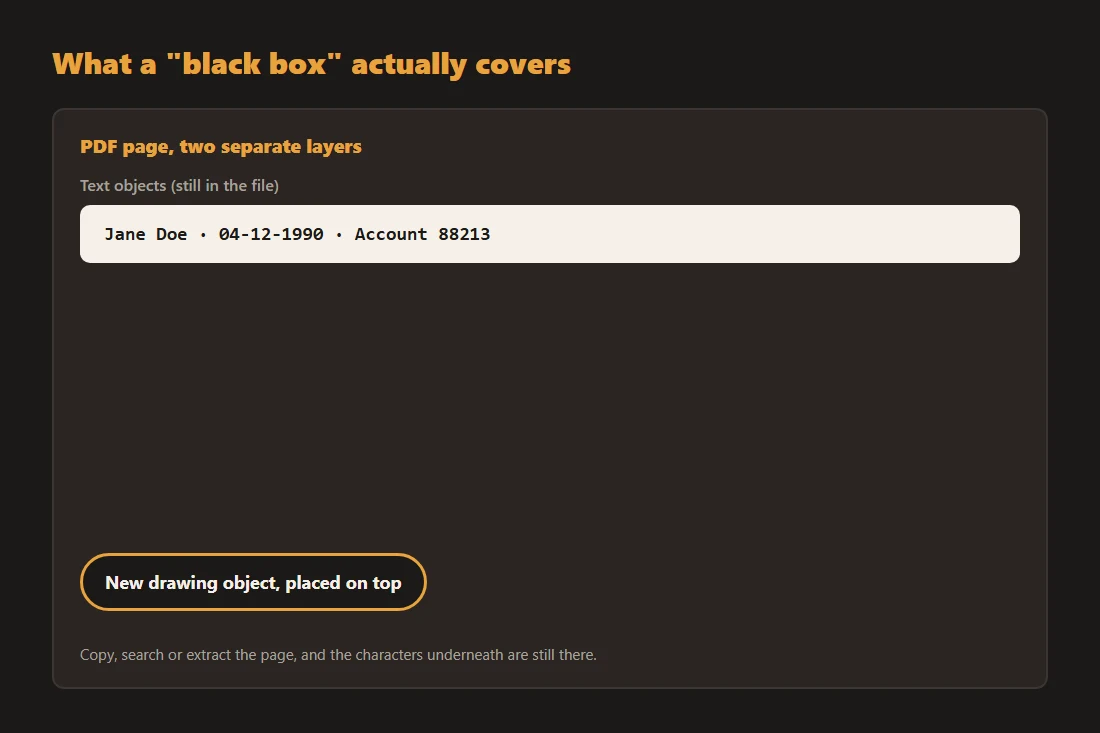
Cum reapare textul original
Pentru că obiectele de text nu au părăsit niciodată fișierul, patru acțiuni obișnuite le pot expune: selectarea și copierea liniei „acoperite cu negru”, rularea unei căutări de text pe tot documentul, extragerea textului brut cu orice instrument PDF în text, sau deschiderea fișierului într-un vizualizator care randează obiectele de text deasupra obiectelor de desen, în ordine diferită. Niciuna dintre acestea nu necesită abilități speciale. Asta s-a întâmplat public de mai multe ori: PDF-uri publicate cu casete negre peste pasaje sensibile s-au dovedit a conține în continuare text lizibil și copiabil dedesubt, iar greșeala a ajuns în presă, în loc să rămână ascunsă.
Transformarea paginii mai întâi într-o imagine
Rezolvarea este să elimini stratul de text înainte să anonimizezi, nu după. Convertește pagina PDF într-o imagine simplă cu un instrument precum pdf-to-image, apoi desenează peste zona sensibilă pe acea imagine cu image-redact. În acel moment nu mai rămân obiecte de text pe pagină, doar pixeli, deci caseta nu stă deasupra a nimic recuperabil. Reasamblează imaginile anonimizate într-un PDF cu image-to-pdf, iar textul anterior sensibil pur și simplu nu mai există, doar o imagine a unei pagini cu o parte acoperită.
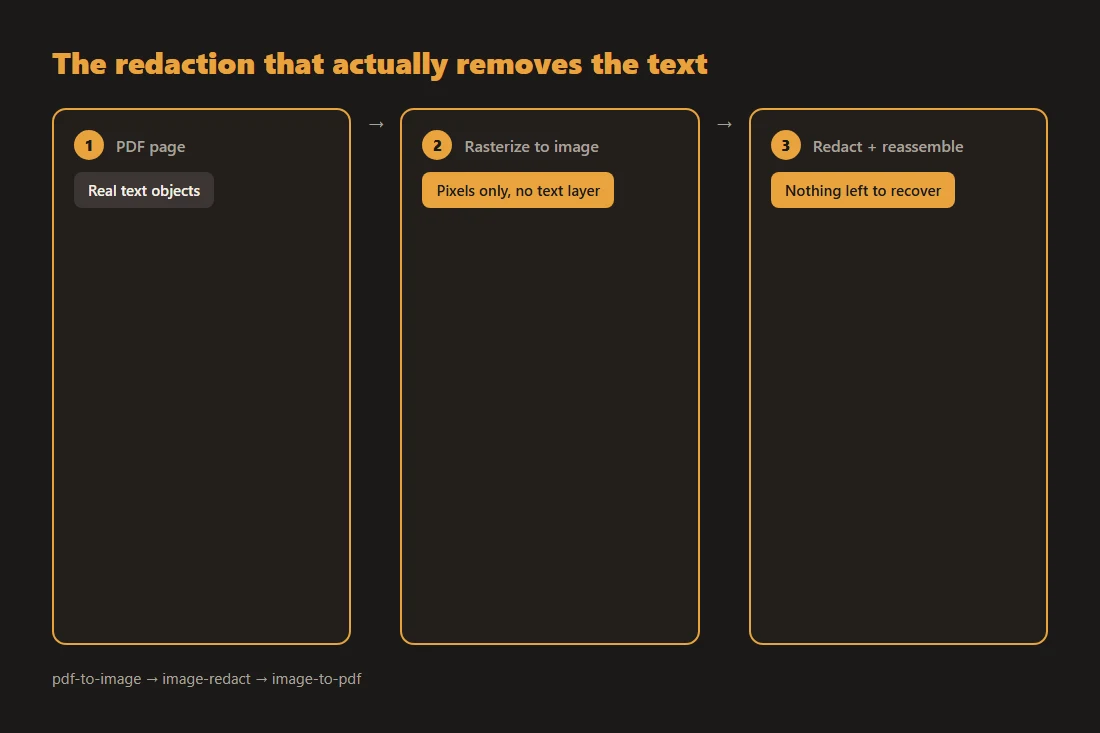
Ce pierzi în schimb
Rasterizarea unei pagini transformă textul real, căutabil, într-o imagine statică, deci oricine citește pagina anonimizată ulterior nu mai poate selecta sau căuta textul acelei pagini, anonimizat sau nu. Acesta este un compromis acceptabil pentru pagina pe care o protejezi: alternativa, păstrarea stratului de text intact și speranța că nimeni nu verifică, este exact greșeala cu care a început acest articol. Dacă alte pagini din același document nu poartă conținut sensibil, le poți lăsa neatinse și rasteriza doar paginile care au nevoie.
Folosește o casetă solidă, și verifică și metadatele
Pentru text, o casetă complet opacă neagră sau de culoare solidă este alegerea mai sigură; un filtru de estompare poate uneori fi inversat pentru text mare, simplu, dacă estomparea e ușoară, deci se potrivește mai bine pentru fețe sau fotografii decât pentru propoziții. Anonimizarea paginii vizibile nu atinge nici metadatele fișierului: numele autorului, versiunea software-ului, coordonatele GPS pe fotografii încorporate sau istoricul editărilor pot scăpa separat de conținutul paginii. Dacă asta contează pentru documentul tău, verifică ce dezvăluie metadatele proprii ale fișierului tău înainte să-l distribui.
Instrumente din acest articol
- PDF în imaginiConvertește fiecare pagină PDF în PNG sau JPG direct în browser.
- Cenzurează zone din imagineEstompează sau acoperă cu negru zonele sensibile ale imaginilor înainte de partajare, fără încărcare.
- Imagini în PDFCombină una sau mai multe imagini (JPG, PNG, WebP) într-un singur PDF, direct în browser.
Întrebări frecvente
Desenarea unui dreptunghi negru într-un vizualizator PDF chiar șterge textul de dedesubt?
De obicei, nu. Cu excepția cazului în care instrumentul are o funcție dedicată de anonimizare care elimină obiectele de text de dedesubt, desenarea unei forme doar adaugă un strat deasupra paginii. Caracterele originale rămân în fișier și pot fi selectate, căutate sau extrase cu instrumente obișnuite.
Estomparea textului sensibil e mai sigură decât acoperirea lui cu o casetă?
Pentru text, nu. O estompare ușoară aplicată pe text mare, simplu, poate fi uneori inversată suficient de bine încât să se ghicească caracterele originale, mai ales la cuvinte scurte sau numere. O casetă solidă, complet opacă, sau eliminarea completă a stratului de text prin rasterizare mai întâi, este opțiunea mai sigură pentru text; estomparea se potrivește mai bine pentru fețe sau conținut foto general.
Convertirea unui PDF în imagini înainte de anonimizare pierde ceva important?
Pierde capacitatea de a selecta sau căuta text pe paginile pe care le convertești, deoarece devin imagini simple. Pentru o pagină pe care o anonimizezi activ, ăsta e chiar scopul: textul sensibil nu mai există ca și caractere extractibile. Paginile care nu poartă conținut sensibil pot rămâne pagini PDF obișnuite dacă rasterizezi doar pe cele care au nevoie.