Стаття
Чому зафарбовування тексту в PDF часто не спрацьовує
Чорний прямокутник, намальований поверх абзацу, виглядає так, ніби тексту вже немає, але в більшості редакторів PDF це не так. Літери, які ви прикрили, все ще зберігаються у файлі як символи, придатні до виділення; прямокутник є просто новою фігурою поверх них. Скопіюйте сторінку, знайдіть у ній пошуком чи відкрийте в іншій програмі перегляду, і «прихований» текст може зʼявитися знову. Ось чому так стається, і метод приховування, що справді видаляє текст, а не ховає його.
Фігура поверх не є видаленням
Сторінка PDF зберігає дві речі окремо: текстові обʼєкти, кожен з яких є символом із позицією і шрифтом, і графічні обʼєкти, розміщені на сторінці, включно з будь-яким прямокутником, виділенням чи анотацією, яку ви додаєте. Коли ви малюєте чорний прямокутник у переглядачі PDF, ви додаєте новий графічний обʼєкт над наявними текстовими обʼєктами. Сторінка тепер виглядає приховано, бо прямокутник візуально прикриває літери. Ніщо не наказує файлу видалити текстові обʼєкти під низом, тож вони залишаються точно там, де були, з тим самим положенням, з тим самим вмістом.
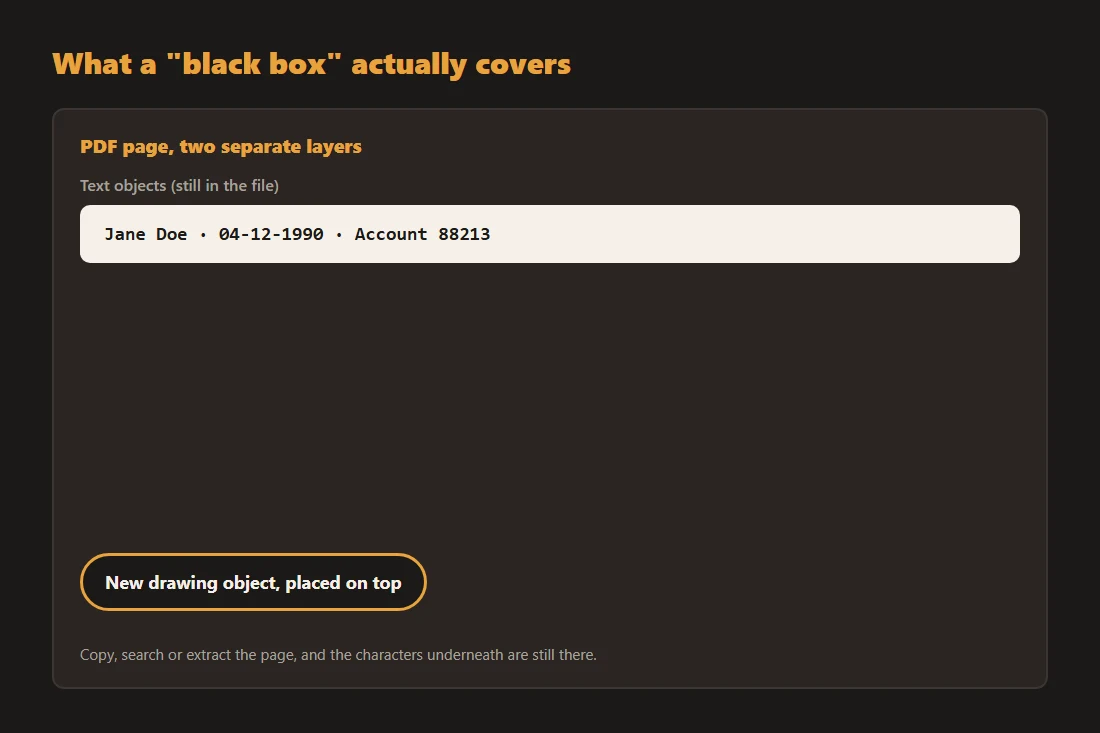
Як оригінальний текст спливає знову
Оскільки текстові обʼєкти ніколи не покидали файл, чотири звичайні дії можуть їх розкрити: виділення й копіювання «зафарбованого» рядка, пошук по всьому документу, видобування сирого тексту будь-яким засобом конвертації PDF у текст, або відкриття файлу в переглядачі, що рендерить текстові обʼєкти поверх графічних у іншому порядку. Жодна з них не потребує особливих навичок. Таке публічно траплялося не раз: PDF, оприлюднені з чорними прямокутниками поверх чутливих фрагментів, насправді все ще містили читабельний, копійований текст під низом, і ця помилка потрапила в новини, замість того щоб залишитися прихованою.
Спершу перетворіть сторінку на зображення
Виправлення полягає в тому, щоб прибрати текстовий шар до приховування, а не після. Конвертуйте сторінку PDF у звичайне зображення інструментом на кшталт «PDF у зображення», потім намалюйте на цьому зображенні поверх чутливої ділянки інструментом «Приховування на зображенні». На цей момент на сторінці більше немає текстових обʼєктів, лише пікселі, тож прямокутник не лежить поверх нічого, що можна відновити. Перезберіть зафарбовані зображення в PDF інструментом «Зображення у PDF», і раніше чутливий текст просто більше не існує, лише зображення сторінки з частково прикритою ділянкою.
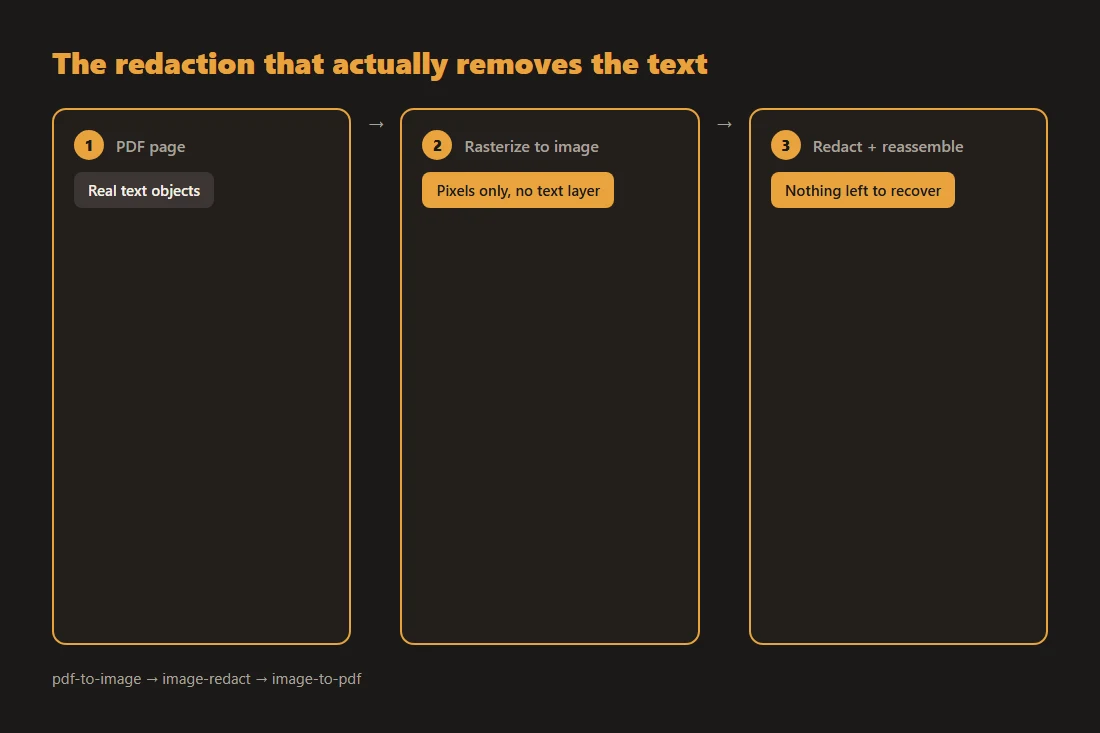
Чим доводиться пожертвувати
Растеризація сторінки перетворює справжній, придатний для пошуку текст на статичну картинку, тож будь-хто, хто читатиме приховану сторінку потім, більше не зможе виділити чи знайти пошуком текст цієї сторінки, приховано там щось чи ні. Це прийнятна ціна за сторінку, яку ви захищаєте: альтернатива, залишити текстовий шар недоторканим і сподіватися, що ніхто не перевірить, це саме та помилка, з якої почалася ця стаття. Якщо інші сторінки того самого документа не містять чутливого вмісту, їх можна залишити недоторканими й растеризувати лише ті, що потребують цього.
Використовуйте суцільний прямокутник і перевірте також метадані
Для тексту повністю непрозорий чорний чи однотонний прямокутник є безпечнішим вибором; фільтр розмиття іноді можна обернути назад для великого простого тексту, якщо розмиття легке, тож він краще підходить для облич чи фотографій, ніж для речень. Приховування видимої сторінки також не торкається метаданих файлу: імʼя автора, версія програми, GPS-координати на вбудованих фото чи історія редагування можуть витекти окремо від вмісту сторінки. Якщо це важливо для вашого документа, перевірте, що розкривають метадані вашого файлу, перш ніж ним ділитися.
Інструменти з цієї статті
- PDF у зображенняКонвертуйте кожну сторінку PDF у PNG чи JPG безпосередньо у вашому браузері.
- Затемнення ділянок зображенняРозмивайте чи закривайте чорним конфіденційні ділянки своїх зображень перед публікацією, без завантаження.
- Зображення у PDFОб'єднуйте одне чи кілька зображень (JPG, PNG, WebP) в єдиний PDF прямо у вашому браузері.
Поширені запитання
Чи справді видаляє чорний прямокутник, намальований у переглядачі PDF, текст під низом?
Зазвичай ні. Якщо у програми немає спеціальної функції приховування, що видаляє текстові обʼєкти під низом, малювання фігури лише додає шар поверх сторінки. Оригінальні символи залишаються у файлі, і їх можна виділити, знайти пошуком чи видобути звичайними засобами.
Чи безпечніше розмивати чутливий текст, ніж прикривати його прямокутником?
Для тексту ні. Легке розмиття, застосоване до великого простого тексту, іноді можна обернути назад достатньо, щоб вгадати оригінальні символи, особливо для коротких слів чи чисел. Суцільний, повністю непрозорий прямокутник, або повне видалення текстового шару через растеризацію спершу, безпечніший варіант для тексту; розмиття краще підходить для облич чи загального фотовмісту.
Чи втрачає щось важливе конвертація PDF у зображення перед приховуванням?
Це втрачає можливість виділити чи знайти пошуком текст на конвертованих сторінках, оскільки вони стають простими картинками. Для сторінки, яку ви активно приховуєте, це і є суть: чутливий текст більше не існує як символи, які можна видобути. Сторінки без чутливого вмісту можуть залишатися звичайними сторінками PDF, якщо растеризувати лише ті, що потрібні.