Άρθρο
Γιατί η απόκρυψη κειμένου σε PDF συχνά αποτυγχάνει
Ένα μαύρο ορθογώνιο σχεδιασμένο πάνω από μια παράγραφο μοιάζει σαν το κείμενο να έχει εξαφανιστεί, αλλά στους περισσότερους επεξεργαστές PDF δεν συμβαίνει αυτό. Τα γράμματα που καλύψατε εξακολουθούν να αποθηκεύονται στο αρχείο ως επιλέξιμοι χαρακτήρες· το κουτί είναι απλώς ένα νέο σχήμα από πάνω τους. Αντιγράψτε τη σελίδα, αναζητήστε την, ή ανοίξτε την σε άλλο πρόγραμμα προβολής, και η «αποκρυμμένη» πρόταση μπορεί να επανεμφανιστεί. Δείτε γιατί συμβαίνει αυτό, και μια μέθοδο απόκρυψης που πράγματι αφαιρεί το κείμενο αντί να το κρύβει.
Ένα σχήμα από πάνω δεν είναι διαγραφή
Μια σελίδα PDF κρατά δύο πράγματα ξεχωριστά: τα αντικείμενα κειμένου, το καθένα ένας χαρακτήρας με θέση και γραμματοσειρά, και τα αντικείμενα σχεδίασης που τοποθετούνται στη σελίδα, που περιλαμβάνουν κάθε ορθογώνιο, επισήμανση ή σχόλιο που προσθέτετε. Όταν σχεδιάζετε ένα μαύρο κουτί σε πρόγραμμα προβολής PDF, προσθέτετε ένα νέο αντικείμενο σχεδίασης πάνω από τα υπάρχοντα αντικείμενα κειμένου. Η σελίδα φαίνεται τώρα αποκρυμμένη επειδή το κουτί καλύπτει οπτικά τα γράμματα. Τίποτα δεν λέει στο αρχείο να αφαιρέσει τα αντικείμενα κειμένου από κάτω, οπότε παραμένουν ακριβώς εκεί που ήταν, στην ίδια θέση, με το ίδιο περιεχόμενο.
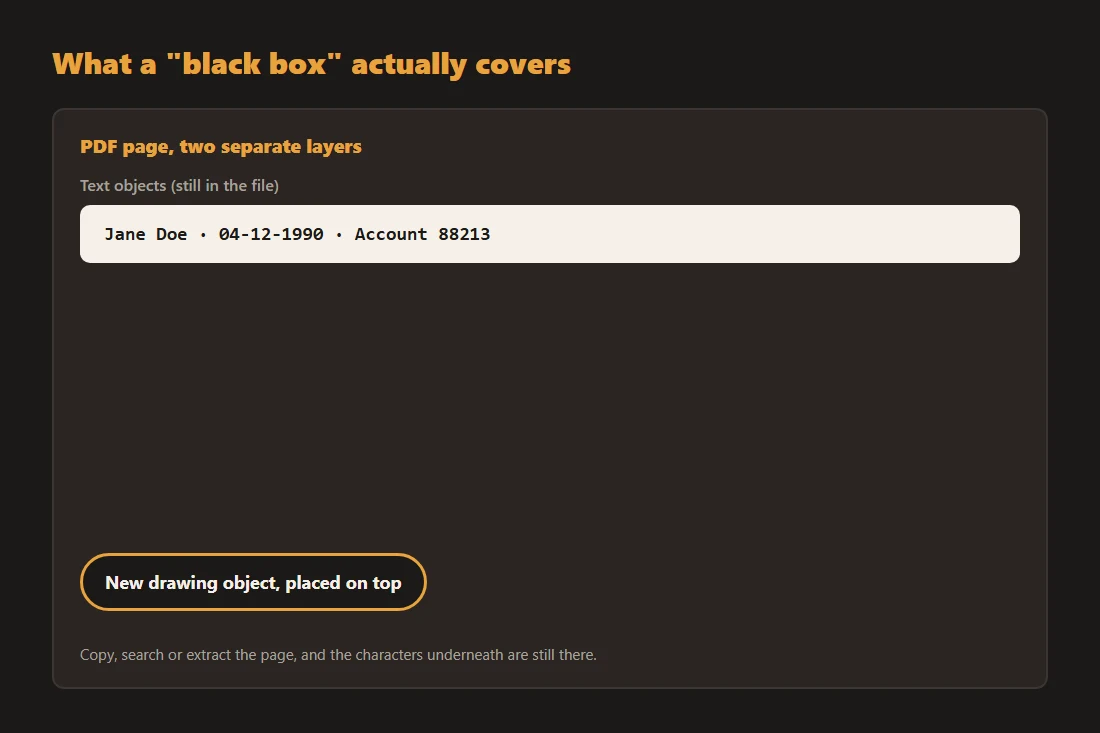
Πώς επανεμφανίζεται το αρχικό κείμενο
Επειδή τα αντικείμενα κειμένου δεν έφυγαν ποτέ από το αρχείο, τέσσερις συνηθισμένες ενέργειες μπορούν να τα αποκαλύψουν: η επιλογή και αντιγραφή της «μαυρισμένης» γραμμής, η εκτέλεση αναζήτησης κειμένου σε όλο το έγγραφο, η εξαγωγή του ανεπεξέργαστου κειμένου με οποιοδήποτε εργαλείο PDF-σε-κείμενο, ή το άνοιγμα του αρχείου σε πρόγραμμα προβολής που αποδίδει τα αντικείμενα κειμένου πάνω από τα αντικείμενα σχεδίασης με διαφορετική σειρά. Καμία από αυτές δεν απαιτεί ειδικές δεξιότητες. Αυτό έχει συμβεί δημόσια περισσότερες από μία φορές: PDF που κυκλοφόρησαν με μαύρα κουτιά πάνω από ευαίσθητα αποσπάσματα αποδείχτηκε ότι εξακολουθούσαν να περιέχουν αναγνώσιμο, αντιγράψιμο κείμενο από κάτω, και το λάθος έγινε είδηση αντί να μείνει κρυφό.
Μετατροπή της σελίδας σε εικόνα πρώτα
Η λύση είναι να αφαιρέσετε το επίπεδο κειμένου πριν αποκρύψετε, όχι μετά. Μετατρέψτε τη σελίδα PDF σε απλή εικόνα με ένα εργαλείο όπως το pdf-σε-εικόνα, και μετά σχεδιάστε πάνω από την ευαίσθητη περιοχή σε εκείνη την εικόνα με το image-redact. Σε εκείνο το σημείο δεν μένουν αντικείμενα κειμένου στη σελίδα, μόνο pixel, οπότε το κουτί δεν κάθεται πάνω σε τίποτα ανακτήσιμο. Επανασυναρμολογήστε τις αποκρυμμένες εικόνες σε PDF με το image-to-pdf και το πρώην ευαίσθητο κείμενο απλώς δεν υπάρχει πια, μόνο μια εικόνα μιας σελίδας με μέρος της καλυμμένο.
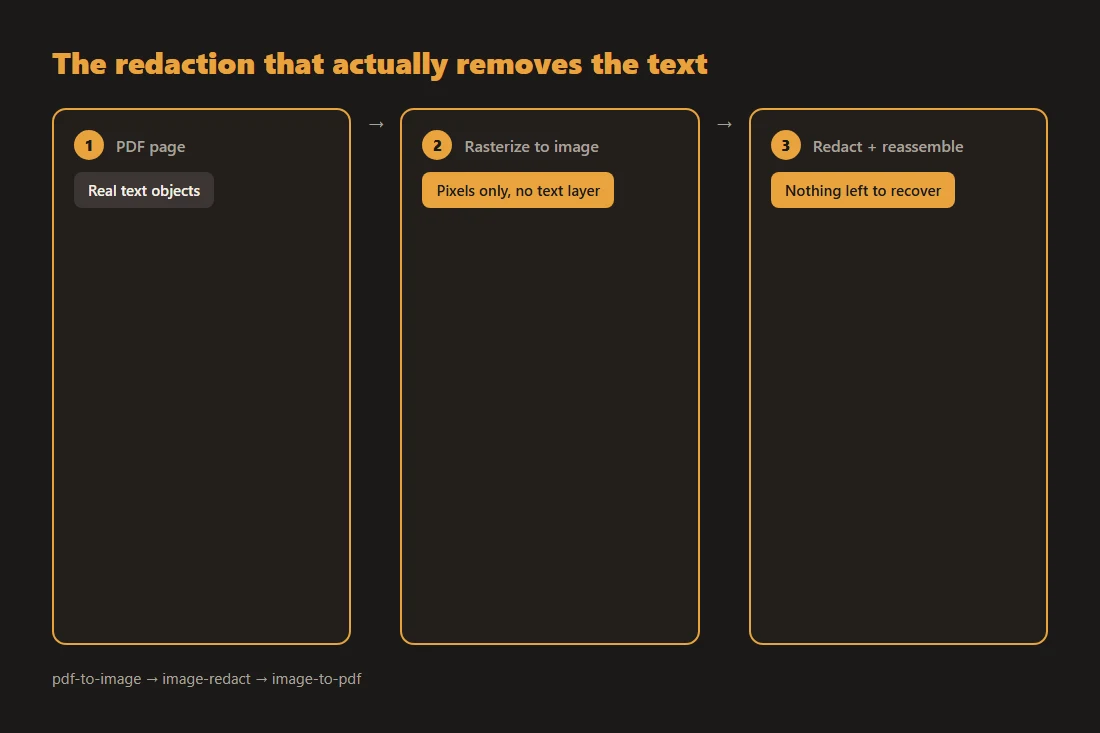
Τι θυσιάζεται σε αυτή την ανταλλαγή
Το ρασταρίσμα μιας σελίδας μετατρέπει πραγματικό, αναζητήσιμο κείμενο σε στατική εικόνα, οπότε όποιος διαβάσει την αποκρυμμένη σελίδα μετά δεν μπορεί πια να επιλέξει ή να αναζητήσει το κείμενο εκείνης της σελίδας, αποκρυμμένο ή όχι. Αυτή είναι μια αποδεκτή ανταλλαγή για τη σελίδα που προστατεύετε: η εναλλακτική, να κρατήσετε το επίπεδο κειμένου άθικτο και να ελπίζετε ότι κανείς δεν θα το ελέγξει, είναι ακριβώς το λάθος με το οποίο ξεκίνησε αυτό το άρθρο. Αν άλλες σελίδες στο ίδιο έγγραφο δεν κουβαλούν ευαίσθητο περιεχόμενο, μπορείτε να τις αφήσετε ανέγγιχτες και να ρασταρίσετε μόνο τις σελίδες που το χρειάζονται.
Χρησιμοποιήστε συμπαγές κουτί, και ελέγξτε και τα μεταδεδομένα
Για κείμενο, ένα πλήρως αδιαφανές μαύρο ή συμπαγούς χρώματος κουτί είναι η ασφαλέστερη επιλογή· ένα φίλτρο θόλωσης μπορεί μερικές φορές να αντιστραφεί για μεγάλο, απλό κείμενο αν η θόλωση είναι ελαφριά, οπότε ταιριάζει καλύτερα σε πρόσωπα ή φωτογραφίες παρά σε προτάσεις. Η απόκρυψη της ορατής σελίδας δεν αγγίζει επίσης τα μεταδεδομένα του αρχείου: το όνομα του συγγραφέα, η έκδοση λογισμικού, οι συντεταγμένες GPS σε ενσωματωμένες φωτογραφίες, ή το ιστορικό επεξεργασίας μπορούν να διαρρεύσουν ξεχωριστά από το περιεχόμενο της σελίδας. Αν αυτό έχει σημασία για το έγγραφό σας, ελέγξτε τι αποκαλύπτουν τα μεταδεδομένα του αρχείου σας πριν το μοιραστείτε.
Εργαλεία αυτού του άρθρου
- PDF σε εικόνεςΜετατρέψτε κάθε σελίδα PDF σε PNG ή JPG απευθείας στον περιηγητή σας.
- Απόκρυψη περιοχών εικόναςΘολώστε ή καλύψτε με μαύρο ευαίσθητες περιοχές των εικόνων σας πριν τη διαμοιρασμό, χωρίς αποστολή.
- Εικόνες σε PDFΣυνδυάστε μία ή περισσότερες εικόνες (JPG, PNG, WebP) σε ένα PDF, απευθείας στον περιηγητή σας.
Συχνές ερωτήσεις
Το σχέδιο ενός μαύρου ορθογωνίου σε πρόγραμμα προβολής PDF διαγράφει πράγματι το κείμενο από κάτω;
Συνήθως όχι. Εκτός αν το εργαλείο έχει ειδική λειτουργία απόκρυψης που αφαιρεί τα υποκείμενα αντικείμενα κειμένου, το σχέδιο ενός σχήματος απλώς προσθέτει ένα επίπεδο πάνω στη σελίδα. Οι αρχικοί χαρακτήρες παραμένουν στο αρχείο και μπορούν να επιλεγούν, να αναζητηθούν, ή να εξαχθούν με κοινά εργαλεία.
Είναι η θόλωση ευαίσθητου κειμένου ασφαλέστερη από την κάλυψή του με κουτί;
Για κείμενο, όχι. Μια ελαφριά θόλωση εφαρμοσμένη σε μεγάλο, απλό κείμενο μπορεί μερικές φορές να αντιστραφεί αρκετά καλά ώστε να μαντευτούν οι αρχικοί χαρακτήρες, ειδικά με σύντομες λέξεις ή αριθμούς. Ένα συμπαγές, πλήρως αδιαφανές κουτί, ή η πλήρης αφαίρεση του επιπέδου κειμένου με ρασταρίσμα πρώτα, είναι η ασφαλέστερη επιλογή για κείμενο· η θόλωση ταιριάζει καλύτερα σε πρόσωπα ή γενικό φωτογραφικό περιεχόμενο.
Η μετατροπή ενός PDF σε εικόνες πριν την απόκρυψη χάνει κάτι σημαντικό;
Χάνει τη δυνατότητα επιλογής ή αναζήτησης κειμένου στις σελίδες που μετατρέπετε, αφού γίνονται απλές εικόνες. Για μια σελίδα που ενεργά αποκρύπτετε, αυτό είναι το ζητούμενο: το ευαίσθητο κείμενο δεν υπάρχει πια ως εξαγώγιμοι χαρακτήρες. Οι σελίδες που δεν κουβαλούν ευαίσθητο περιεχόμενο μπορούν να παραμείνουν κανονικές σελίδες PDF αν ρασταρίσετε μόνο αυτές που χρειάζεται.