Artikel
Warum das Schwärzen von Text in einem PDF oft scheitert
Ein schwarzes Rechteck über einem Absatz sieht aus, als wäre der Text verschwunden, aber in den meisten PDF-Editoren ist er es nicht. Die Buchstaben, die Sie abgedeckt haben, sind weiterhin als auswählbare Zeichen in der Datei gespeichert; das Rechteck ist nur eine neue Form, die darüber liegt. Kopieren Sie die Seite, durchsuchen Sie sie, oder öffnen Sie sie in einem anderen Betrachter, und der 'geschwärzte' Satz kann wieder auftauchen. Hier ist, warum das passiert, und eine Schwärzungsmethode, die den Text tatsächlich entfernt statt ihn zu verstecken.
Eine Form obendrauf ist keine Löschung
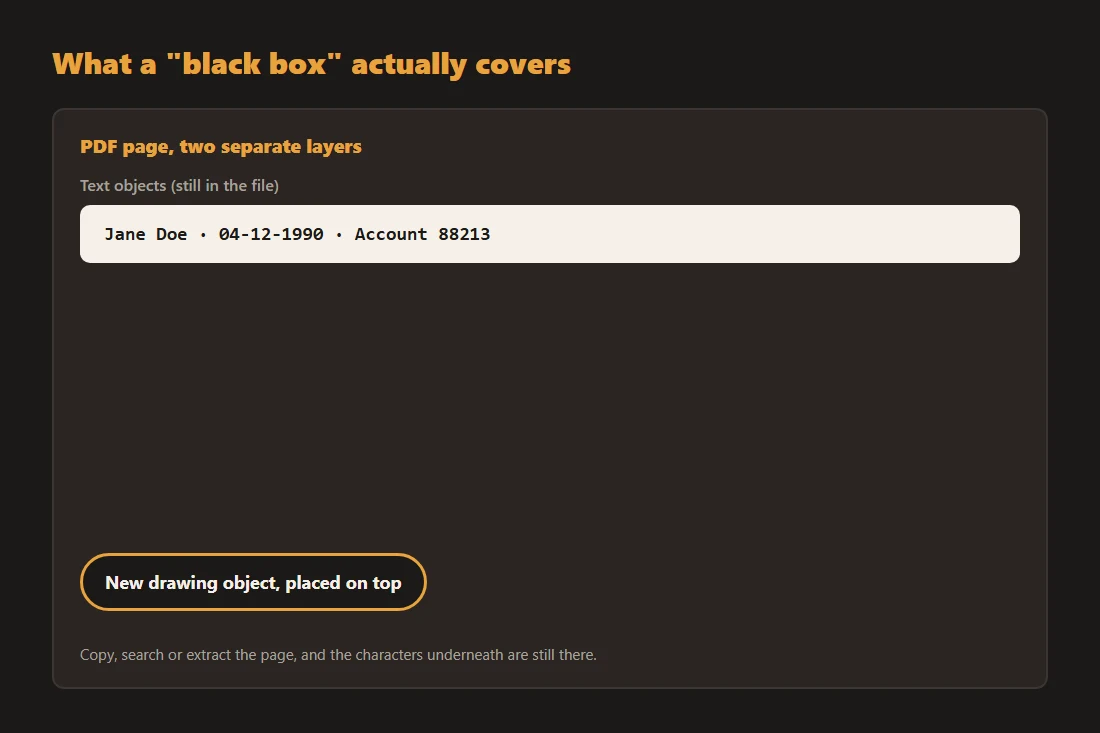
Eine PDF-Seite hält zwei Dinge getrennt: die Textobjekte, jedes ein Zeichen mit Position und Schriftart, und die Zeichenobjekte, die auf der Seite platziert sind, darunter jedes Rechteck, jede Hervorhebung oder Anmerkung, die Sie hinzufügen. Wenn Sie in einem PDF-Betrachter ein schwarzes Rechteck zeichnen, fügen Sie ein neues Zeichenobjekt über den bestehenden Textobjekten hinzu. Die Seite wirkt nun geschwärzt, weil das Rechteck die Buchstaben visuell verdeckt. Nichts weist die Datei an, die darunterliegenden Textobjekte zu entfernen, also bleiben sie genau dort, wo sie waren, an derselben Position, mit demselben Inhalt.
Wie der Originaltext wieder auftaucht
Weil die Textobjekte die Datei nie verlassen haben, können vier gewöhnliche Aktionen sie offenlegen: die 'geschwärzte' Zeile auswählen und kopieren, eine Textsuche über das Dokument ausführen, den rohen Text mit einem beliebigen PDF-zu-Text-Tool extrahieren, oder die Datei in einem Betrachter öffnen, der Textobjekte in einer anderen Reihenfolge über Zeichenobjekten darstellt. Keines davon erfordert besondere Fähigkeiten. Das ist mehr als einmal öffentlich passiert: PDFs, die mit schwarzen Rechtecken über sensiblen Passagen veröffentlicht wurden, enthielten sich als noch immer lesbaren, kopierbaren Text darunter, und der Fehler machte Schlagzeilen, statt verborgen zu bleiben.
Die Seite zuerst in ein Bild verwandeln
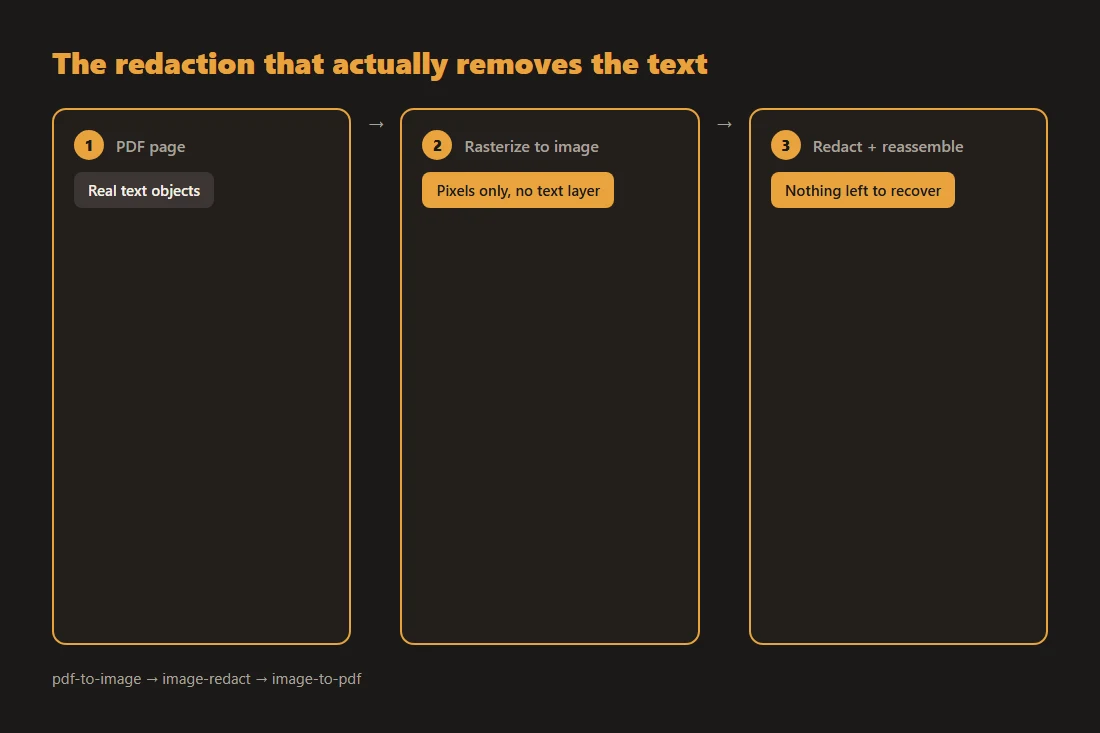
Die Lösung besteht darin, die Textebene zu entfernen, bevor Sie schwärzen, nicht danach. Konvertieren Sie die PDF-Seite mit einem Tool wie PDF-zu-Bild in ein reines Bild, und zeichnen Sie dann mit Bild-schwärzen über den sensiblen Bereich auf diesem Bild. An diesem Punkt gibt es keine Textobjekte mehr auf der Seite, nur Pixel, sodass das Rechteck über nichts Wiederherstellbarem liegt. Setzen Sie die geschwärzten Bilder mit Bild-zu-PDF wieder zu einem PDF zusammen, und der zuvor sensible Text existiert schlicht nicht mehr, nur ein Bild einer Seite mit einem teilweise abgedeckten Bereich.
Was das kostet
Das Rastern einer Seite verwandelt echten, durchsuchbaren Text in ein statisches Bild, sodass niemand, der die geschwärzte Seite danach liest, deren Text noch auswählen oder durchsuchen kann, geschwärzt oder nicht. Das ist ein akzeptabler Tausch für die Seite, die Sie schützen: Die Alternative, die Textebene intakt zu lassen und zu hoffen, dass niemand nachschaut, ist genau der Fehler, mit dem dieser Artikel begann. Tragen andere Seiten desselben Dokuments keinen sensiblen Inhalt, können Sie sie unverändert lassen und nur die Seiten rastern, die es brauchen.
Ein deckendes Rechteck verwenden, und auch die Metadaten prüfen
Für Text ist ein vollständig undurchsichtiges schwarzes oder einfarbiges Rechteck die sicherere Wahl; ein Weichzeichner lässt sich bei großem, einfachem Text manchmal zurückrechnen, wenn die Unschärfe leicht ist, weshalb er sich eher für Gesichter oder Fotos eignet als für Sätze. Das Schwärzen der sichtbaren Seite rührt außerdem nicht an den Metadaten der Datei: Autorenname, Software-Version, GPS-Koordinaten eingebetteter Fotos oder Bearbeitungshistorie können separat durchsickern. Wenn das für Ihr Dokument relevant ist, prüfen Sie, was die Metadaten Ihrer Datei preisgeben, bevor Sie sie teilen.
Tools in diesem Artikel
Häufige Fragen
Löscht das Zeichnen eines schwarzen Rechtecks in einem PDF-Betrachter den darunterliegenden Text tatsächlich?
Meist nicht. Sofern das Tool keine eigene Schwärzungsfunktion hat, die die darunterliegenden Textobjekte entfernt, fügt das Zeichnen einer Form nur eine Ebene über der Seite hinzu. Die ursprünglichen Zeichen bleiben in der Datei erhalten und können mit gängigen Werkzeugen ausgewählt, durchsucht oder extrahiert werden.
Ist das Weichzeichnen sensiblen Textes sicherer als das Abdecken mit einem Rechteck?
Für Text nein. Eine leichte Unschärfe auf großem, einfachem Text lässt sich manchmal gut genug umkehren, um die ursprünglichen Zeichen zu erraten, besonders bei kurzen Wörtern oder Zahlen. Ein deckendes, vollständig undurchsichtiges Rechteck, oder das vollständige Entfernen der Textebene durch vorheriges Rastern, ist für Text die sicherere Option; Weichzeichnen eignet sich besser für Gesichter oder allgemeinen Fotoinhalt.
Geht beim Konvertieren eines PDFs in Bilder vor dem Schwärzen etwas Wichtiges verloren?
Es geht die Möglichkeit verloren, Text auf den konvertierten Seiten auszuwählen oder zu durchsuchen, da sie zu reinen Bildern werden. Für eine Seite, die Sie aktiv schwärzen, ist genau das der Punkt: Der sensible Text existiert nicht mehr als extrahierbare Zeichen. Seiten ohne sensiblen Inhalt können reguläre PDF-Seiten bleiben, wenn Sie nur die nötigen rastern.