Artikel
Das PDF-Werkzeugset im Browser: säubern, anordnen und strukturieren
Die meisten PDF-Arbeiten fallen in drei Bereiche: ein Dokument lesbar machen, seine Seiten auf der Fläche anordnen und die daran hängenden Daten bearbeiten. Diese Website bietet rund elf kleine Werkzeuge, die diese Bereiche abdecken, und jedes davon arbeitet an der Datei innerhalb Ihres Browser-Tabs. Das PDF wird geöffnet, geändert und gespeichert, ohne Ihr Gerät zu verlassen, sodass dasselbe Werkzeug eine Gehaltsabrechnung und einen vertraulichen Vertrag gleichermaßen gut bedient.
Einen Scan säubern und korrigieren
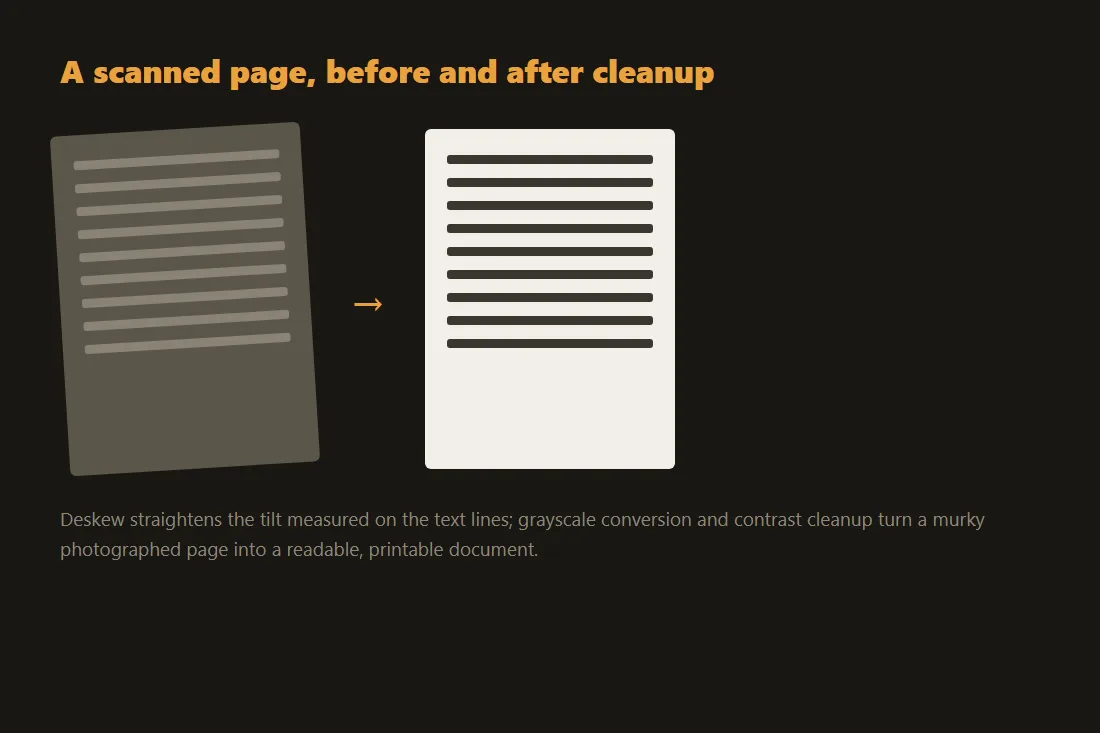
Eine Seite, die aus einem Scanner oder von einer Handykamera kommt, braucht oft einige Korrekturen, bevor sie es wert ist, behalten zu werden. Das Dreh-Werkzeug wendet Seiten, die seitlich oder kopfüber hereingekommen sind, in Schritten von 90 Grad und ersetzt die alte Anleitung zum Drehen gescannter PDFs. Das Geraderücken-Werkzeug richtet Text aus, der leicht schräg sitzt, was wichtig ist, wenn Sie anschließend eine Texterkennung laufen lassen wollen. Das Graustufen-Werkzeug entfernt die Farbkanäle, was die Datei verkleinert und den leichten Farbstich beseitigt, den Flachbettscanner weißem Papier hinzufügen. Das Reparatur-Werkzeug ist bei seinen Grenzen ehrlich: Es baut die Teile eines beschädigten PDFs neu auf, die pdf-lib analysieren und erneut speichern kann, also rettet es viele Dateien, die andere Programme ablehnen, aber es kann keine Inhalte rekonstruieren, die nie in die Datei geschrieben wurden. Nutzen Sie es als ersten Versuch bei einem Dokument, das sich nicht öffnen lässt, nicht als Garantie.
Die Seiten anordnen
Sobald ein Dokument lesbar ist, müssen Sie vielleicht ändern, wie die Seiten auf dem Blatt sitzen. Das Zuschneide-Werkzeug beschneidet die Ränder oder kürzt eine Seite auf den Bereich, der Sie interessiert. Das Größen-Werkzeug ändert die Seitenmaße, zum Beispiel von US Letter auf A4, damit ein Dokument in einem anderen Land korrekt druckt. Das n-up-Werkzeug platziert mehrere Seiten nebeneinander auf einem Blatt, praktisch für Handzettel oder zum Papiersparen. Das Werkzeug zum abwechselnden Mischen verschränkt zwei Dateien Seite für Seite, und der häufigste Grund, danach zu greifen, ist ein beidseitiger Scan mit einem einseitigen Scanner: Sie scannen die Vorderseiten in eine Datei, drehen den Stapel um und scannen die Rückseiten in eine zweite Datei, dann mischen Sie sie so, dass die Seiten in ihre ursprüngliche Reihenfolge zurückfallen. Keines dieser Werkzeuge rastert Ihren Text, daher behält ein digital erzeugtes PDF nach der Layout-Änderung seinen auswählbaren Text.
Metadaten und Struktur
Der letzte Bereich sind die Daten, die um die Seiten herum gewickelt sind. Das Metadaten-Werkzeug liest und überschreibt die Felder Titel, Autor, Betreff und Schlüsselwörter und lässt Sie sie löschen, bevor Sie ein Dokument teilen, ein kleiner, aber echter Datenschutz-Schritt. Das Lesezeichen-Werkzeug erstellt die anklickbare Gliederung, die ein PDF-Programm in seiner Seitenleiste zeigt, sodass ein langer Bericht navigierbar wird. Das HTML-zu-PDF-Werkzeug geht den umgekehrten Weg und verwandelt eingefügtes Markup in ein PDF, mit einem klaren Vorbehalt: Es gibt das Ergebnis als Bild der Seite aus, die Ausgabe ist also kein auswählbarer Text. Wenn Sie wirklich die Wörter aus einem PDF herausbekommen müssen, gibt es zwei verschiedene Wege. Wurde die Datei digital erstellt, liest das PDF-zu-Text-Werkzeug ihren eingebetteten Text direkt und exakt. Ist die Datei ein Scan, gibt es keinen Text zum Lesen, also brauchen Sie eine optische Zeichenerkennung, die die Buchstaben aus dem Bild errät und Fehler machen kann. Zu wissen, in welchem Fall Sie sich befinden, erspart viel Verwirrung.
Interne PDF-Struktur und XREF-Tabellen
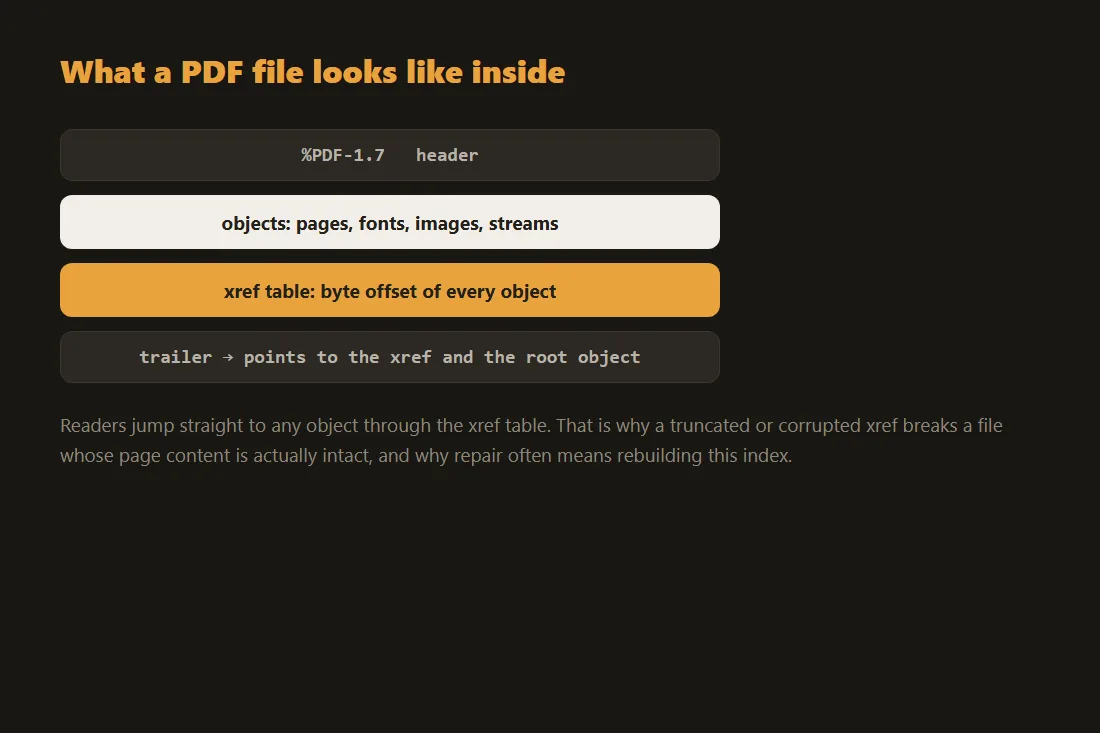
Eine PDF-Datei ist kein lineares Dokument; sie ist eine Datenbank diskreter Objekte (Dictionaries, Arrays, Streams und numerische Werte), die durch eine Cross-Reference (XREF)-Tabelle am Ende der Datei verbunden sind. Die XREF-Tabelle ordnet jeder Objekt-ID ihren genauen Byte-Offset zu. Manche Desktop-Editoren speichern Änderungen als inkrementelles Update: ein neuer XREF-Abschnitt wird an die Datei angehängt, der nur die geänderten Objekte überschreibt, während die ursprünglichen Bytes darunter erhalten bleiben. Browserbasierte Werkzeuge, die auf pdf-lib aufgebaut sind, arbeiten anders: Sie parsen das gesamte Dokument in einen Objektgraphen im Speicher, wenden die gewünschte Änderung an (zum Beispiel das Umschreiben des Rotate-Eintrags einer Seite von 0 auf 90) und serialisieren dann die gesamte Datei von Grund auf als ein einziges neues PDF neu. Dieses vollständige Neuschreiben bedeutet, dass das gesamte Dokument während der Verarbeitung in den Speicher passen muss, weshalb jedes Werkzeug eine maximale Eingabegröße durchsetzt; es lädt dabei nichts davon auf einen Server hoch.
Stream-Komprimierung und wie PDF-Reparatur funktioniert
Seiteninhalt in einem PDF (Textzeichenbefehle, Vektorpfade, Rasterbilder) befindet sich in Stream-Objekten, die fast immer mit FlateDecode (zlib) komprimiert sind. Wenn ein PDF beschädigt ist, betrifft der Schaden typischerweise entweder eine fehlerhafte XREF-Tabelle oder einen abgeschnittenen komprimierten Stream. Ein Reparaturwerkzeug umgeht die beschädigte XREF-Tabelle vollständig und führt einen linearen Scan des rohen Byte-Streams durch, der nach den Markierungen obj und endobj sucht, die einzelne Objekte begrenzen. Es extrahiert diese Objekte, versucht ihre zugehörigen Streams zu dekomprimieren, und erstellt eine neue, wohlgeformte XREF-Tabelle von Grund auf. Wenn die Beschädigung innerhalb eines Flate-komprimierten Streams selbst liegt, sind die Daten in diesem spezifischen Objekt nicht wiederherstellbar; die Dokumentstruktur kann wiederhergestellt werden, aber betroffene Seiten können leer sein oder Bilder fehlen.
Tools in diesem Artikel
- Gescannte Seiten begradigenSchiefe gescannte PDFs oder Bilder vollständig im Browser begradigen, kein Upload.
- PDF in GraustufenEin farbiges PDF vollständig im Browser in Graustufen konvertieren, kein Upload.
- PDF reparierenEin beschädigtes oder aufgeblähtes PDF vollständig im Browser in eine saubere, wohlgeformte Kopie umbauen, kein Upload.
- PDF-Seiten drehenAusgewählte Seiten eines PDFs (90, 180 oder 270°) ohne Upload drehen.
- PDF-Seiten zuschneidenJede PDF-Seite visuell zuschneiden, Bereich auswählen und auf alle oder nur eine Seite anwenden, ohne hochzuladen.
- PDF-Seiten skalierenJede Seite auf A4, Letter, Legal, A3 oder A5, oder prozentual, ohne Upload skalieren.
- PDF N-fach (Seiten pro Blatt)2, 4, 6, 8, 9 oder 16 PDF-Seiten auf jedem Blatt platzieren, um Papier zu sparen. 100% im Browser, kein Upload.
- Zwei PDFs abwechselnd mischenSeiten aus zwei PDFs abwechseln (A1, B1, A2, B2…) für beidseitiges Scannen. Kein Upload.
- PDF-Metadaten entfernen / bearbeitenVersteckte Metadaten eines PDFs (Autor, Titel, Software…) im Browser entfernen oder bearbeiten. Kein Upload.
- PDF-Lesezeichen hinzufügenEin anklickbares Lesezeichen-Gliederung (Inhaltsverzeichnis) zu beliebigen PDFs hinzufügen, Titel, Seitenzahlen und Verschachtelung definieren. 100% im Browser, kein Upload.
- HTML in PDFWandle eingefügtes HTML im Browser in ein PDF um (nach bestem Bemühen, gerastert). Kein Upload.
Häufige Fragen
Laden diese PDF-Werkzeuge meine Datei auf einen Server hoch?
Nein. Jedes dieser Werkzeuge öffnet, bearbeitet und speichert das PDF innerhalb Ihres Browser-Tabs mit JavaScript und WebAssembly. Die Datei wird von Ihrer Festplatte in die Seite gelesen und das Ergebnis direkt in einen Download geschrieben, also wird nichts über das Netzwerk gesendet. Sie können das bestätigen, indem Sie das Netzwerk-Panel Ihres Browsers öffnen, während Sie ein Werkzeug benutzen, oder indem Sie sich vom Internet trennen, nachdem die Seite geladen hat, und zusehen, wie das Werkzeug weiterarbeitet.
Kann das Reparatur-Werkzeug jedes kaputte PDF reparieren?
Nicht jede Datei. Das Reparatur-Werkzeug analysiert das Dokument erneut und schreibt eine frische, wohlgeformte Kopie, was kaputte Querverweis-Tabellen und viele strukturelle Fehler behebt, die ein PDF am Öffnen hindern. Es kann keine Daten erfinden, die wirklich fehlen, und keine starke Verschlüsselung rückgängig machen. Behandeln Sie es als schnellen ersten Versuch: Wenn es Ihre Datei rettet, sind Sie fertig, und wenn nicht, haben Sie nichts verloren und können nach dem Original suchen.