Artikkel
PDF-verktøykassen i nettleseren: rydd opp, plasser og strukturer
De fleste PDF-oppgaver faller i tre bøtter: å gjøre et dokument lesbart, å ordne sidene på flaten, og å redigere dataene som er knyttet til det. Dette nettstedet tilbyr omtrent elleve små verktøy som dekker disse bøttene, og hvert eneste av dem jobber på filen inne i nettleserfanen din. PDF-en åpnes, endres og lagres uten å forlate enheten din, så det samme verktøyet tjener en lønnsslipp og en konfidensiell kontrakt like godt.
Rydd opp og rett en skanning
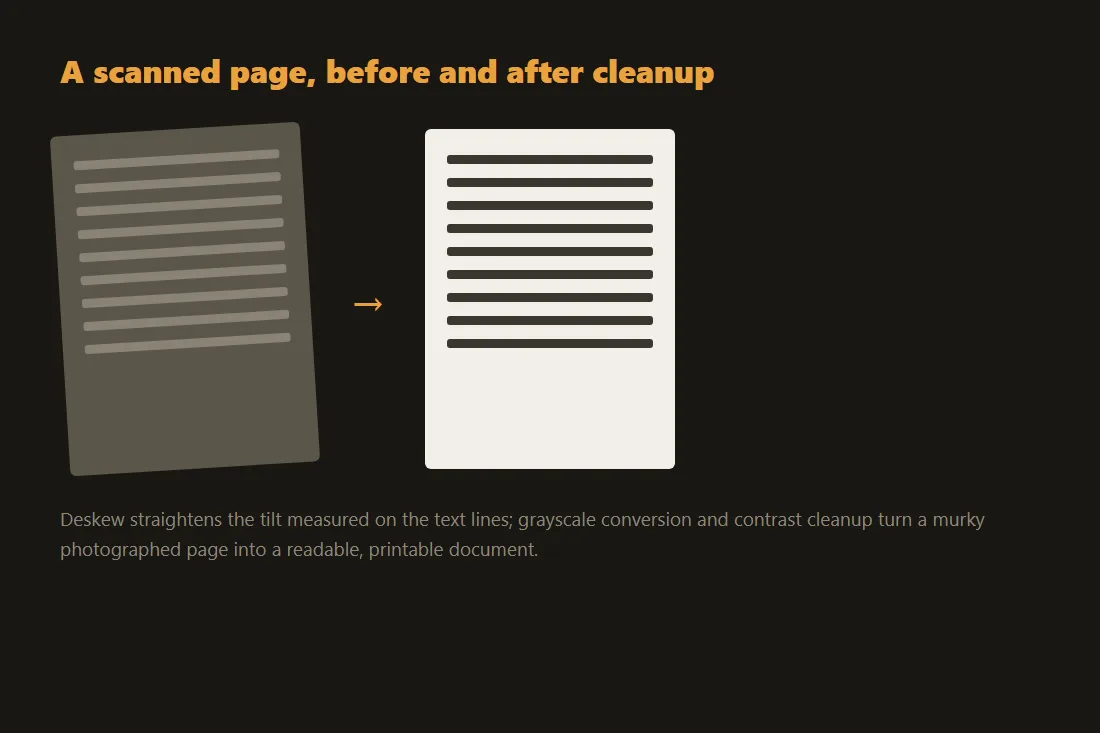
En side som kom fra en skanner eller et telefonkamera trenger ofte noen rettelser før den er verdt å beholde. Roteringsverktøyet snur sider som kom inn sidelengs eller opp ned, i steg på 90 grader, og erstatter den gamle veiledningen for rotering av skannet PDF. Retteverktøyet retter opp tekst som ligger i en svak vinkel, noe som betyr mye når du planlegger å kjøre tekstgjenkjenning etterpå. Gråtoneverktøyet fjerner fargekanalene, noe som krymper filen og fjerner det svake fargeskjæret som planskannere legger til på hvitt papir. Reparasjonsverktøyet er ærlig om sine grenser: det bygger opp igjen de delene av en skadet PDF som pdf-lib kan tolke og lagre på nytt, så det redder mange filer som andre lesere avviser, men det kan ikke gjenskape innhold som aldri ble skrevet til filen. Bruk det som et første forsøk på et dokument som ikke vil åpne seg, ikke som en garanti.
Plasser sidene
Når et dokument er lesbart, kan det hende du må endre hvordan sidene sitter på arket. Beskjæringsverktøyet trimmer marger eller kutter en side ned til området du bryr deg om. Endre-størrelse-verktøyet endrer sidemålene, for eksempel fra US Letter til A4, slik at et dokument skrives ut riktig i et annet land. N-opp-verktøyet plasserer flere sider side om side på ett ark, noe som er nyttig for utdelingsark eller for å spare papir. Veksleverktøyet fletter to filer side for side, og den vanlige grunnen til å ty til det er en tosidig skanning gjort på en ensidig skanner: du skanner forsidene inn i én fil, snur bunken og skanner baksidene inn i en andre fil, og blander dem så sidene faller tilbake i sin opprinnelige rekkefølge. Ingen av disse verktøyene rasteriserer teksten din, så en digitalt skapt PDF beholder sin markerbare tekst etter oppsettsendringen.
Metadata og struktur
Den siste bøtta er dataene som er pakket rundt sidene. Metadataverktøyet leser og skriver om feltene for tittel, forfatter, emne og nøkkelord, og lar deg tømme dem før du deler et dokument, noe som er et lite, men ekte personvernsteg. Bokmerkeverktøyet bygger den klikkbare disposisjonen som en PDF-leser viser i sidepanelet, slik at en lang rapport blir navigerbar. HTML-til-PDF-verktøyet går den andre veien og gjør innlimt markup om til en PDF, med en klar advarsel: det gjengir resultatet som et bilde av siden, så utdataen er ikke markerbar tekst. Når du faktisk trenger ordene ut av en PDF, finnes det to ulike veier. Hvis filen ble laget digitalt, leser PDF-til-tekst-verktøyet den innebygde teksten direkte og nøyaktig. Hvis filen er en skanning, finnes det ingen tekst å lese, så du trenger optisk tegngjenkjenning, som gjetter bokstavene ut fra bildet og kan gjøre feil. Å vite hvilket tilfelle du står i sparer mye forvirring.
PDF intern struktur og XREF-tabeller
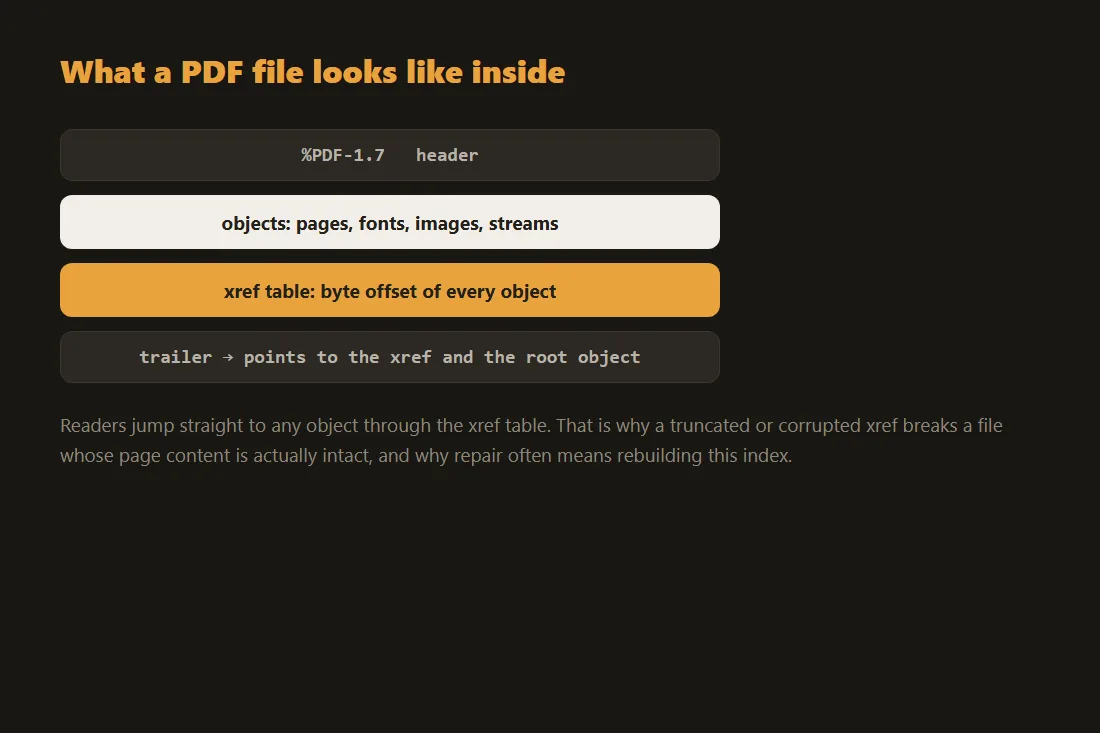
En PDF-fil er ikke et lineært dokument; den er en database av separate objekter (ordbøker, matriser, strømmer og numeriske verdier) koblet til hverandre via en Cross-Reference (XREF)-tabell på slutten av filen. XREF-tabellen tilordner hvert objekt-ID til dets nøyaktige byte-offset. Noen skrivebordsredigeringsprogrammer lagrer endringer som en trinnvis oppdatering: en ny XREF-seksjon legges til filen som bare overstyrer de endrede objektene, mens de originale bytene blir liggende urørt under. Nettleserbaserte verktøy bygget på pdf-lib fungerer annerledes: de analyserer hele dokumentet inn i en objektgraf i minnet, utfører den forespurte endringen (for eksempel ved å endre en sides Rotate-oppføring fra 0 til 90), og serialiserer deretter hele filen på nytt fra bunnen av som en enkelt, fersk PDF. Denne fullstendige omskrivingen betyr at hele dokumentet må få plass i minnet mens verktøyet kjører, noe som er grunnen til at hvert verktøy håndhever en maksimal inndatastørrelse; det laster aldri noe av det opp til en server.
Strømkomprimering og slik fungerer PDF-reparasjon
Sideinnhold i en PDF (teksttegningskommandoer, vektorstier, rasterbilder) befinner seg inne i Stream-objekter, som nesten alltid er komprimert med FlateDecode (zlib). Når en PDF er skadet, er skaden typisk enten en malformatert XREF-tabell eller en avkortet komprimert strøm. Et reparasjonsverktøy omgår den skadede XREF-tabellen helt og utfører en lineær skanning av den rå bytestrømmen, og søker etter obj- og endobj-markørene som avgrenser individuelle objekter. Det trekker ut disse objektene, forsøker å dekomprimere tilhørende strømmer og bygger en ny, velformet XREF-tabell fra bunnen av. Hvis skaden befinner seg inne i en Flate-komprimert strøm, er dataene i det spesifikke objektet ikke gjenopprettelige; dokumentstrukturen kan gjenopprettes, men berørte sider kan være blanke eller mangle bilder.
Verktøy i denne artikkelen
- Rett opp skannede siderRett opp skjeve skannede PDF-er eller bilder helt i nettleseren, ingen opplasting.
- PDF til gråtonerKonverter en farget PDF til gråtoner helt i nettleseren, ingen opplasting.
- Reparer PDFBygg opp en skadet eller oppblåst PDF til en ren, velformet kopi, helt i nettleseren, ingen opplasting.
- Roter PDF-siderRoter valgte sider i en PDF (90, 180 eller 270°) uten opplasting.
- Beskjær PDF-siderBeskjær en PDF-side visuelt, velg et område og bruk det på alle sider eller bare én, uten opplasting.
- Endre størrelse på PDF-siderSkaler hver side til A4, Letter, Legal, A3 eller A5, eller etter prosent, uten opplasting.
- PDF N-opp (sider per ark)Plasser 2, 4, 6, 8, 9 eller 16 PDF-sider på hvert ark for å spare papir. 100% i nettleseren, ingen opplasting.
- Veksle og bland to PDF-erFlett sider fra to PDF-er (A1, B1, A2, B2…) for tosidig skanning. Ingen opplasting.
- PDF-metadata fjerner / redaktørFjern eller rediger en PDF-s skjulte metadata (forfatter, tittel, programvare…) i nettleseren. Ingen opplasting.
- Legg til PDF-bokmerkerLegg til en klikkbar bokmerkestruktur (innholdsfortegnelse) i en PDF, definer titler, sidetall og nesting. 100% i nettleseren, ingen opplasting.
- HTML til PDFKonverter limt HTML til en PDF i nettleseren (etter beste evne, rastrert). Ingen opplasting.
Ofte stilte spørsmål
Laster disse PDF-verktøyene filen min opp til en server?
Nei. Hvert av disse verktøyene åpner, redigerer og lagrer PDF-en inne i nettleserfanen din ved hjelp av JavaScript og WebAssembly. Filen leses fra disken din inn i siden, og resultatet skrives rett tilbake til en nedlasting, så ingenting sendes over nettverket. Du kan bekrefte dette ved å åpne nettverkspanelet i nettleseren mens du bruker et verktøy, eller ved å koble fra internett etter at siden er lastet inn og se at verktøyet fortsatt virker.
Kan reparasjonsverktøyet fikse hvilken som helst ødelagt PDF?
Ikke hvilken som helst fil. Reparasjonsverktøyet tolker dokumentet på nytt og skriver en frisk, velformet kopi, noe som retter ødelagte kryssreferansetabeller og mange strukturfeil som hindrer en PDF i å åpnes. Det kan ikke finne opp data som virkelig mangler eller oppheve sterk kryptering. Se på det som et raskt første forsøk: hvis det redder filen din, er du ferdig, og hvis ikke, har du ikke tapt noe og kan lete etter originalen.