Artikel
PDF-værktøjskassen i browseren: ryd op, opsæt og strukturer
De fleste PDF-opgaver falder i tre kategorier: at gøre et dokument læsbart, at arrangere dets sider på fladen, og at redigere de data, der er knyttet til det. Dette site tilbyder omkring elleve små værktøjer, der dækker disse kategorier, og hvert eneste af dem arbejder på filen inde i din browserfane. PDF-en åbnes, ændres og gemmes uden at forlade din enhed, så det samme værktøj tjener en lønseddel og en fortrolig kontrakt lige godt.
Ryd op og korriger en scanning
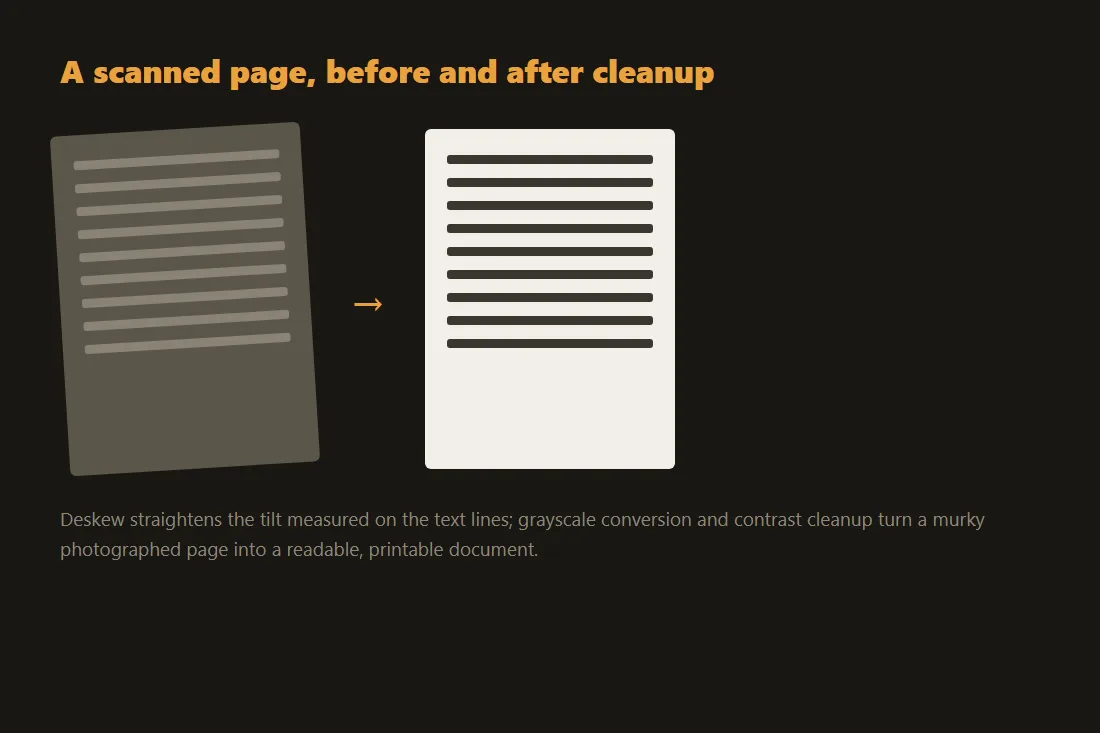
En side, der kom fra en scanner eller et telefonkamera, har ofte brug for et par rettelser, før den er værd at beholde. Roteringsværktøjet vender sider, der kom ind på siden eller på hovedet, i trin på 90 grader, og erstatter den gamle vejledning til rotation af scannet PDF. Oprettelsesværktøjet retter tekst op, der sidder i en let vinkel, hvilket betyder noget, når du planlægger at køre tekstgenkendelse bagefter. Gråtoneværktøjet fjerner farvekanalerne, hvilket formindsker filen og fjerner det svage skær, som fladbedsscannere tilføjer på hvidt papir. Reparationsværktøjet er ærligt om sine grænser: det genopbygger de dele af en beskadiget PDF, som pdf-lib kan fortolke og gemme igen, så det redder mange filer, som andre læsere afviser, men det kan ikke genskabe indhold, der aldrig blev skrevet til filen. Brug det som et første forsøg på et dokument, der ikke vil åbne, ikke som en garanti.
Opsæt siderne
Når et dokument er læsbart, kan du få brug for at ændre, hvordan siderne sidder på arket. Beskæringsværktøjet trimmer margener eller skærer en side ned til det område, du går op i. Tilpasningsværktøjet ændrer sidemålene, for eksempel fra US Letter til A4, så et dokument udskrives korrekt i et andet land. N-op-værktøjet placerer flere sider side om side på ét ark, hvilket er praktisk til uddelingsark eller for at spare papir. Veksleværktøjet fletter to filer side for side, og den almindelige grund til at gribe til det er en dobbeltsidet scanning lavet på en enkeltsidet scanner: du scanner forsiderne ind i én fil, vender bunken og scanner bagsiderne ind i en anden fil, og blander dem så, så siderne falder tilbage i deres oprindelige rækkefølge. Ingen af disse værktøjer rasteriserer din tekst, så en digitalt skabt PDF beholder sin markerbare tekst efter layoutændringen.
Metadata og struktur
Den sidste kategori er de data, der er pakket rundt om siderne. Metadataværktøjet læser og omskriver felterne for titel, forfatter, emne og nøgleord, og lader dig rydde dem, før du deler et dokument, hvilket er et lille, men reelt skridt for privatlivet. Bogmærkeværktøjet bygger den klikbare oversigt, som en PDF-læser viser i sit sidepanel, så en lang rapport bliver let at navigere i. HTML-til-PDF-værktøjet går den anden vej og omdanner indsat markup til en PDF, med et klart forbehold: det gengiver resultatet som et billede af siden, så outputtet er ikke markerbar tekst. Når du faktisk har brug for ordene ud af en PDF, findes der to forskellige veje. Hvis filen blev skabt digitalt, læser PDF-til-tekst-værktøjet dens indlejrede tekst direkte og nøjagtigt. Hvis filen er en scanning, er der ingen tekst at læse, så du har brug for optisk tegngenkendelse, som gætter bogstaverne ud fra billedet og kan lave fejl. At vide, hvilken situation du er i, sparer en masse forvirring.
PDFs interne struktur og XREF-tabeller
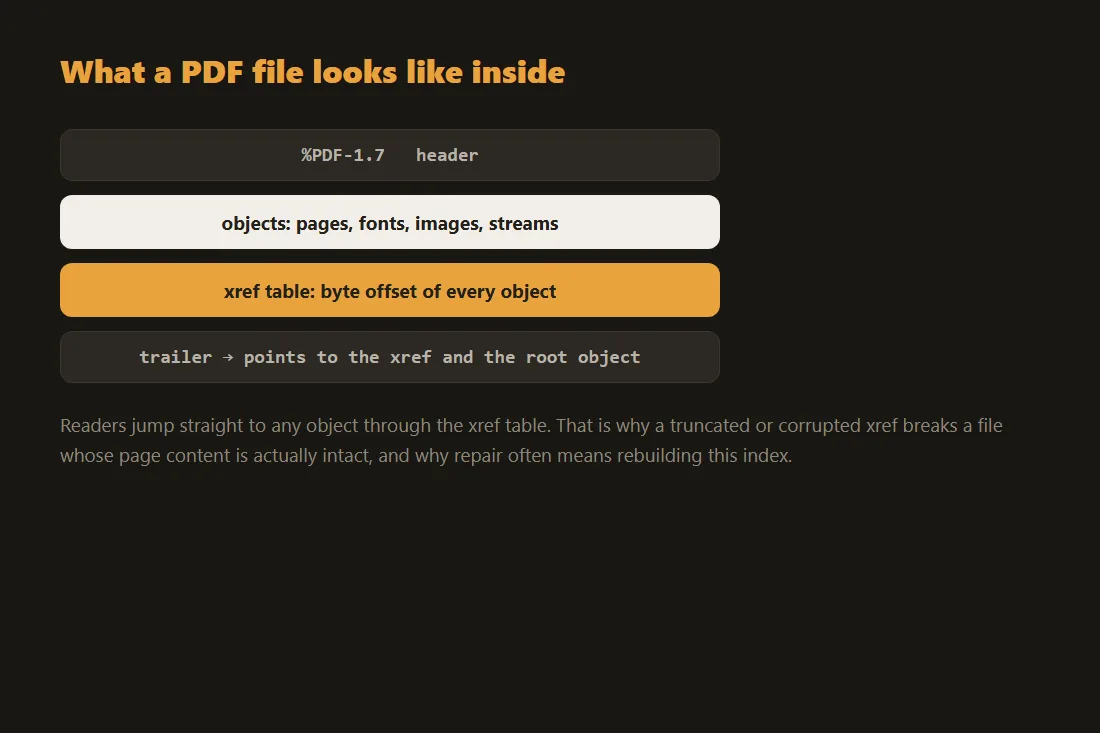
En PDF-fil er ikke et lineært dokument; det er en database med diskrete objekter (ordbøger, arrays, streams og numeriske værdier) forbundet af en Cross-Reference (XREF)-tabel i slutningen af filen. XREF-tabellen afbilder hvert objekt-ID til dets præcise byte-offset. Nogle desktop-editorer gemmer ændringer som en trinvis opdatering: en ny XREF-sektion tilføjet til filen, der kun tilsidesætter de ændrede objekter, mens de oprindelige bytes forbliver liggende under. Browserbaserede værktøjer bygget på pdf-lib fungerer anderledes: de parser hele dokumentet ind i en objektgraf i hukommelsen, anvender den ønskede ændring (for eksempel omskrivning af en sides Rotate-post fra 0 til 90) og serialiserer derefter hele filen forfra som en enkelt frisk PDF. Denne fulde omskrivning betyder, at hele dokumentet skal kunne være i hukommelsen, mens værktøjet kører, hvilket er grunden til, at hvert værktøj håndhæver en maksimal inputstørrelse; det uploader aldrig noget af det til en server.
Stream-komprimering og hvordan PDF-reparation fungerer
Sideindhold i en PDF (teksttegnekommandoer, vektorstier, rasterbilleder) befinder sig i Stream-objekter, som næsten altid er komprimeret med FlateDecode (zlib). Når en PDF er beskadiget, er skaden typisk enten en malformet XREF-tabel eller en afkortet komprimeret stream. Et reparationsværktøj omgår den beskadigede XREF-tabel fuldstændigt og udfører en lineær scanning af den rå byte-stream, der søger efter obj- og endobj-markererne, der afgrænser individuelle objekter. Det udtrækker disse objekter, forsøger at dekomprimere deres tilknyttede streams og bygger en ny, velformet XREF-tabel fra bunden. Hvis ødelæggelsen falder inde i en Flate-komprimeret stream, kan dataene i det specifikke objekt ikke genoprettes; dokumentstrukturen kan gendannes, men berørte sider kan være tomme eller mangle billeder.
Værktøjer i denne artikel
- Ret skæve scannede siderRet skæve scannede PDF'er eller billeder helt i din browser, ingen upload.
- PDF til gråtoneKonverter en farve-PDF til gråtone helt i din browser, ingen upload.
- Reparer PDFGenopbyg en beskadiget eller oppustet PDF til en ren, velformet kopi, helt i din browser, ingen upload.
- Roter PDF-siderRoter valgte sider i en PDF (90, 180 eller 270°) uden at uploade.
- Beskær PDF-siderBeskær visuelt en vilkårlig PDF-side, vælg et område og anvend det på alle sider eller blot én, uden at uploade.
- Ændr størrelse på PDF-siderSkalér alle sider til A4, Letter, Legal, A3 eller A5, eller med procent, uden at uploade.
- PDF N-op (sider pr. ark)Placer 2, 4, 6, 8, 9 eller 16 PDF-sider på hvert ark for at spare papir. 100% i din browser, ingen upload.
- Skift og bland to PDF-filerSammenflet sider fra to PDF-filer (A1, B1, A2, B2…) til dobbeltsides scanning. Ingen upload.
- PDF-metadata fjerner/editorFjern eller rediger skjulte metadata i en PDF (forfatter, titel, software…) i din browser. Ingen upload.
- Tilføj PDF-bogmærkerTilføj en klikkbar bogmærkeoversigt (indholdsfortegnelse) til en PDF, definer titler, sidetal og indrykning. 100% i din browser, ingen upload.
- HTML til PDFKonvertér indsat HTML til en PDF i browseren (efter bedste evne, rasteriseret). Ingen upload.
Ofte stillede spørgsmål
Uploader disse PDF-værktøjer min fil til en server?
Nej. Hvert af disse værktøjer åbner, redigerer og gemmer PDF-en inde i din browserfane ved hjælp af JavaScript og WebAssembly. Filen læses fra din disk ind i siden, og resultatet skrives direkte tilbage til en download, så intet sendes over netværket. Du kan bekræfte dette ved at åbne din browsers netværkspanel, mens du bruger et værktøj, eller ved at koble dig fra internettet, efter at siden er indlæst, og se værktøjet stadig virke.
Kan reparationsværktøjet reparere enhver beskadiget PDF?
Ikke enhver fil. Reparationsværktøjet fortolker dokumentet på ny og skriver en frisk, velformet kopi, hvilket retter ødelagte krydshenvisningstabeller og mange strukturelle fejl, der forhindrer en PDF i at åbne. Det kan ikke opfinde data, der reelt mangler, eller ophæve stærk kryptering. Betragt det som et hurtigt første forsøg: hvis det redder din fil, er du færdig, og hvis ikke, har du intet mistet og kan lede efter originalen.