Artikel
PDF-verktygslådan i webbläsaren: städa upp, layouta och strukturera
De flesta PDF-sysslor faller i tre fack: att göra ett dokument läsbart, att ordna dess sidor på ytan och att redigera de data som hör till det. Den här webbplatsen erbjuder omkring elva små verktyg som täcker dessa fack, och varje verktyg arbetar med filen inuti din webbläsarflik. PDF:en öppnas, ändras och sparas utan att lämna din enhet, så samma verktyg tjänar en lönespecifikation och ett konfidentiellt avtal lika väl.
Städa upp och rätta till en skanning
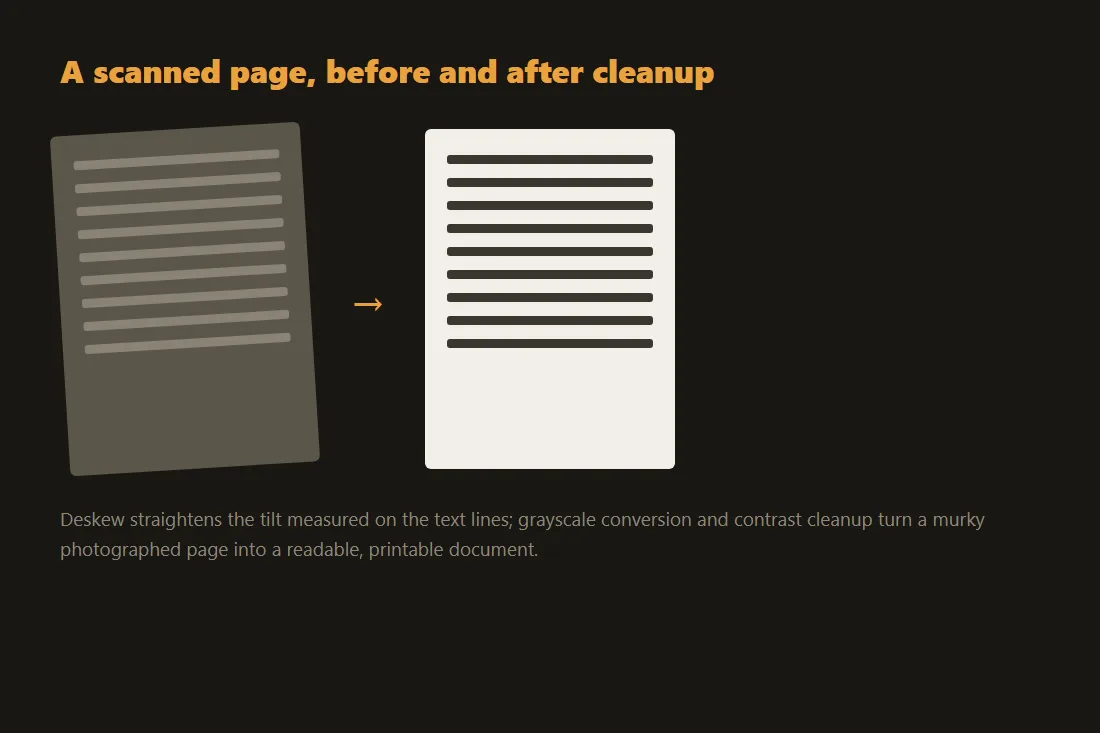
En sida som kommit från en skanner eller en mobilkamera behöver ofta ett par korrigeringar innan den är värd att behålla. Roteringsverktyget vänder sidor som kommit in på sidan eller upp och ner, i steg om 90 grader, och ersätter den gamla guiden för att rotera skannad PDF. Uträtningsverktyget rätar upp text som ligger i en lätt vinkel, vilket spelar roll när du tänker köra textigenkänning efteråt. Gråskaleverktyget tar bort färgkanalerna, vilket krymper filen och avlägsnar den svaga ton som flatbäddsskannrar lägger till på vitt papper. Reparationsverktyget är ärligt om sina gränser: det bygger om de delar av en skadad PDF som pdf-lib kan tolka och spara om, så det räddar många filer som andra läsare avvisar, men det kan inte återskapa innehåll som aldrig skrevs till filen. Använd det som ett första försök på ett dokument som inte vill öppnas, inte som en garanti.
Layouta sidorna
När ett dokument väl är läsbart kan du behöva ändra hur sidorna sitter på arket. Beskärningsverktyget trimmar marginaler eller skär ner en sida till det område du bryr dig om. Storleksverktyget ändrar sidans mått, till exempel från US Letter till A4, så att ett dokument skrivs ut korrekt i ett annat land. N-up-verktyget placerar flera sidor sida vid sida på ett ark, vilket är behändigt för utdelningsblad eller för att spara papper. Det varvande verktyget flätar samman två filer sida för sida, och det vanliga skälet att ta till det är en dubbelsidig skanning gjord på en enkelsidig skanner: du skannar framsidorna till en fil, vänder bunten och skannar baksidorna till en andra fil, och blandar dem sedan så att sidorna faller tillbaka i sin ursprungliga ordning. Inget av dessa verktyg rastrerar din text, så en digitalt skapad PDF behåller sin markerbara text efter layoutändringen.
Metadata och struktur
Det sista facket är de data som lindas runt sidorna. Metadataverktyget läser och skriver om fälten för titel, författare, ämne och nyckelord, och låter dig rensa dem innan du delar ett dokument, vilket är ett litet men verkligt integritetssteg. Bokmärkesverktyget bygger den klickbara översikt som en PDF-läsare visar i sin sidopanel, så att en lång rapport blir navigerbar. HTML-till-PDF-verktyget går åt andra hållet och förvandlar inklistrad markup till en PDF, med en tydlig reservation: det renderar resultatet som en bild av sidan, så utdatan är inte markerbar text. När du faktiskt behöver orden ut ur en PDF finns två olika vägar. Om filen skapades digitalt läser pdf-till-text-verktyget dess inbäddade text direkt och exakt. Om filen är en skanning finns ingen text att läsa, så du behöver optisk teckenigenkänning, som gissar bokstäverna från bilden och kan göra misstag. Att veta vilket fall du har i sparar mycket förvirring.
PDF:ens interna struktur och XREF-tabeller
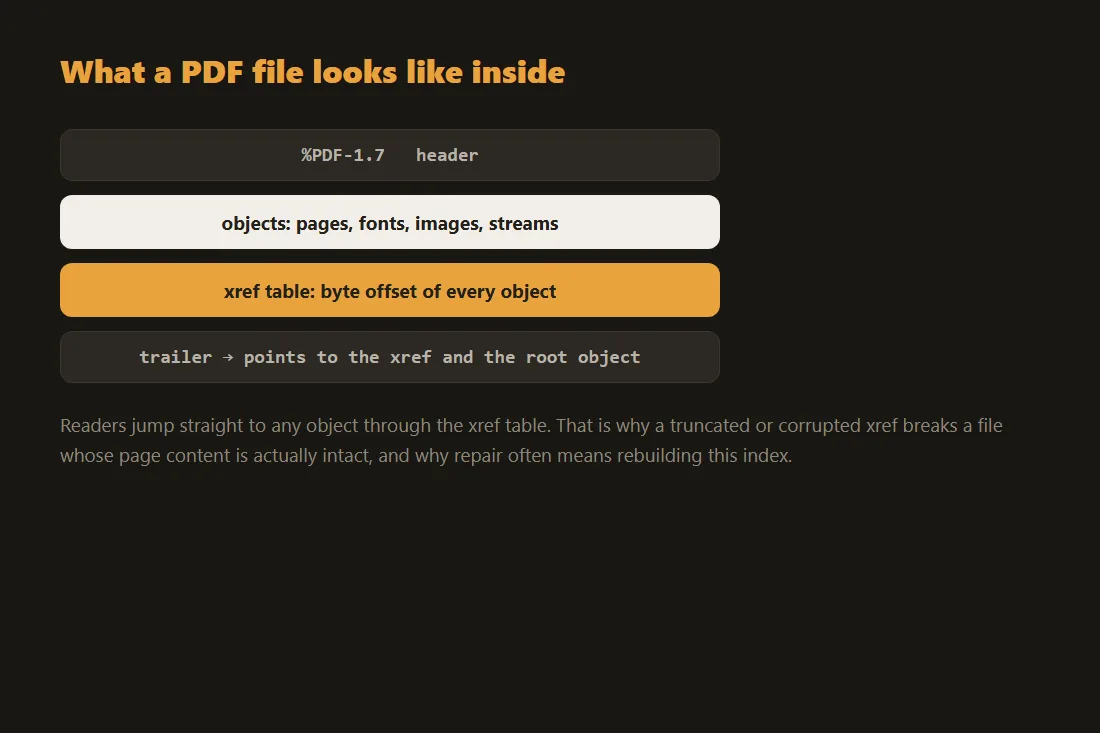
En PDF-fil är inte ett linjärt dokument; det är en databas av diskreta objekt (ordlistor, arrayer, strömmar och numeriska värden) sammankopplade av en Cross-Reference (XREF)-tabell i slutet av filen. XREF-tabellen mappar varje objekt-ID till dess exakta byte-offset. Vissa program på datorn sparar ändringar som en inkrementell uppdatering: ett nytt XREF-avsnitt läggs till i filen som bara åsidosätter de ändrade objekten, medan de ursprungliga byten ligger kvar orörda under. Webbläsarbaserade verktyg byggda på pdf-lib fungerar annorlunda: de tolkar hela dokumentet till en objektgraf i minnet, tillämpar den begärda ändringen (till exempel att skriva om en sidas Rotate-värde från 0 till 90) och serialiserar sedan om hela filen från grunden som en helt ny PDF. Den fullständiga omskrivningen innebär att hela dokumentet måste få plats i minnet medan verktyget körs, vilket är anledningen till att varje verktyg har en maxgräns för indata; det laddar aldrig upp något av det till en server.
Strömkomprimering och hur PDF-reparation fungerar
Sidinnehåll i en PDF (textritkommandon, vektorbanor, rasterbilder) finns inuti strömobjekt, som nästan alltid är komprimerade med FlateDecode (zlib). När en PDF är skadad är skadan typiskt antingen en felformaterad XREF-tabell eller en trunkerad komprimerad ström. Ett reparationsverktyg kringgår den skadade XREF-tabellen helt och utför en linjär genomsökning av den råa byteströmmen, söker efter obj- och endobj-markörer som avgränsar enskilda objekt. Det extraherar dessa objekt, försöker dekomprimera deras tillhörande strömmar och bygger en ny, välformad XREF-tabell från grunden. Om skadan ligger inuti en Flate-komprimerad ström är data i det specifika objektet inte återställbar; dokumentstrukturen kan återställas men drabbade sidor kan vara tomma eller sakna bilder.
Verktyg i den här artikeln
- Räta upp skannade sidorRäta upp sneda skannade PDF:er eller bilder helt i din webbläsare, ingen uppladdning.
- PDF till gråskalaKonvertera en färg-PDF till gråskala helt i din webbläsare, ingen uppladdning.
- Reparera PDFÅterbygg en skadad eller uppblåst PDF till en ren, välformad kopia, helt i din webbläsare, ingen uppladdning.
- Rotera PDF-sidorRotera valda sidor i en PDF (90, 180 eller 270°) utan uppladdning.
- Beskär PDF-sidorBeskär visuellt valfri PDF-sida, välj ett område och tillämpa på alla sidor eller bara en, utan uppladdning.
- Ändra storlek på PDF-sidorSkala varje sida till A4, Letter, Legal, A3 eller A5, eller med procent, utan uppladdning.
- PDF N-up (sidor per ark)Placera 2, 4, 6, 8, 9 eller 16 PDF-sidor på varje ark för att spara papper. 100% i din webbläsare, ingen uppladdning.
- Varva och blanda två PDF:erSammanfläta sidor från två PDF:er (A1, B1, A2, B2…) för dubbelsidig skanning. Ingen uppladdning.
- PDF-metadata borttagare / redigerareTa bort eller redigera en PDF:s dolda metadata (författare, titel, programvara…) i din webbläsare. Ingen uppladdning.
- Lägg till PDF-bokmärkenLägg till en klickbar bokmärkesöversikt (innehållsförteckning) i valfri PDF, definiera titlar, sidnummer och nästning. 100% i din webbläsare, ingen uppladdning.
- HTML till PDFKonvertera inklistrad HTML till en PDF i webbläsaren (efter bästa förmåga, rastrerad). Ingen uppladdning.
Vanliga frågor
Laddar dessa PDF-verktyg upp min fil till en server?
Nej. Vart och ett av dessa verktyg öppnar, redigerar och sparar PDF:en inuti din webbläsarflik med hjälp av JavaScript och WebAssembly. Filen läses från din disk in i sidan och resultatet skrivs rakt tillbaka till en nedladdning, så inget skickas över nätverket. Du kan bekräfta detta genom att öppna webbläsarens nätverkspanel medan du använder ett verktyg, eller genom att koppla från internet efter att sidan har laddats och se att verktyget fortfarande fungerar.
Kan reparationsverktyget laga vilken trasig PDF som helst?
Inte vilken fil som helst. Reparationsverktyget tolkar om dokumentet och skriver en fräsch, välformad kopia, vilket åtgärdar trasiga korsreferenstabeller och många strukturella fel som hindrar en PDF från att öppnas. Det kan inte hitta på data som verkligen saknas eller häva stark kryptering. Behandla det som ett snabbt första försök: om det räddar din fil är du klar, och om inte har du inte förlorat något och kan leta efter originalet.