Articolo
Il kit PDF del browser: pulizia, layout e struttura
La maggior parte delle attività sui PDF rientra in tre categorie: rendere un documento leggibile, disporre le sue pagine sulla superficie e modificare i dati a esso allegati. Questo sito offre circa undici piccoli strumenti che coprono queste categorie, e ognuno di essi lavora sul file dentro la scheda del tuo browser. Il PDF viene aperto, modificato e salvato senza lasciare il tuo dispositivo, quindi lo stesso strumento serve ugualmente bene una busta paga e un contratto riservato.
Pulisci e correggi una scansione
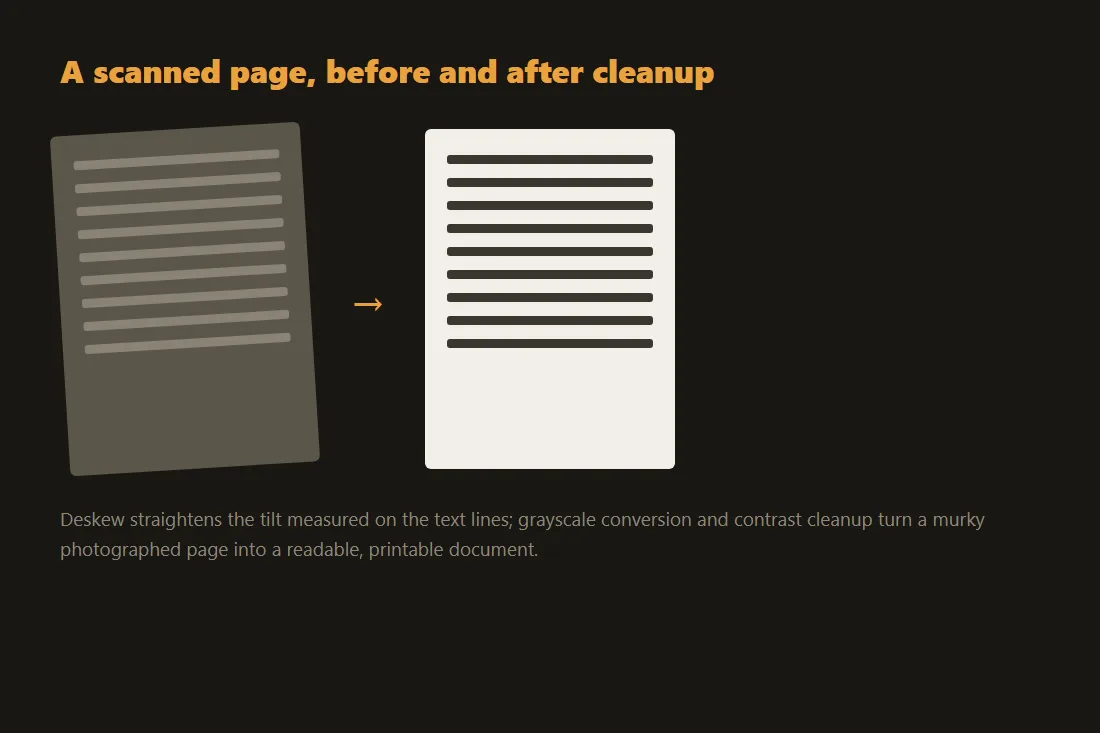
Una pagina uscita da uno scanner o dalla fotocamera di un telefono spesso ha bisogno di qualche correzione prima di valere la pena di essere conservata. Lo strumento di rotazione gira le pagine arrivate di traverso o capovolte, a passi di 90 gradi, e sostituisce la vecchia guida alla rotazione dei PDF scansionati. Lo strumento di raddrizzamento allinea il testo che sta a una leggera angolazione, cosa che conta quando hai intenzione di eseguire il riconoscimento del testo in seguito. Lo strumento scala di grigi elimina i canali di colore, il che riduce il file e toglie la lieve tinta che gli scanner piani aggiungono alla carta bianca. Lo strumento di riparazione è onesto sui propri limiti: ricostruisce le parti di un PDF danneggiato che pdf-lib riesce ad analizzare e a salvare di nuovo, quindi recupera molti file che altri lettori rifiutano, ma non può ricostruire contenuti che non sono mai stati scritti nel file. Usalo come primo tentativo su un documento che non si apre, non come una garanzia.
Imposta il layout delle pagine
Una volta che un documento è leggibile, potresti dover cambiare come le pagine stanno sul foglio. Lo strumento di ritaglio elimina i margini o riduce una pagina alla regione che ti interessa. Lo strumento di ridimensionamento cambia le dimensioni della pagina, per esempio da US Letter ad A4, così un documento si stampa correttamente in un altro Paese. Lo strumento n-up dispone più pagine affiancate su un solo foglio, comodo per dispense o per risparmiare carta. Lo strumento di unione alternata intercala due file pagina per pagina, e il motivo più comune per ricorrervi è una scansione fronte-retro fatta con uno scanner a una sola facciata: scansioni i fronti in un file, giri la pila e scansioni i retri in un secondo file, poi li mescoli così che le pagine tornino nel loro ordine originale. Nessuno di questi strumenti rasterizza il tuo testo, quindi un PDF nativo digitale mantiene il testo selezionabile dopo la modifica del layout.
Metadati e struttura
L'ultima categoria sono i dati avvolti attorno alle pagine. Lo strumento dei metadati legge e riscrive i campi titolo, autore, oggetto e parole chiave, e ti permette di azzerarli prima di condividere un documento, un piccolo ma reale passo per la privacy. Lo strumento dei segnalibri costruisce la struttura cliccabile che un lettore PDF mostra nel suo pannello laterale, così un lungo report diventa navigabile. Lo strumento HTML-in-PDF va nella direzione opposta e trasforma il markup incollato in un PDF, con un avvertimento chiaro: rende il risultato come immagine della pagina, quindi l'output non è testo selezionabile. Quando ti servono davvero le parole estratte da un PDF, esistono due percorsi diversi. Se il file è stato creato in digitale, lo strumento pdf-in-testo legge il suo testo incorporato in modo diretto ed esatto. Se il file è una scansione, non c'è testo da leggere, quindi ti serve il riconoscimento ottico dei caratteri, che indovina le lettere dall'immagine e può commettere errori. Sapere in quale caso ti trovi fa risparmiare molta confusione.
Struttura interna del PDF e tabelle XREF
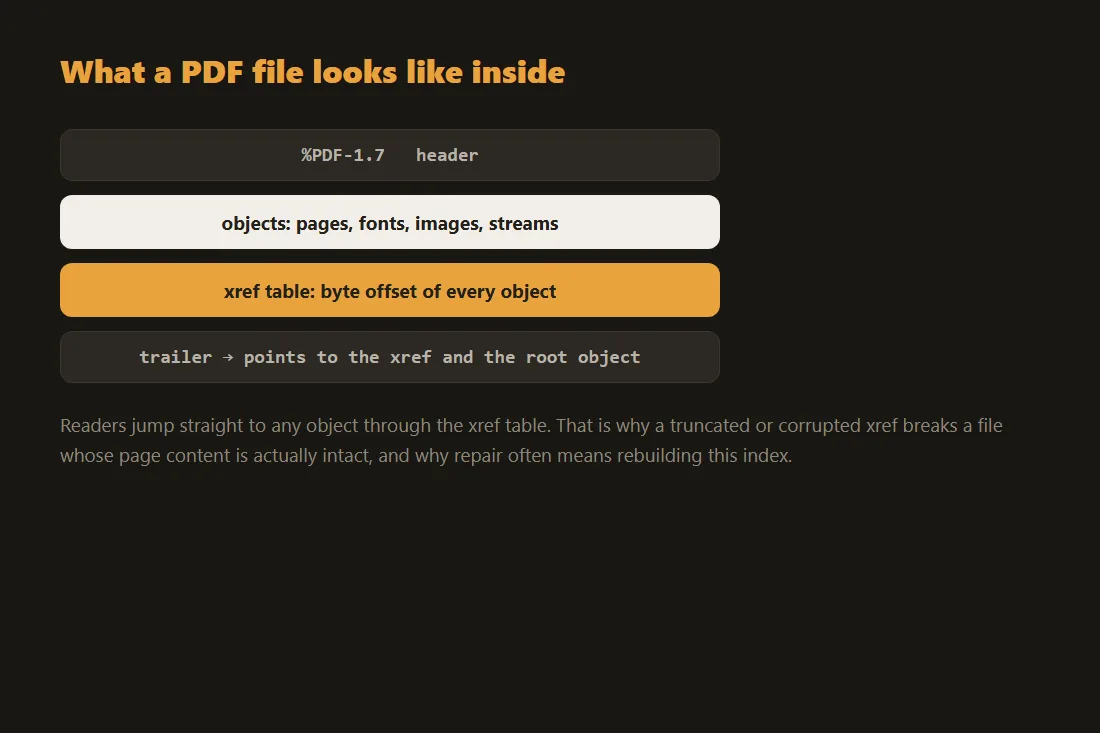
Un file PDF non è un documento lineare: è un database di oggetti discreti (dizionari, array, stream e valori numerici) collegati da una tabella Cross-Reference (XREF) alla fine del file. La tabella XREF mappa ogni ID di oggetto al suo esatto offset di byte. Alcuni editor desktop salvano le modifiche come aggiornamento incrementale: una nuova sezione XREF aggiunta in coda al file che sovrascrive solo gli oggetti modificati, lasciando intatti i byte originali sottostanti. Gli strumenti nel browser costruiti su pdf-lib funzionano diversamente: analizzano l'intero documento in un grafo di oggetti in memoria, applicano la modifica richiesta (ad esempio riscrivendo la voce Rotate di una pagina da 0 a 90), poi riserializzano l'intero file da zero come un unico PDF nuovo. Questa riscrittura completa significa che l'intero documento deve stare in memoria mentre lo strumento è in esecuzione, motivo per cui ogni strumento impone una dimensione massima di input; non ne carica mai nulla su un server.
Compressione degli stream e funzionamento della riparazione dei PDF
Il contenuto delle pagine di un PDF (comandi di disegno del testo, percorsi vettoriali, immagini raster) risiede in oggetti Stream, quasi sempre compressi con FlateDecode (zlib). Quando un PDF è corrotto, il danno riguarda tipicamente una tabella XREF malformata o uno stream compresso troncato. Uno strumento di riparazione bypassa completamente la tabella XREF danneggiata ed esegue una scansione lineare del flusso di byte grezzo, cercando i marcatori obj e endobj che delimitano i singoli oggetti. Estrae quegli oggetti, tenta di decomprimere i loro stream associati e costruisce da zero una nuova tabella XREF ben formata. Se la corruzione si trova all'interno di uno stream compresso con Flate, i dati in quell'oggetto specifico non sono recuperabili: la struttura del documento può essere ripristinata, ma le pagine interessate potrebbero essere vuote o prive di immagini.
Strumenti citati in questo articolo
- Raddrizza pagine scansionateRaddrizza PDF o immagini scansionati e inclinati interamente nel tuo browser, nessun upload.
- PDF in scala di grigiConverti un PDF a colori in scala di grigi interamente nel tuo browser, nessun upload.
- Ripara PDFRicostruisci un PDF danneggiato o gonfiato in una copia pulita e ben formata, interamente nel tuo browser, nessun upload.
- Ruota pagine PDFRuota le pagine selezionate di un PDF (90, 180 o 270°) senza caricare.
- Ritaglia pagine PDFRitaglia visivamente qualsiasi pagina PDF, seleziona una regione e applicala a tutte le pagine o solo a una, senza caricare.
- Ridimensiona pagine PDFScala ogni pagina in A4, Letter, Legal, A3 o A5, o in percentuale, senza caricare.
- PDF N-up (pagine per foglio)Posiziona 2, 4, 6, 8, 9 o 16 pagine PDF su ogni foglio per risparmiare carta. 100% nel browser, nessun upload.
- Alterna e mescola due PDFIntercala le pagine di due PDF (A1, B1, A2, B2…) per la scansione fronte-retro. Nessun upload.
- Rimozione / editor metadati PDFRimuovi o modifica i metadati nascosti di un PDF (autore, titolo, software…) nel browser. Nessun upload.
- Aggiungi segnalibri PDFAggiungi una struttura di segnalibri cliccabili (indice) a qualsiasi PDF, definisci titoli, numeri di pagina e nidificazione. 100% nel tuo browser, nessun upload.
- HTML in PDFConverti l’HTML incollato in un PDF nel browser (approssimato, rasterizzato). Senza caricare nulla.
Domande frequenti
Questi strumenti PDF caricano il mio file su un server?
No. Ognuno di questi strumenti apre, modifica e salva il PDF dentro la scheda del tuo browser usando JavaScript e WebAssembly. Il file viene letto dal tuo disco nella pagina e il risultato viene scritto direttamente in un download, quindi nulla viene inviato in rete. Puoi verificarlo aprendo il pannello di rete del browser mentre usi uno strumento, oppure disconnettendoti da internet dopo che la pagina si è caricata e osservando lo strumento che continua a funzionare.
Lo strumento di riparazione può sistemare qualsiasi PDF rotto?
Non qualsiasi file. Lo strumento di riparazione rianalizza il documento e scrive una copia nuova e ben formata, il che corregge tabelle di riferimenti incrociati rotte e molti difetti strutturali che impediscono a un PDF di aprirsi. Non può inventare dati realmente mancanti né annullare una cifratura forte. Trattalo come un rapido primo tentativo: se recupera il tuo file, hai finito, e se non ci riesce, non hai perso nulla e puoi cercare l'originale.