Had saiz
Mampatkan PDF supaya muat dihantar melalui e-mel
Kebanyakan perkhidmatan e-mel mengehadkan lampiran sekitar 25 MB (had rasmi Gmail), dan pelayan korporat selalunya lebih ketat. Kontrak yang diimbas atau risalah dengan mudah melepasi had itu. Begini caranya untuk mengecilkannya dalam dua minit, tanpa dokumen anda meninggalkan komputer.
Langkah demi langkah
- Buka pemampat PDF dan letakkan fail anda di situ. Fail diproses secara setempat dalam tab: tiada apa-apa yang dimuat naik, yang juga bermakna tiada masa menunggu muat naik.
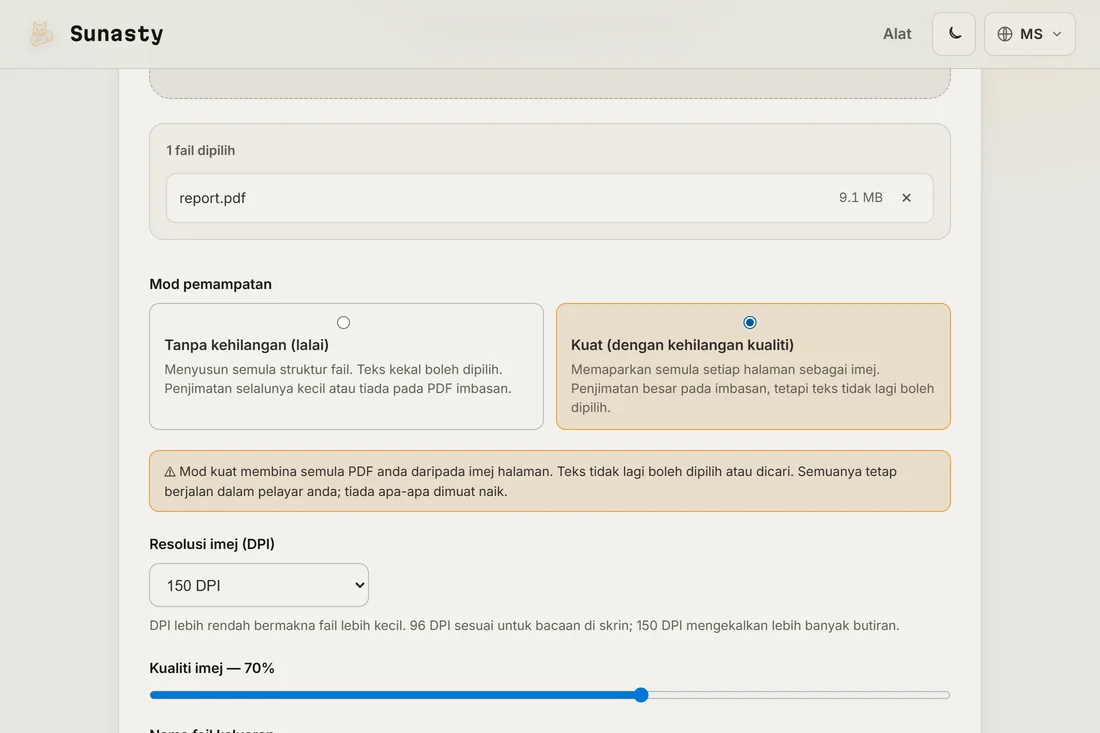
- Pilih mod yang sesuai dengan kes anda: pembungkusan semula tanpa kehilangan mengekalkan teks boleh dipilih dan setiap piksel utuh, manakala mod kuat merender semula halaman pada resolusi imej yang lebih rendah dan mengecilkan dokumen imbasan secara drastik.
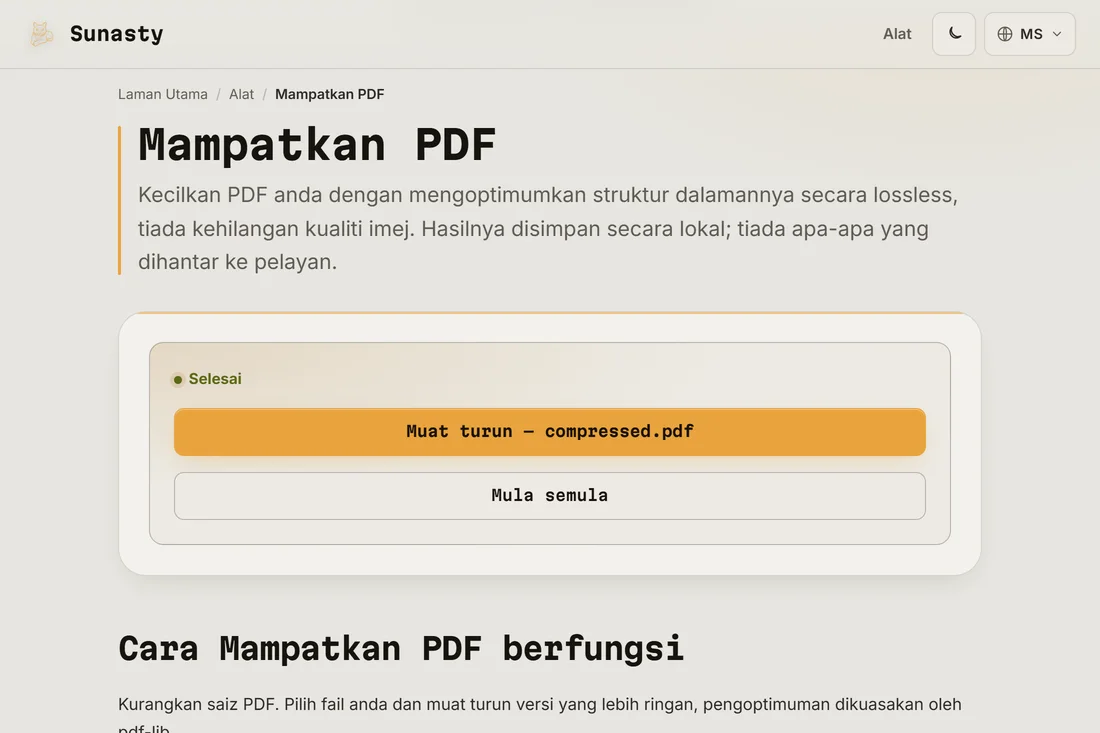
- Muat turun hasilnya dan lampirkan. Sasarkan sedikit di bawah had: sekitar 20 MB memberikan ruang untuk overhed pengekodan e-mel itu sendiri.
Mengapa PDF anda begitu besar
Sembilan daripada sepuluh kes, beratnya datang daripada imej: imbasan yang disimpan pada resolusi cetakan, foto yang ditampal ke dalam laporan, atau halaman yang dieksport sebagai bitmap penuh. Fon dan objek dalaman yang berganda menambah selebihnya. Pemampatan membungkus semula imej-imej itu pada resolusi skrin, itulah sebabnya imbasan 40 MB boleh turun ke bawah 5 MB tanpa perbezaan yang kelihatan dalam konteks e-mel.
Jika pemampatan tidak mencukupi
Ada dua pilihan sandaran. Pisahkan dokumen dan hantar dalam beberapa bahagian dengan pemisah PDF, atau ekstrak hanya halaman yang benar-benar diperlukan penerima dengan penyusun halaman. Kedua-duanya juga berjalan secara setempat, dan selalunya menjadi pilihan yang lebih bersopan: tiada siapa yang mahu lampiran 60 halaman untuk dua halaman yang relevan.
Alat yang digunakan dalam panduan ini
- Mampatkan PDF Kurangkan saiz fail PDF dengan mengoptimumkan struktur dalaman secara lossless, tanpa muat naik.
- Pisahkan PDF Ekstrak, susun semula atau padam halaman daripada PDF tanpa memuat naiknya.
- Susun halaman PDF Susun semula, putar atau padam halaman dalam PDF secara visual, tiada muat naik, 100% dalam pelayar anda.
Soalan lazim
Adakah teks kekal tajam selepas pemampatan?
Dalam mod tanpa kehilangan, ya, sentiasa: teks tidak disentuh dan kekal boleh dipilih. Dalam mod kuat, halaman dirender semula sebagai imej pada resolusi yang anda pilih, jadi zum yang melampau akan menampakkan piksel; pada 150 DPI, kontrak biasa masih boleh dibaca dengan sempurna di skrin dan semasa dicetak.
Adakah pemampat PDF menghantar fail saya ke pelayan?
Tidak. Pemampat ini dibina di atas pdf-lib, pustaka JavaScript yang membungkus semula dan memapar semula dokumen anda sepenuhnya dalam tab pelayar. Bait PDF tidak pernah melintasi sempadan rangkaian. Buka DevTools, beralih ke panel Network dan perhati semasa pemampatan: tiada permintaan yang membawa keluar fail anda. Ia juga berfungsi luar talian sebaik sahaja halaman dimuatkan, berguna apabila anda berada di tapak pelanggan dengan sambungan yang perlahan.