Tutorial
Tukar dokumen imbasan kepada PDF untuk penyerahan rasmi
Banyak laman web kerajaan dan borang dalam talian hanya menerima dokumen PDF, walaupun ketika anda menyerahkan foto kad pengenalan atau bil utiliti. Panduan ini menunjukkan cara menukar foto atau imbasan anda kepada satu fail PDF dalam pelayar anda, tanpa menghantarnya ke mana-mana pelayan.
Langkah demi langkah
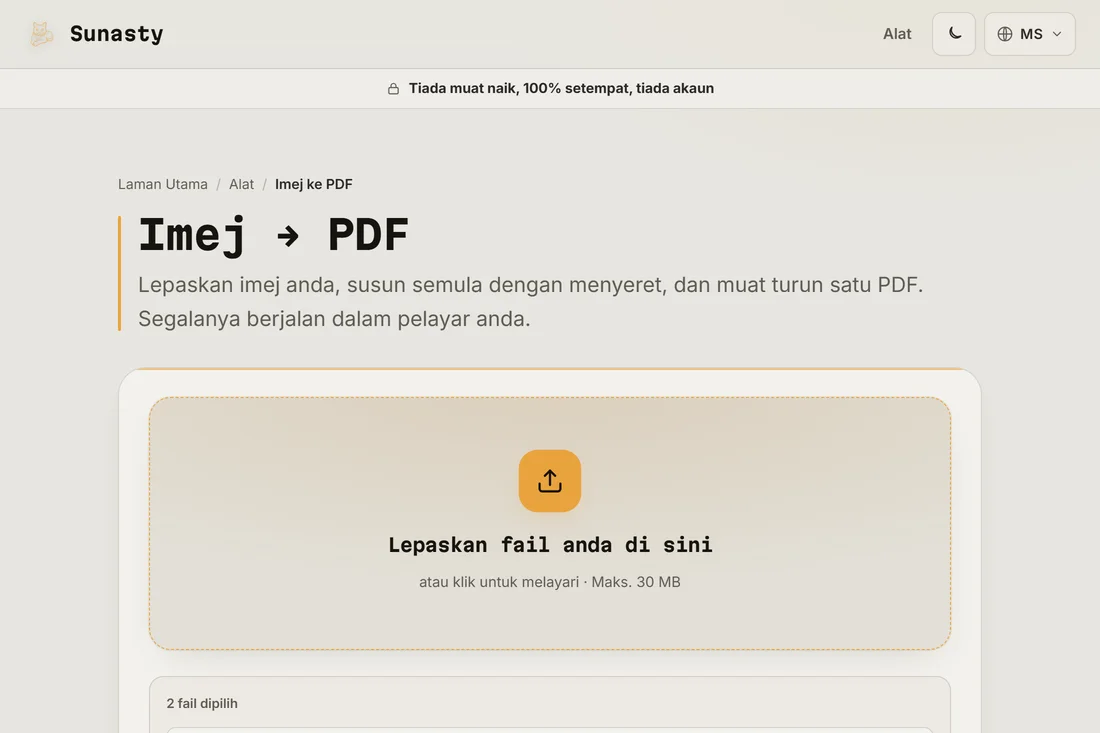
- Buka penukar imej ke PDF dan lepaskan foto atau imbasan anda. Anda boleh menambah beberapa fail sekaligus: bahagian depan dan belakang kad pengenalan, atau beberapa halaman bil utiliti. Alat ini membenarkan anda menyusun semula dengan menyeret sebelum menukar, supaya PDF akhir mempunyai halaman dalam urutan yang betul.
- Pilih saiz kertas yang sepadan dengan keperluan penyerahan, atau biarkan pada A4 lalai. Kebanyakan portal kerajaan menerima PDF A4 standard. Jika portal menetapkan saiz fail maksimum, jalankan hasilnya melalui pemampat PDF selepas itu untuk membawanya di bawah had tersebut.
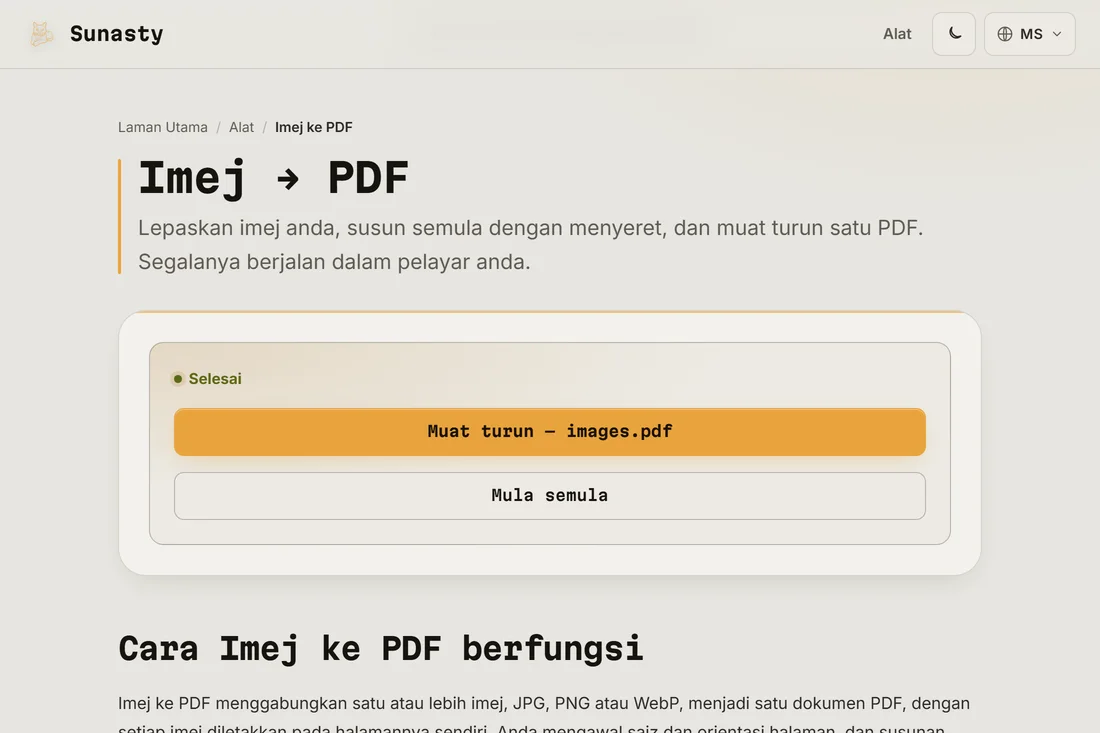
- Klik Tukar dan muat turun PDF. Imej anda dibaca dan ditukar sepenuhnya di dalam pelayar anda: tiada fail dihantar ke mana-mana pelayan, dan PDF sedia untuk dimuat naik ke portal. Simpan foto asal sekiranya anda perlu menyerahkan semula dengan tetapan berbeza.
Mengapa portal kerajaan memerlukan PDF
PDF ialah format dokumen dengan susun atur tetap yang kelihatan sama pada setiap peranti dan pada setiap pencetak. JPG atau PNG dari kamera telefon berbeza dari segi dimensi, resolusi dan profil warna bergantung pada model, yang menjadikan pemprosesan automatik tidak boleh diramal. PDF juga menyokong dokumen berbilang halaman dalam satu fail, yang memudahkan pengendalian di pihak pentadbiran. Menukar imbasan anda kepada PDF hampir selalu menjadi jalan paling mudah untuk penyerahan dalam talian.
Apa yang perlu dilakukan jika PDF terlalu besar
Kamera telefon menghasilkan imej pada resolusi penuh, sering beberapa megabait setiap satu. Bil utiliti sepuluh halaman boleh dengan mudah melebihi 20 MB sebagai PDF, dan banyak portal mengehadkan muat naik pada 5 atau 10 MB. Penyelesaiannya ialah memampatkan imej sebelum menukar: lepaskannya ke dalam pemampat imej, eksport pada kualiti 75 dalam WebP atau JPEG, kemudian jalankan penukar imej ke PDF semula. Sebagai alternatif, mampatkan PDF siap secara terus menggunakan pemampat PDF, yang mengurangkan saiz fail tanpa mengubah susun atur halaman.
Alat yang digunakan dalam panduan ini
- Imej ke PDF Gabungkan satu atau lebih imej (JPG, PNG, WebP) menjadi satu PDF, terus dalam pelayar anda.
- Mampatkan imej Kurangkan saiz fail imej tanpa muat naik. Gelangsar kualiti atau saiz fail sasaran dalam KB. Berkelompok disokong.
- Gabungkan fail PDF Gabungkan beberapa fail PDF menjadi satu, terus dalam pelayar anda.
Soalan lazim
Adakah PDF akan diterima oleh portal rasmi?
Penukar menghasilkan fail PDF standard yang diterima oleh portal kerajaan, notari, bank dan sistem sumber manusia. Jika portal menolak fail, sebab paling biasa ialah saiz fail (gunakan pemampat PDF), perlindungan kata laluan (output tidak mempunyai sebarang) atau versi PDF yang tidak disokong (sangat jarang dengan penukar moden). Semak halaman bantuan portal untuk keperluan tepatnya.
Bolehkah saya menggabungkan imbasan depan dan belakang kad pengenalan saya dalam satu PDF?
Ya. Lepaskan kedua-dua imej ke dalam penukar, seretnya ke susunan yang betul (depan dahulu, kemudian belakang), dan output akan menjadi PDF dua halaman. Sesetengah portal meminta satu imej tunggal: dalam kes itu, gunakan editor imej untuk meletakkan kedua-dua sisi bersebelahan pada kanvas putih sebelum menukar.