Tutorial
Buat nada dering daripada mana-mana lagu dalam pelayar anda
Nada dering hanyalah klip audio pendek, biasanya 20 hingga 30 saat, dengan fade-in lancar supaya ia tidak melantun pada kelantangan penuh dari bingkai pertama. Anda boleh memotong mana-mana MP3, M4A atau WAV kepada bahagian tepat yang anda mahukan dan mengeksportnya sedia untuk dipindahkan ke telefon anda, sepenuhnya dalam pelayar anda.
Langkah demi langkah
- Buka pemotong audio dan lepaskan lagu anda ke dalamnya. Pemotong ini menerima MP3, WAV, AAC, OGG dan kebanyakan format audio. Jika anda mempunyai lagu di dalam fail video, ekstrak audio dahulu menggunakan pengekstrak audio, kemudian bawa hasilnya ke sini.
- Klik butang pratetap nada dering di bawah garis masa. Ia menetapkan segmen 30 saat bermula dari permulaan, dengan fade-in 1 saat dan fade-out 2 saat. Seret pemegang pemilihan pada bentuk gelombang untuk menggerakkan segmen ke korus atau bahagian yang anda benar-benar mahukan, atau taipkan masa mula dan tamat yang tepat dalam medan di atas garis masa.
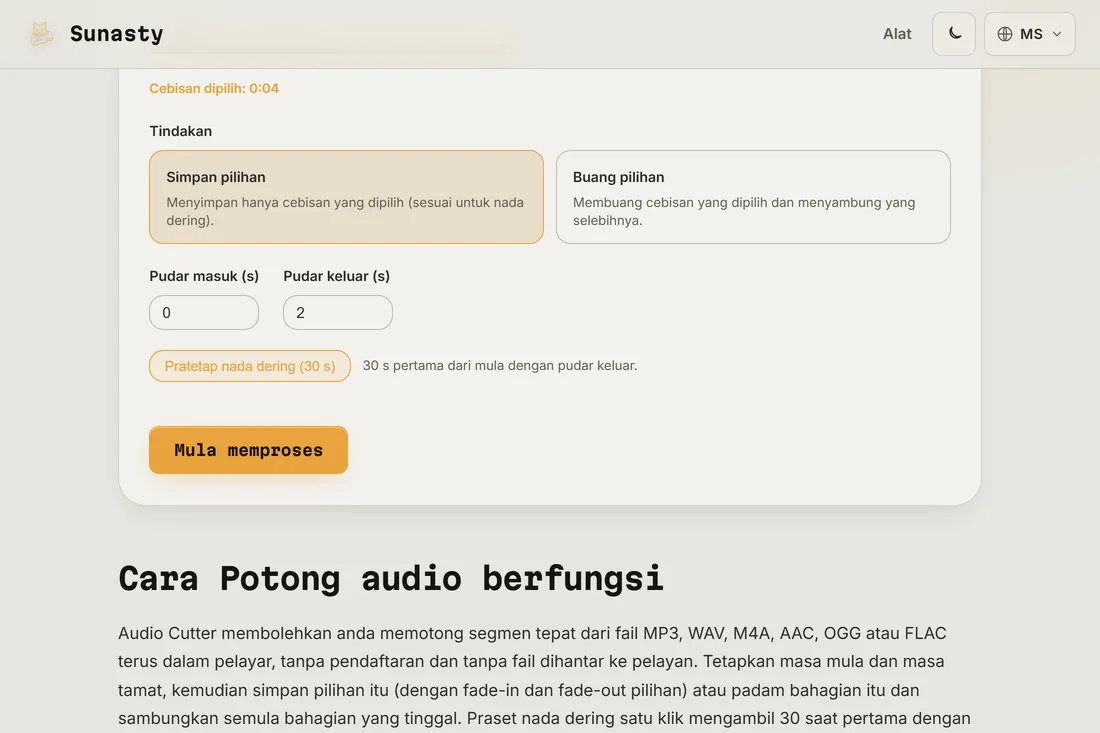
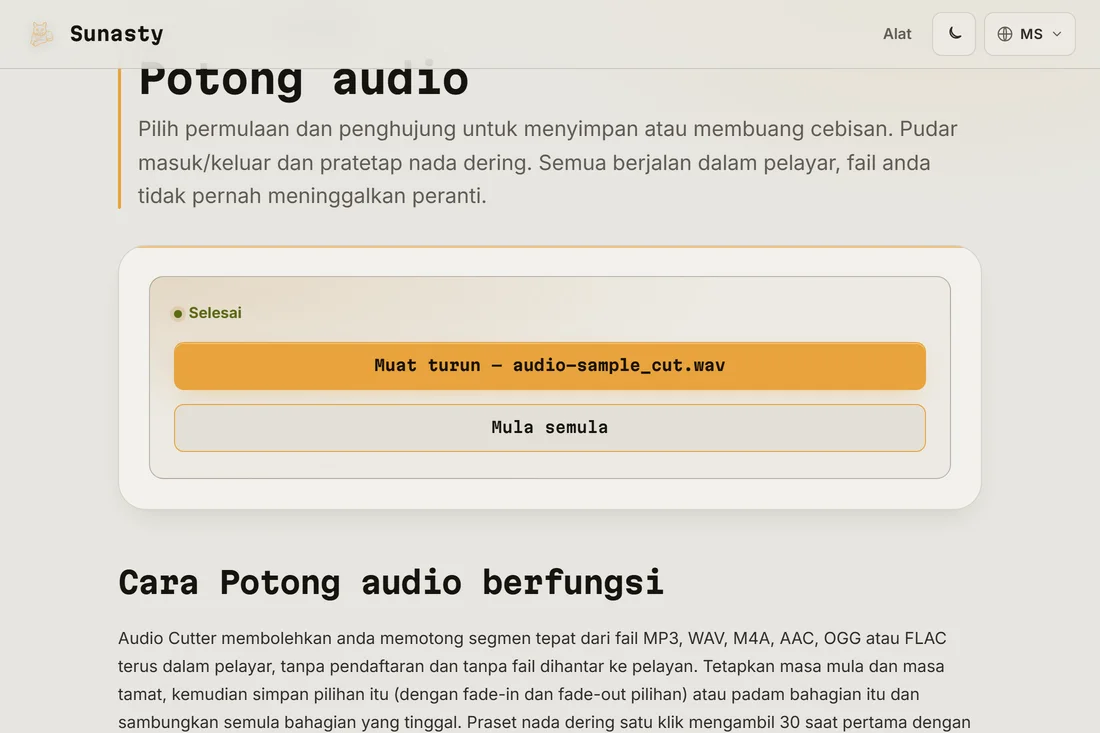
- Klik potong dan muat turun hasilnya. Output ialah fail MP3 pada kualiti yang sama dengan sumber anda. Pindahkannya ke telefon anda melalui kabel, storan awan atau e-mel dan tetapkannya sebagai nada dering dalam tetapan bunyi telefon anda.
Apa yang menjadikan nada dering yang baik
Saat terbaik untuk nada dering biasanya ialah cangkuk atau korus yang paling mudah dikenali, bukan intro. Sasarkan 20 hingga 30 saat: klip yang lebih pendek boleh terasa mendadak jika panggilan masuk ke mel suara; yang lebih panjang membazirkan ruang dan tiada siapa mendengar melepasi beberapa saat pertama pun. Fade-in 0.5 hingga 1 saat menghalang permulaan sejuk yang mengganggu; fade-out 1 hingga 2 saat melembutkan hujung gelung. Kekalkan kelantangan keseluruhan pada paras munasabah supaya ia tidak mengejutkan dalam bilik yang senyap. Pratetap nada dering menggunakan nilai lalai yang munasabah yang boleh anda laraskan dari situ.
Cara menetapkan fail pada telefon anda
Pada Android: salin MP3 ke folder Ringtones telefon anda (atau folder Music jika tiada folder Ringtones), kemudian pergi ke Tetapan, Bunyi, Nada dering telefon dan pilihnya daripada senarai. Pada iPhone: Apple mengehadkan nada dering kepada fail AAC dengan sambungan .m4r (bukan .m4a) dan maksimum 40 saat. Eksport daripada pemotong sebagai AAC, namakan semula sambungan fail daripada .m4a kepada .m4r, kemudian segerakkannya ke iPhone anda melalui Finder (macOS) atau iTunes (Windows). Jika itu terlalu banyak langkah, beberapa aplikasi percuma menerima fail audio standard dan mengendalikan penukaran secara dalaman.
Alat yang digunakan dalam panduan ini
- Potong audio Potong cebisan daripada MP3, WAV atau M4A dalam pelayar: pudar masuk/keluar, pratetap nada dering. Tanpa muat naik.
- Penukar audio Tukar audio ke MP3, WAV atau AAC terus dalam pelayar anda. Tiada muat naik.
- Ekstrak audio daripada MP4 Ekstrak trek audio daripada video MP4 anda sebagai MP3, tanpa penukaran sebelah pelayan.
Soalan lazim
Mengapa iPhone saya tidak menerima fail MP3 sebagai nada dering?
Nada dering iPhone mesti dalam format AAC dengan sambungan fail .m4r dan tidak boleh melebihi 40 saat. Eksport output pemotong sebagai AAC (M4A), namakan semula sambungan .m4a kepada .m4r, kemudian segerakkannya ke iPhone anda melalui Finder pada macOS atau iTunes pada Windows. Fail tersebut masuk ke bahagian Tones. Setelah disegerakkan, cari ia di bawah Tetapan, Bunyi, Nada dering.
Adakah lagu saya dimuat naik apabila saya menggunakan pemotong?
Tidak. Pemotong audio menjalankan FFmpeg di dalam tab pelayar anda sebagai modul WebAssembly. Fail anda dibaca daripada peranti anda ke dalam memori pelayar dan diproses di situ; ia tidak pernah dihantar ke mana-mana pelayan. Larian pertama memuat turun enjin FFmpeg itu sendiri (kira-kira 30 MB, disimpan dalam cache selepas itu). Selepas itu alat ini berfungsi sepenuhnya luar talian.