Tutorial
Mampatkan imej tanpa kehilangan kualiti yang ketara
Kebanyakan imej keluar daripada kamera atau alat reka bentuk dengan saiz yang lebih berat daripada keperluan pelayar atau e-mel. Pemampatan bukan bermakna merosakkan imej anda: pada tetapan kualiti dan format yang betul, hasilnya kelihatan sama dengan sumber dan dimuatkan dua hingga lima kali lebih pantas. Kuncinya ialah memilih format yang betul dahulu, kemudian melaras kualiti.
Langkah demi langkah
- Pilih format keluaran sebelum menyentuh peluncur kualiti. JPEG atau WebP untuk foto, PNG hanya jika anda perlukan latar belakang lutsinar atau ketepatan piksel tanpa kehilangan. WebP mengatasi JPEG sebanyak 25 hingga 35 peratus pada kualiti visual yang sama, dan setiap pelayar moden menyokongnya: utamakannya apabila anda mengawal di mana imej akan dipaparkan.
- Lepaskan imej anda ke dalam pemampat dan laras peluncur kualiti. Mulakan pada 80 peratus untuk foto dan bandingkan pratonton sebelum dan selepas secara bersebelahan. Turunkan kepada 70 jika fail masih terlalu besar: perbezaannya jarang kelihatan pada saiz skrin biasa. Untuk grafik dengan teks tajam atau warna rata, tukar kepada PNG tanpa kehilangan atau cuba SVG jika sumbernya seni vektor.
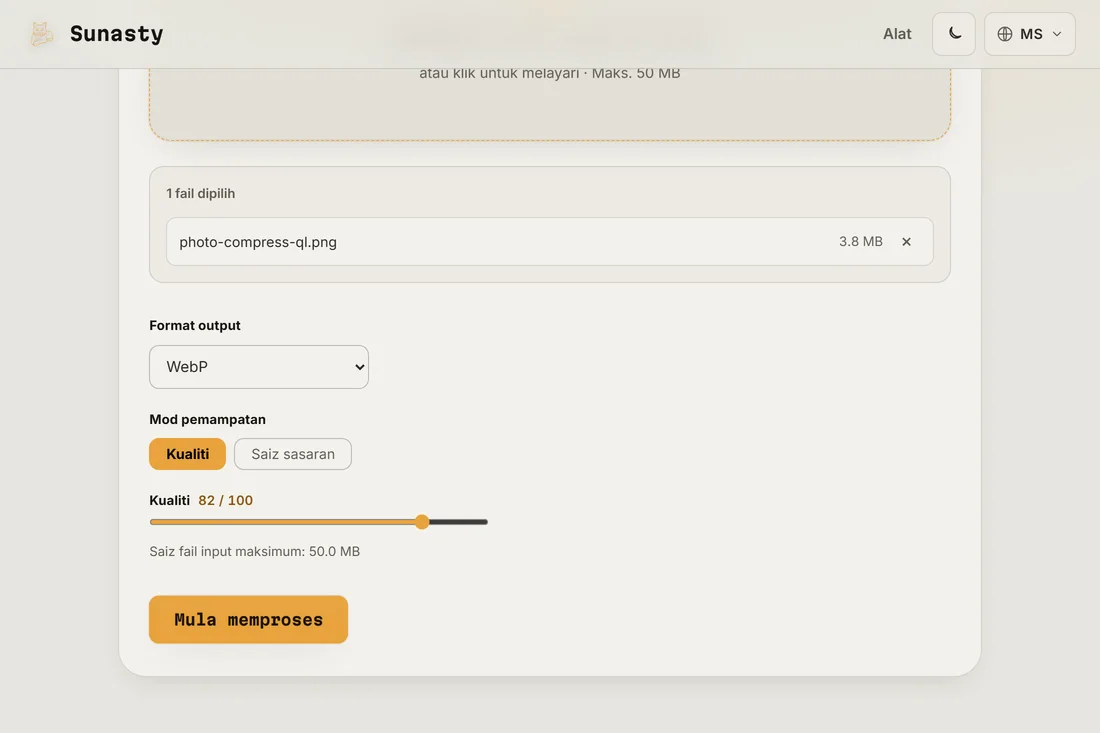
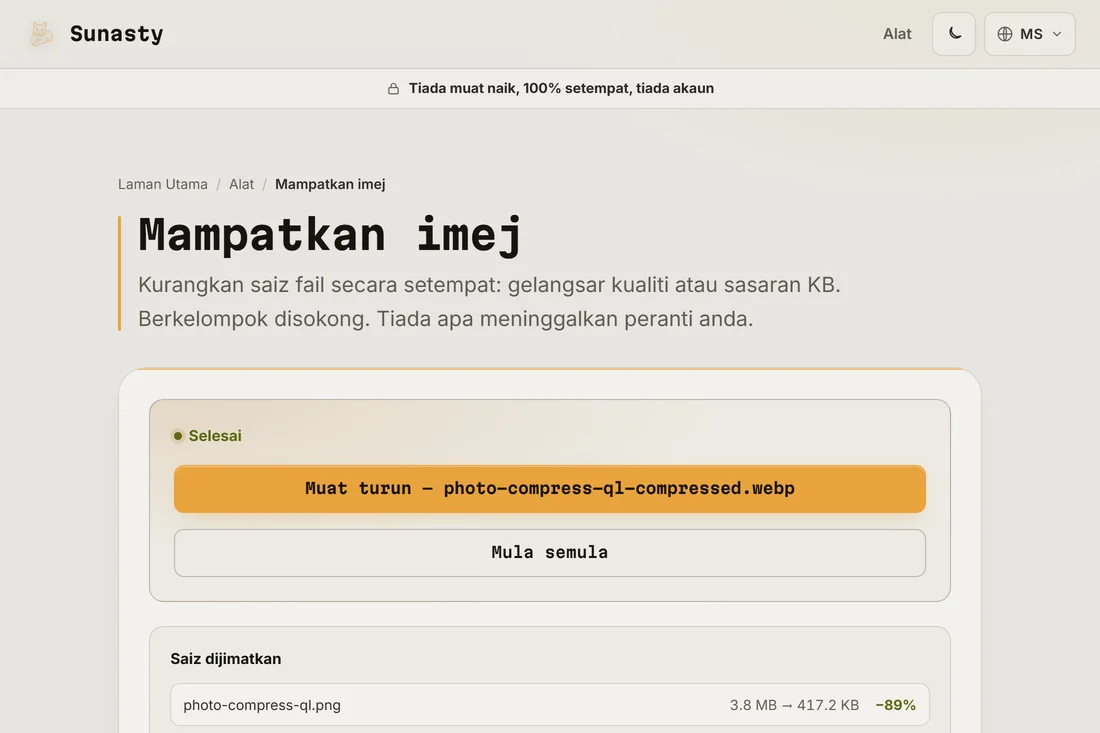
- Muat turun hasilnya dan periksa pada zum 100 peratus sebelum menerbitkan. Jika muat naik laman web memampatkan semula imej anda (media sosial biasanya berbuat demikian), hantar versi yang sedikit lebih berkualiti supaya pemampatan berganda kekal boleh diterima. Pemampat berjalan sepenuhnya dalam pelayar anda: fail anda tidak pernah meninggalkan peranti anda.
Mengapa pemilihan format lebih penting daripada angka kualiti
JPEG pada kualiti 80 dan WebP pada kualiti 80 kelihatan serupa di skrin tetapi fail WebP jauh lebih kecil. AVIF melangkah lebih jauh lagi, walaupun pengekodan mengambil masa lebih lama. PNG, yang sering disalahgunakan untuk foto, menghasilkan fail beberapa kali lebih besar daripada JPEG untuk foto yang sama kerana ia tanpa kehilangan secara reka bentuk. Mengubah saiz sebelum memampat juga membantu: foto selebar 4000 piksel yang dikecilkan kepada 1200 piksel untuk pengepala lajur blog menyusut jauh lebih banyak daripada pengubahan saiz berbanding mana-mana tetapan kualiti.
Mengapa memampat secara setempat berbanding memuat naik
Perkhidmatan imej di pelayan memaksa anda memuat naik fail asal, selalunya foto mentah daripada telefon, dan memuat turun salinan termampat. Pemampat di sini berjalan dalam pelayar anda menggunakan algoritma yang sama: tiada apa-apa dimuat naik, tiada akaun, tiada baris menunggu, dan fail asal anda kekal pada peranti anda. Anda boleh memproses beberapa imej sekali gus, dan hasilnya sedia digunakan atau dikongsi serta-merta.
Alat yang digunakan dalam panduan ini
- Mampatkan imej Kurangkan saiz fail imej tanpa muat naik. Gelangsar kualiti atau saiz fail sasaran dalam KB. Berkelompok disokong.
- Ubah saiz imej Ubah saiz dan tukar imej anda (JPEG, PNG, WebP) tanpa memuat naiknya.
- Pengoptimum SVG Optimumkan dan minifikasi fail SVG dengan SVGO terus dalam pelayar anda. Tiada muat naik.
Soalan lazim
Bagaimana saya tahu jika saya telah memampat terlalu banyak?
Zum keluaran kepada 100 peratus dan lihat kawasan bertekstur: rambut, fabrik, dedaun. Pemampatan dengan kehilangan muncul sebagai tompok berblok atau perincian yang kabur dahulu di kawasan tersebut. Jika anda melihatnya pada zum 100 peratus, penonton di telefon juga akan melihatnya, jadi naikkan tetapan kualiti sebanyak 5 hingga 10 mata dan cuba semula.
Patutkah saya mengubah saiz sebelum atau selepas memampat?
Ubah saiz dahulu. Imej selebar 4000 piksel yang dikecilkan kepada 1200 piksel kehilangan tiga suku pikselnya tanpa mengira kualiti, yang sentiasa merupakan penjimatan yang lebih besar. Gunakan pengubah saiz imej untuk menetapkan dimensi piksel tepat yang anda perlukan, kemudian mampatkan untuk format dan kualiti. Memampat imej besar dan kemudian mengubah saiznya kemudian hanyalah usaha yang sia-sia di kedua-dua hujung.