Tutorial
Buat GIF daripada klip video
GIF beranimasi ialah ringkasan universal untuk klip gelung pendek: ia dimainkan di mana-mana tanpa codec, terbenam dalam e-mel, forum dan aplikasi sembang, dan boleh dikongsi serta-merta. Panduan ini merangkumi cara menukar klip video menjadi GIF yang kelihatan baik tanpa menjadi terlalu besar, dan cara memangkas sumber terlebih dahulu supaya gelung menjadi ketat.
Langkah demi langkah
- Sebelum menukar, pangkas klip kepada segmen tepat yang anda mahu gelungkan. GIF membesar dengan cepat: setiap saat pada 15 bingkai sesaat ialah 15 bingkai warna penuh dalam fail. Buka pemangkas video, tetapkan titik mula dan akhir, dan pastikan gelung di bawah 5 saat jika anda mahu saiz fail yang boleh dikongsi. Gelung ketat 2 hingga 3 saat hampir selalu lebih baik daripada yang 10 saat.
- Buka alat video ke GIF dan lepaskan klip yang dipangkas. Tetapkan kadar bingkai kepada 12 atau 15 fps, GIF dimainkan dengan lebih lancar dalam julat ini berbanding pada kadar bingkai video penuh, dan fail jauh lebih kecil. Untuk lebar, 480 piksel ialah titik manis biasa: boleh dibaca pada desktop, selesa pada mudah alih, dan jauh lebih ringan daripada 720p atau 1080p. Palet yang dijana oleh alat menyesuaikan diri dengan warna dalam klip anda.
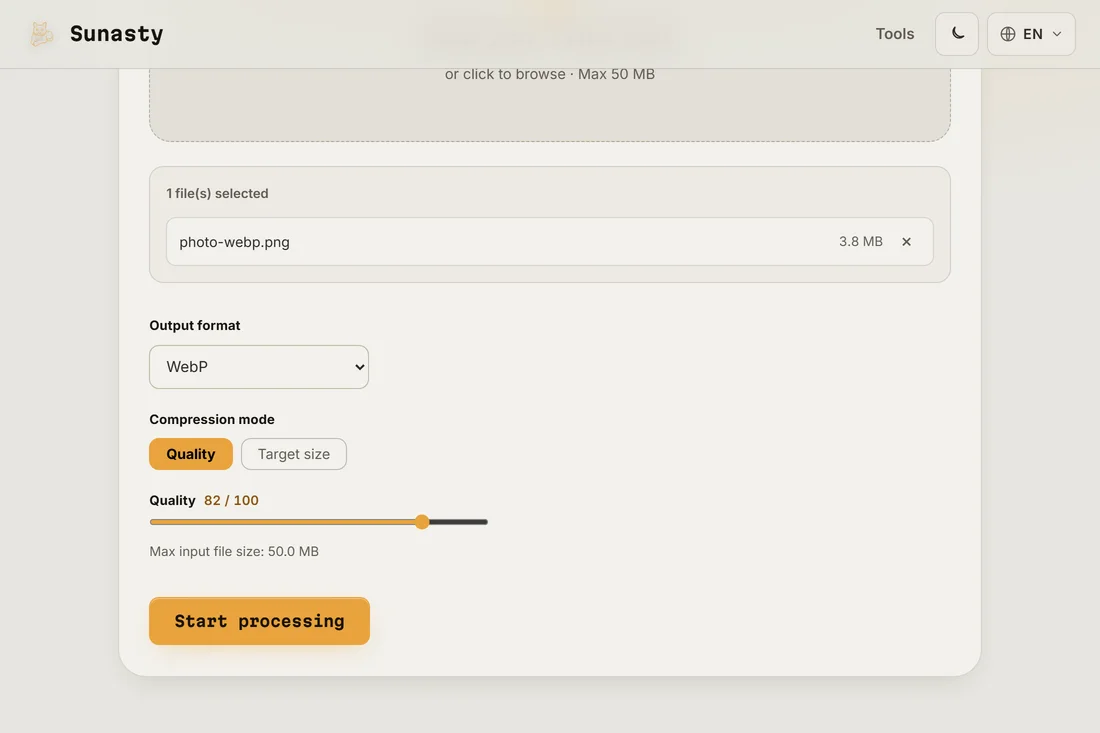
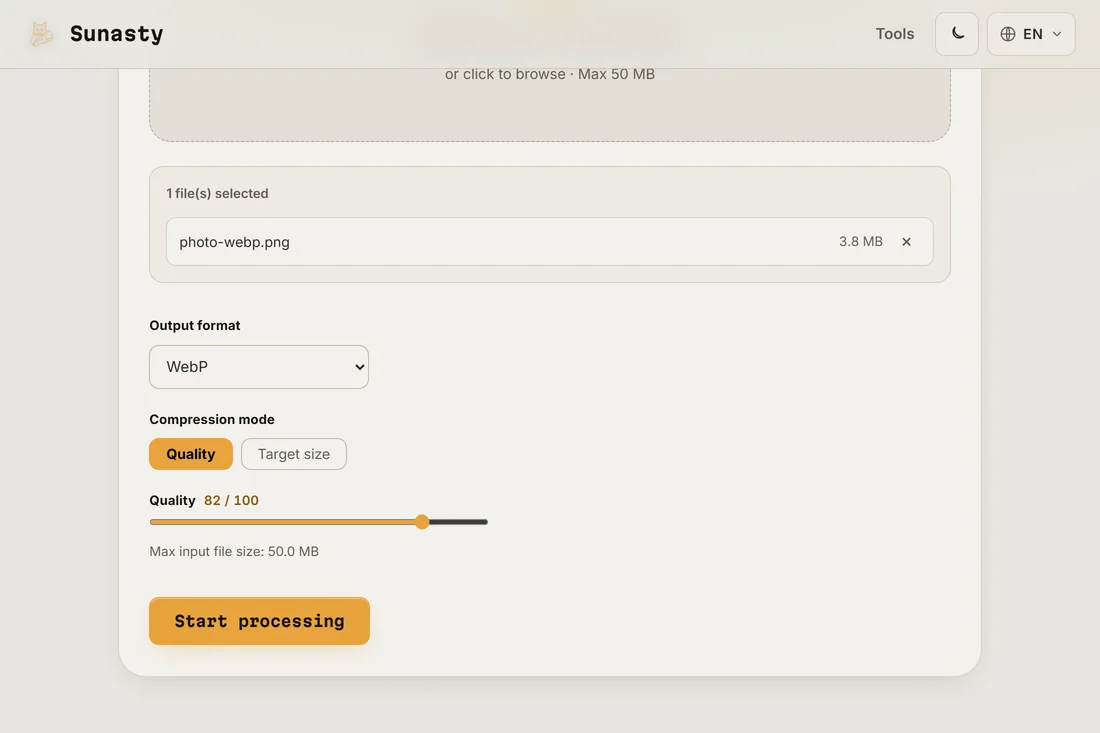
- Eksport dan semak saiz fail. GIF 3 saat yang ditala dengan baik pada lebar 480 piksel dan 15 fps sepatutnya kurang daripada 2 MB, yang berada dalam had muat naik kebanyakan platform. Jika ia lebih besar, kurangkan lebar kepada 360 piksel atau fps kepada 10. Penukaran berjalan dalam pelayar anda: video anda tidak pernah meninggalkan peranti anda.
Mengapa fail GIF membesar dan cara mengekalkannya kecil
GIF ialah format dari tahun 1987 yang terhad kepada 256 warna setiap bingkai dan tiada pemampatan video merentas bingkai. Setiap bingkai disimpan hampir secara bebas, itulah sebabnya GIF 10 saat pada 1080p boleh dengan mudah mencapai 50 MB sementara klip yang sama sebagai MP4 mungkin 2 MB. Tiga tuas yang benar-benar mengawal saiz fail ialah tempoh (faktor terbesar), kadar bingkai dan resolusi. Bilangan warna kurang penting daripada yang dijangka kebanyakan orang. Untuk kebanyakan kes penggunaan, lebar 480 piksel, 12 fps, di bawah 5 saat ialah siling praktikal untuk GIF yang boleh dikongsi.
Bila menggunakan GIF berbanding fail video
GIF dimainkan di mana-mana tanpa JavaScript, kebenaran main automatik atau codec video: ia berfungsi begitu sahaja dalam mana-mana pelayar, klien e-mel atau siaran forum. Keserbagunaan itu ialah kelebihan utamanya. Kelemahannya ialah saiz fail dan had 256 warna, yang dilihat sebagai jaluran pada kecerunan dan peralihan warna lancar. Untuk klip reaksi pendek, gelung demo produk atau tutorial pengekodan, GIF masih pilihan yang tepat. Untuk apa-apa yang lebih panjang daripada 6 saat, lebih kaya warna, atau ditujukan untuk platform yang menyokong video terbenam (kebanyakannya kini menyokong), MP4 atau WebM pendek memberi hasil yang jauh lebih baik pada saiz yang sebahagian kecil.
Alat yang digunakan dalam panduan ini
- Video ke GIF Tukar klip video menjadi GIF beranimasi terus dalam pelayar anda. Tiada muat naik.
- Pangkas video Potong video ke julat masa mula/tamat terus dalam pelayar anda. Salinan strim pantas atau enkod semula tepat. Tiada muat naik.
- GIF ke video (MP4) Tukar GIF beranimasi menjadi video MP4 kecil terus dalam pelayar anda. Tiada muat naik.
Soalan lazim
Mengapa GIF saya kelihatan pudar berbanding video?
GIF terhad kepada 256 warna setiap bingkai. Video membawa berjuta warna setiap bingkai, jadi kecerunan lancar dan peralihan warna halus dikurangkan kepada warna terdekat dalam palet. Kesan ini paling kelihatan dalam adegan dengan langit, tona kulit atau latar belakang lancar. Satu cara untuk menguranginya: gunakan adegan dengan kontras lebih tinggi dan warna lebih rata, atau terima rupa palet retro sebagai sebahagian daripada ciri format itu.
Bolehkah saya membuat GIF daripada video telefon?
Ya. Pindahkan video ke desktop anda atau buka alat dalam pelayar telefon anda, lepaskan fail, dan ikut langkah yang sama. Penukaran berjalan pada peranti yang anda gunakan. Video telefon biasanya 1080p atau 4K, jadi mengubah saiz ke bawah kepada 480 piksel sebelum menukar adalah amat penting untuk mengekalkan GIF pada saiz yang boleh dikongsi.