Tutorial
Tukar PDF kepada imej JPG tanpa memuat naiknya
Mengekstrak imej dari PDF berguna untuk pembentangan, imej kecil, siaran media sosial, atau berkongsi halaman individu tanpa menghantar keseluruhan dokumen. Halaman PDF yang dipaparkan ke JPG juga merupakan alternatif yang lebih kemas berbanding tangkapan skrin apabila anda memerlukan resolusi tertentu. Alat penukar berjalan dalam pelayar anda dan menyimpan fail anda pada peranti anda.
Langkah demi langkah
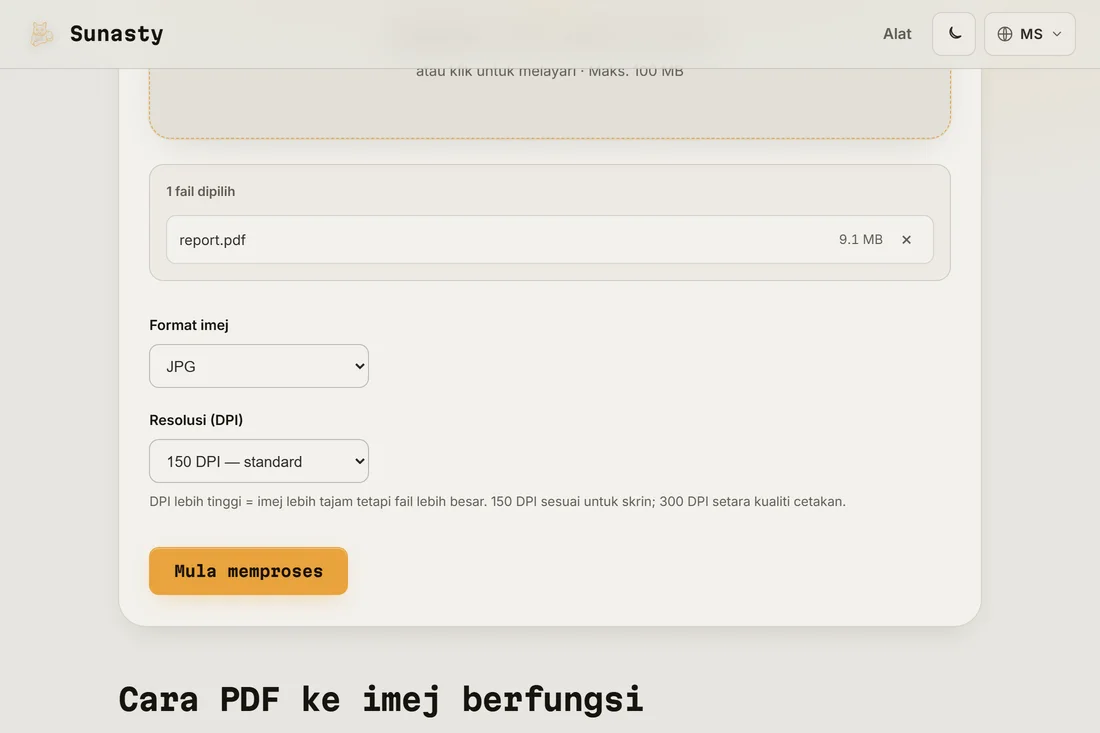
- Buka alat PDF ke imej dan lepaskan PDF anda. Jalur imej kecil halaman dimuatkan supaya anda boleh melihat apa yang anda kerjakan. Untuk dokumen panjang, anda boleh mengehadkan penukaran kepada halaman tertentu menggunakan medan julat dan bukan menunggu kesemuanya.
- Pilih format output dan resolusi. JPEG pada 150 DPI ialah lalai yang baik untuk kebanyakan kegunaan: paparan skrin, terbenam dalam pembentangan, siaran dalam talian. Pilih PNG jika anda memerlukan salinan tanpa kehilangan atau jika halaman mengandungi teks yang anda mahu kekal tajam pada zum tinggi. Naikkan DPI kepada 300 untuk output kualiti cetakan.
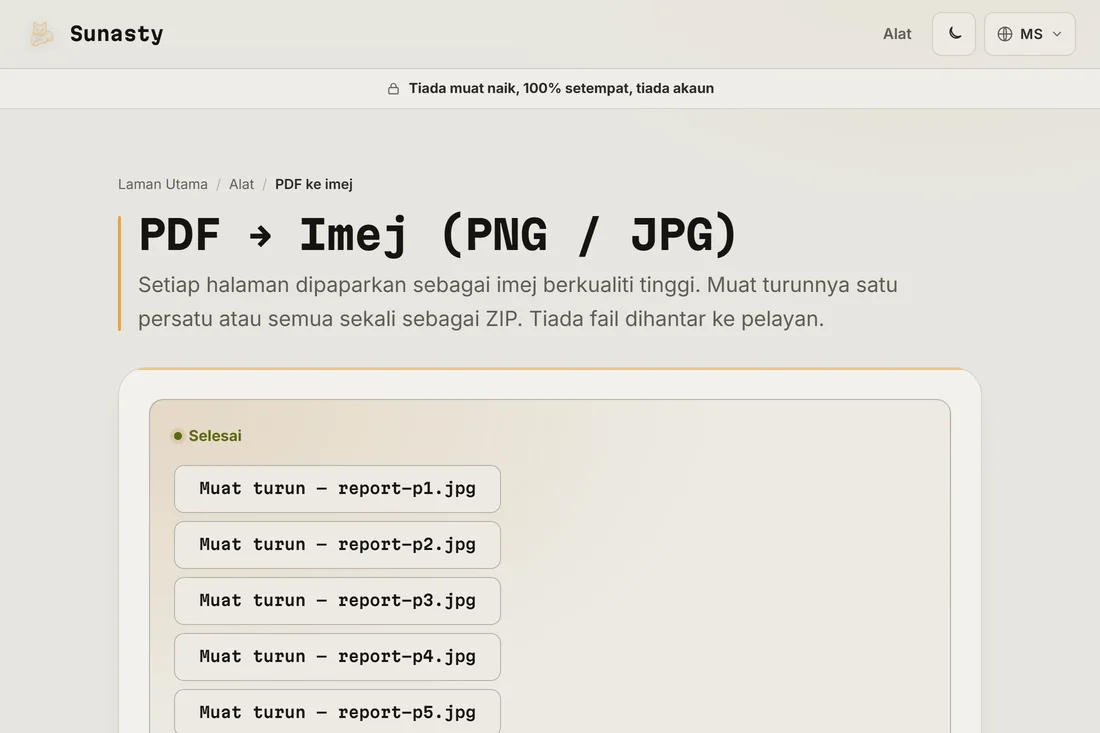
- Klik Tukar dan muat turun hasilnya. Penukaran satu halaman dimuat turun terus sebagai fail imej. Penukaran berbilang halaman menghasilkan arkib ZIP dengan satu fail setiap halaman, dinamakan secara berurutan supaya ia disusun dengan betul dalam mana-mana pengurus fail.
JPG vs PNG untuk halaman PDF
JPG lebih kecil dan lebih pantas dimuatkan, menjadikannya pilihan yang tepat untuk berkongsi, menyiar dalam talian atau terbenam dalam dokumen di mana saiz fail penting. PNG tanpa kehilangan: teks kekal tajam sempurna pada sebarang tahap zum dan tiada artifak pemampatan di sekeliling tepi berkontras tinggi. Pilih PNG apabila halaman mengandungi rajah, skematik atau teks halus yang mungkin perlu anda zum, dan JPG apabila saiz fail atau had muat naik menjadi kekangan.
Mengapa menukar secara setempat dan bukan memuat naik
Ramai orang menukar PDF kepada imej tepatnya kerana mereka mahu berkongsi visual tanpa berkongsi struktur dokumen yang mendasarinya. Memuat naik PDF sumber ke penukar dalam talian untuk melakukan ini menghantar keseluruhan dokumen, termasuk lapisan teksnya, metadata dan sebarang lampiran terbenam, ke pelayan yang anda tidak kawal. Alat penukar di sini memaparkan setiap halaman menggunakan PDF.js, sepenuhnya dalam tab pelayar anda: data PDF tidak pernah meninggalkan peranti anda.
Alat yang digunakan dalam panduan ini
- PDF ke imej Tukar setiap halaman PDF kepada PNG atau JPG terus dalam pelayar anda.
- Pisahkan PDF Ekstrak, susun semula atau padam halaman daripada PDF tanpa memuat naiknya.
- Mampatkan imej Kurangkan saiz fail imej tanpa muat naik. Gelangsar kualiti atau saiz fail sasaran dalam KB. Berkelompok disokong.
Soalan lazim
Adakah imej yang ditukar mengandungi teks yang boleh dipilih?
Tidak. Menukar kepada imej meraster halaman: outputnya ialah grid piksel, bukan dokumen. Teks dibakar ke dalam piksel dan tidak boleh dipilih atau disalin. Jika anda memerlukan kandungan teks, gunakan alat PDF ke teks sebaliknya; jika anda perlu mengekstrak fail imej terbenam dari dalam PDF, gunakan pengekstrak imej PDF.
Resolusi manakah yang patut saya pilih untuk pembentangan atau media sosial?
Untuk slaid dalam alat pembentangan (Keynote, PowerPoint, Google Slides), 150 DPI memberi hasil bersih yang dimuatkan dengan pantas. Untuk media sosial, platform akan mengekod semula imej itu pun, jadi 150 DPI memadai; 96 DPI sering mencukupi jika saiz fail menjadi kebimbangan. Untuk cetakan, gunakan 300 DPI. Melebihi 300 DPI jarang meningkatkan kualiti yang kelihatan tetapi menjadikan fail jauh lebih besar.