Tutorial
Cara mencipta kod QR Wi-Fi untuk premis atau perniagaan anda
Menaip kata laluan Wi-Fi yang panjang pada papan kekunci telefon memang menyusahkan dan membazirkan beberapa minit daripada tanggapan pertama setiap tetamu. Satu kod QR pada kad meja atau papan tanda membolehkan sesiapa sahaja menyambung dengan satu ketikan kamera. Panduan ini merangkumi empat kes penggunaan paling lazim: Wi-Fi tetamu, menu tanpa sentuh, kad nama digital, dan kod QR dengan logo anda di tengah.
Langkah demi langkah
- Buka penjana kod QR dan pilih jenis kandungan yang sepadan dengan matlamat anda: pilih Wi-Fi untuk sambungan rangkaian, URL untuk pautan menu atau laman web, atau vCard untuk butiran hubungan. Alat ini menghasilkan pratonton langsung di sebelah kanan sambil anda mengisi medan.
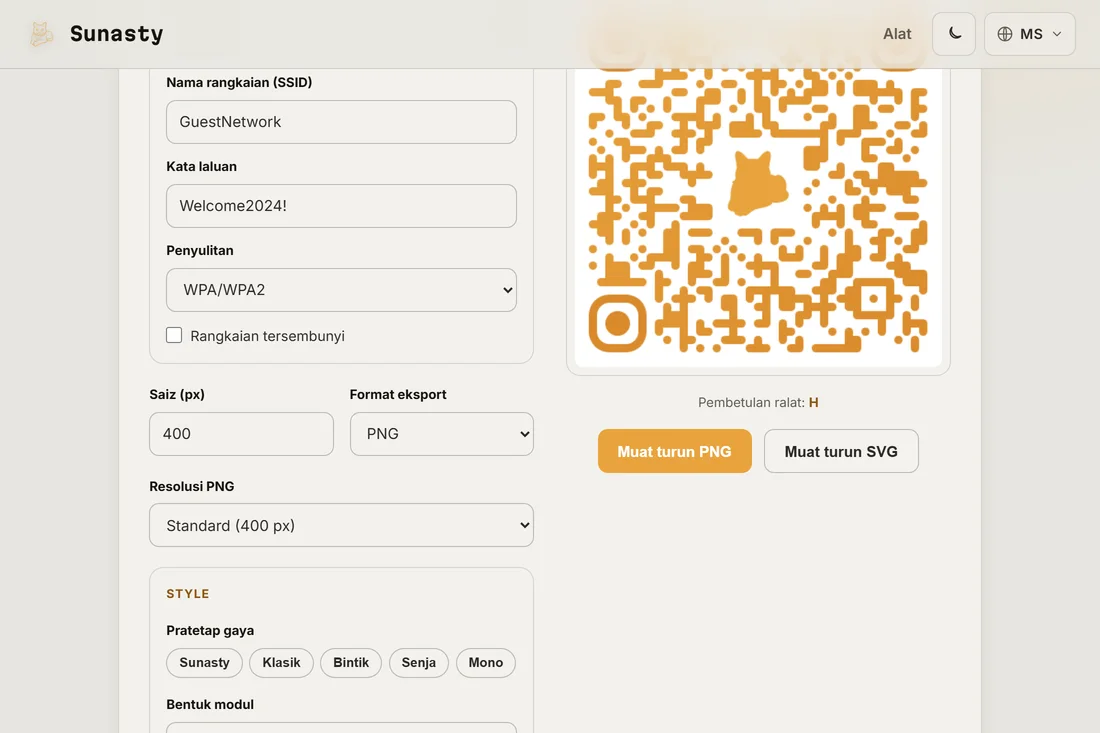
- Sesuaikan gaya jika perlu: pilih warna yang sepadan dengan jenama anda, pilih bentuk modul, dan tentukan sama ada mahu mengekalkan logo lalai di tengah atau memuat naik logo anda sendiri. Untuk ujian pertama, tetapan lalai sudah memadai dan menghasilkan kod yang boleh diimbas dengan serta-merta.
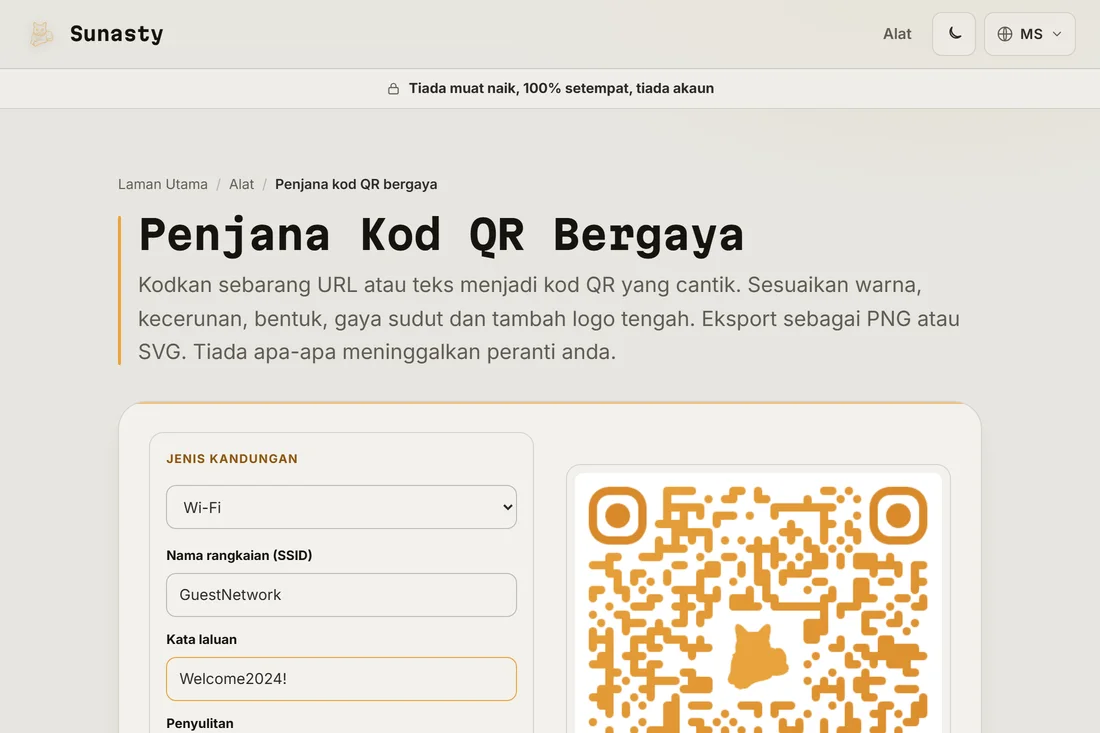
- Muat turun kod QR sebagai PNG pada resolusi yang anda perlukan (400 px untuk skrin digital, 1200 px atau lebih tinggi untuk cetakan), atau sebagai SVG untuk penskalaan tanpa kehilangan pada sebarang saiz. Cetaknya, benamkannya pada papan tanda, tambahkannya pada menu atau kad nama.
Kod QR Wi-Fi tetamu untuk hotel, Airbnb dan restoran
Kod QR Wi-Fi mengekod nama rangkaian, kata laluan, dan jenis penyulitan dalam format yang boleh dibaca oleh mana-mana kamera telefon pintar moden tanpa memasang aplikasi. Pilih Wi-Fi sebagai jenis kandungan, taip nama rangkaian (SSID) dan kata laluan anda, pilih WPA2/WPA3 sebagai jenis penyulitan, dan kod QR sudah siap. Apabila seorang tetamu mengimbasnya, telefon menawarkan untuk menyertai rangkaian secara automatik. Ini menghapuskan titik geseran paling lazim semasa daftar masuk dan layanan meja: tiada siapa perlu membaca kad kecil, bertanya kepada kakitangan, atau menaip kata laluan lapan aksara pada papan kekunci kaca. Satu kad berlamina pada setiap meja atau cetakan berbingkai di kaunter depan mampu mengendalikan berpuluh-puluh sambungan harian tanpa penglibatan kakitangan.
Kod QR menu tanpa sentuh untuk kafe dan bar
Satu kod QR yang menghala ke URL menu anda menukar kad meja menjadi titik sentuh digital. Pilih URL sebagai jenis kandungan, tampal pautan menu anda, dan jana kodnya. Imbasan membuka menu terus dalam pelayar tetamu tanpa muat turun aplikasi. Jika menu anda berubah ikut musim atau mingguan, kekalkan kod QR menghala ke URL yang sama dan kemas kini halaman menu sahaja, bukannya mencetak kod baharu setiap kali. Bagi premis yang menggunakan menu PDF, pautan terus ke PDF juga berfungsi; pemapar PDF terbina dalam telefon akan menguruskan selebihnya. Gandingkan kod ini dengan kod QR Wi-Fi anda pada kad yang sama, maka tetamu mendapat sambungan dan menu dengan satu imbasan setiap satu.
Kod QR kad nama dengan butiran hubungan vCard lengkap
Kod QR vCard memuatkan rekod hubungan digital yang lengkap ke dalam segi empat sama boleh imbas: nama pertama, nama keluarga, telefon, e-mel, organisasi, jawatan, dan laman web. Apabila seseorang mengimbasnya, telefon mereka menawarkan untuk menyimpan kenalan terus ke dalam buku alamat dengan satu ketikan, tanpa menaip dan tanpa risiko kesilapan tukar urutan. Pilih vCard sebagai jenis kandungan dan isi hanya medan yang anda mahu kongsi; setiap medan adalah pilihan. Kod QR boleh diletakkan di belakang kad cetakan bersama teks biasa, atau berdiri sendiri pada slaid digital atau tandatangan e-mel. Bagi pekerja bebas dan perniagaan kecil, ini cara yang lebih pantas dan lebih boleh dipercayai untuk bertukar maklumat hubungan berbanding mengeja alamat e-mel di acara rangkaian yang bising.
Menambah logo anda ke tengah kod QR
Penjana kod QR menyertakan logo di tengah secara lalai dan membolehkan anda menggantikannya dengan tanda jenama anda sendiri. Di bawah bahagian Logo dalam kawalan, klik butang untuk memuat naik logo tersuai atau membuang logo lalai. Kekalkan logo di bawah kira-kira 30% daripada jumlah luas kod QR; alat ini secara automatik menaikkan aras pembetulan ralat kepada H (30% lebihan) apabila logo hadir, yang bermaksud kod masih boleh diimbas walaupun logo menutupi sebahagian data. Gunakan logo dengan latar belakang lutsinar untuk hasil terbaik: penjana membuang modul data di belakangnya untuk rupa yang kemas. Muat turun sebagai SVG jika anda perlu menskalakan hasilnya tanpa sebarang kehilangan kualiti untuk cetakan format besar.
Di mana hendak meletakkan kod QR dalam premis fizikal
Penempatan sama pentingnya dengan kod itu sendiri. Kod QR yang terlalu kecil, dicetak pada permukaan memantul, atau diletakkan dalam cahaya yang malap akan menjengkelkan dan bukannya membantu. Untuk kad meja dan menu, segi empat sama cetakan 4 hingga 6 cm sudah cukup besar untuk mana-mana kamera telefon pintar masa kini. Untuk papan tanda dinding dan pelekat tingkap, 10 hingga 15 cm memberi jarak imbasan yang selesa iaitu 50 cm atau lebih. Elakkan lamina berkilat di bawah lampu sorot yang terang: silaunya memantul ke dalam kamera dan menyukarkan kod dibaca. Lamina kusam atau sisipan cetakan dalam dudukan akrilik jernih berfungsi lebih baik. Sentiasa imbas sendiri versi cetakan dari jarak bacaan yang dijangka sebelum memaparkannya.
Apa yang berlaku kepada data kod QR: tanpa muat naik, tanpa akaun
Penjana kod QR di laman ini berjalan sepenuhnya dalam pelayar anda. Kata laluan Wi-Fi, URL menu, butiran vCard, dan imej logo anda tidak pernah dihantar ke mana-mana pelayan: kod dibina secara setempat dan muat turun pergi terus ke peranti anda. Tiada akaun untuk dicipta, tiada had harian, dan tiada fail disimpan di mana-mana di luar pelayar anda. Bagi kata laluan Wi-Fi khususnya, menyimpan data itu pada peranti anda sendiri amat penting: sebaik sahaja kod QR dijana dan dimuat turun, kata laluan yang dikodnya wujud hanya pada kad cetakan dan peranti anda.
Alat yang digunakan dalam panduan ini
Soalan lazim
Bolehkah mana-mana telefon pintar mengimbas kod QR Wi-Fi tanpa aplikasi?
Ya, pada kedua-dua iOS (12 dan lebih baharu) dan Android (10 dan lebih baharu): aplikasi kamera terbina dalam mengenali kod QR Wi-Fi dan menawarkan untuk menyertai rangkaian secara terus. Versi Android yang lebih lama mungkin memerlukan aplikasi pengimbas QR, tetapi itu jarang berlaku dalam amalan. Format yang digunakan di sini (WIFI:S:<ssid>;T:<encryption>;P:<password>;;) ialah standard universal, jadi mana-mana pengimbas yang patuh akan berfungsi.
Bagaimana saya menukar kod Wi-Fi apabila kata laluan berubah?
Jana kod baharu dengan kata laluan yang dikemas kini dan cetak semula kad atau kemas kini paparan digital. Tiada cara untuk menyunting kod QR sedia ada: ia ialah imej statik yang mengekod tepat satu nilai. Penyelesaian praktikal adalah mengekalkan kata laluan Wi-Fi anda stabil dan hanya menukarnya apabila perlu. Jika penghala anda menyokong rangkaian tetamu berasingan, menggunakan rangkaian itu untuk kod QR bermakna anda boleh menukar kata laluan utama tanpa menyentuh kad cetakan.