Tutorial
Tukar audio kepada MP3 dalam pelayar anda
MP3 masih menjadi format yang boleh dimainkan di mana-mana: stereo kereta, telefon, pembesar suara pintar, aplikasi podcast. Apabila anda mempunyai rakaman WAV yang terlalu besar untuk dikongsi, fail OGG yang peranti anda enggan mainkan, atau M4A yang penghos podcast anda tidak terima, penukaran kepada MP3 mengambil masa kurang seminit dalam pelayar anda. Fail anda tidak pernah meninggalkan peranti anda.
Langkah demi langkah
- Buka penukar audio dan lepaskan fail anda ke dalamnya. Penukar ini menerima MP3, WAV, AAC (M4A), OGG dan kebanyakan format audio biasa. Jika sumber anda berada di dalam video (MP4, MOV, MKV), gunakan alat ekstrak audio dahulu untuk menarik keluar trek tersebut, kemudian tukar hasilnya di sini.
- Pilih MP3 sebagai format output dan tetapkan kadar bit. Untuk podcast, buku audio dan pertuturan, 128 kbps sudah memadai. Untuk muzik yang ingin anda simpan, 192 atau 320 kbps memberikan kualiti yang lebih baik. Pemilih format juga menunjukkan WAV, AAC dan OGG jika anda memerlukan sasaran yang berbeza.
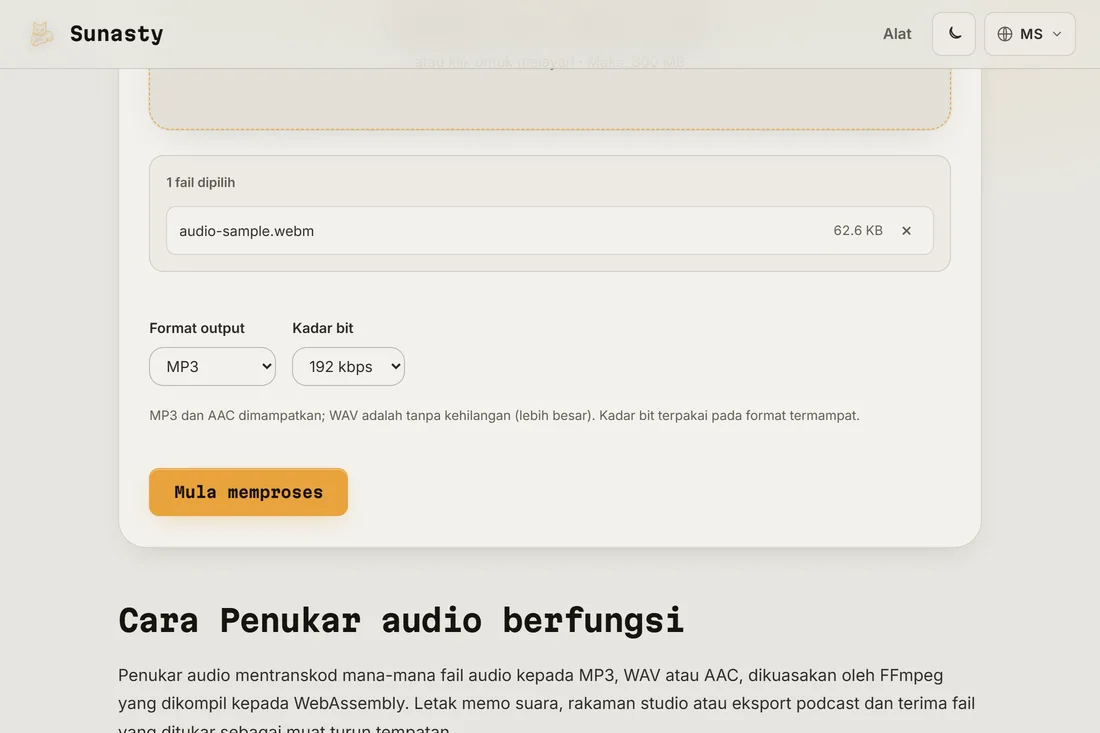
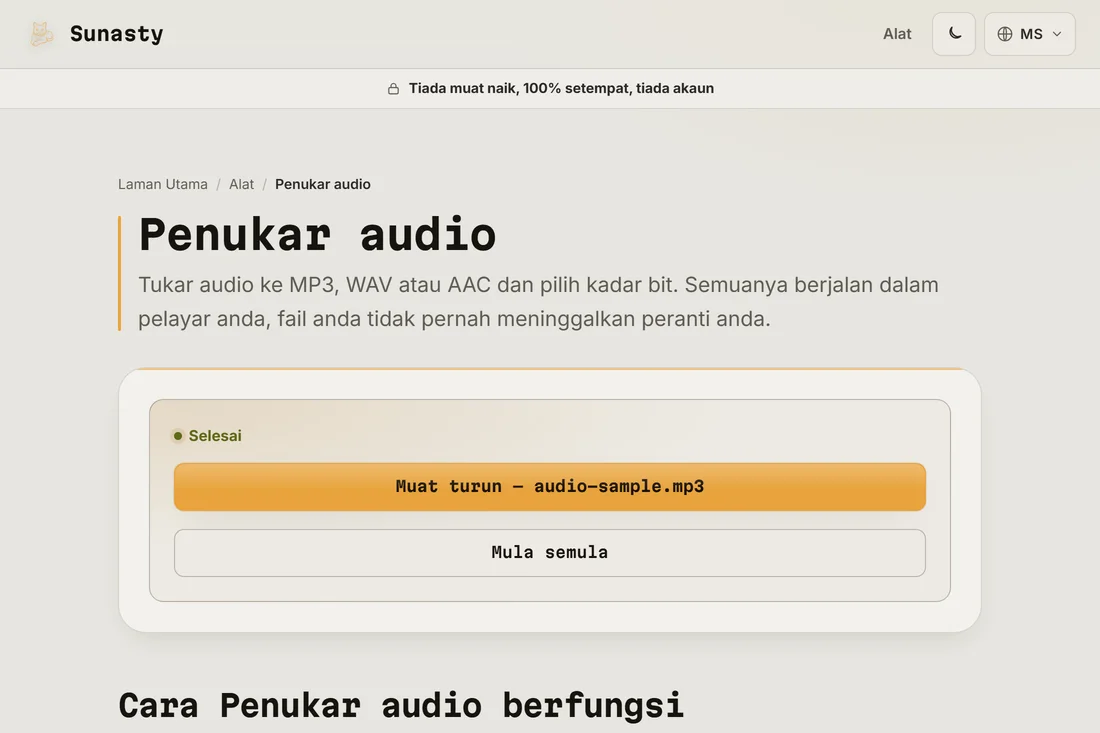
- Klik tukar dan muat turun MP3 tersebut. Penukaran berjalan dalam FFmpeg yang dikompil kepada WebAssembly, terus dalam tab pelayar anda. Bar kemajuan menjejakinya secara masa nyata. Output mendarat dalam folder muat turun anda, sedia untuk dikongsi, dimuat naik ke penghos podcast atau disalin ke mana-mana peranti.
Kadar bit yang mana patut anda pilih?
Kadar bit mengawal kualiti berbanding saiz fail. 128 kbps ialah paras praktikal terendah untuk muzik yang didengari menggunakan fon telinga; di bawahnya, artifak pemampatan menjadi kedengaran pada kandungan frekuensi tinggi. 192 kbps ialah lalai selamat untuk sebarang kegunaan umum. 320 kbps ialah siling untuk MP3 dan hampir tidak dapat dibezakan daripada sumber pada kebanyakan persediaan dengar. Perangkapnya: menukar daripada format lossy (AAC, OGG, malah MP3 itu sendiri) kepada MP3 sentiasa kehilangan sedikit kualiti, kerana anda mengekod semula audio yang sudah dimampatkan. Mulakan daripada sumber berkualiti tertinggi yang anda ada.
Bagaimana jika anda perlu menukar daripada video?
Penukar audio menerima fail audio secara terus. Jika sumber anda ialah video (MP4, MOV, WebM, MKV), pergi ke pengekstrak audio sebaliknya: ia menarik keluar runut bunyi dan membenarkan anda memilih format output dalam satu langkah, jadi anda tidak perlu menukar dua kali. Setelah anda mempunyai fail audio, pemotong boleh memangkasnya kepada segmen tepat yang anda mahukan sebelum atau selepas penukaran.
Alat yang digunakan dalam panduan ini
- Penukar audio Tukar audio ke MP3, WAV atau AAC terus dalam pelayar anda. Tiada muat naik.
- Ekstrak audio daripada MP4 Ekstrak trek audio daripada video MP4 anda sebagai MP3, tanpa penukaran sebelah pelayan.
- Potong audio Potong cebisan daripada MP3, WAV atau M4A dalam pelayar: pudar masuk/keluar, pratetap nada dering. Tanpa muat naik.
Soalan lazim
Mengapa MP3 yang ditukar berbunyi lebih teruk daripada yang asal?
Menukar antara format lossy (AAC kepada MP3, OGG kepada MP3) sentiasa melibatkan pengekodan semula audio yang sudah dimampatkan. Setiap laluan pengekodan membuang sebahagian data, jadi kualiti merosot sedikit setiap kali. Kesannya lebih ketara pada kadar bit rendah. Untuk meminimumkannya, mulakan daripada sumber terbaik yang anda ada dan gunakan 192 kbps atau lebih tinggi untuk output. Jika anda mempunyai fail WAV atau lossless asal, tukar daripadanya dan bukan daripada salinan yang dimampatkan.
Adakah fail audio saya dimuat naik semasa penukaran?
Tidak. Penukar menjalankan FFmpeg yang dikompil kepada WebAssembly di dalam tab pelayar anda. Kali pertama anda menggunakannya, enjin FFmpeg dimuat turun dan disimpan dalam cache (kira-kira 30 MB); fail audio anda tidak pernah menjadi sebahagian daripada muat turun itu dan tidak pernah meninggalkan peranti anda. Anda boleh membuka tab Rangkaian pelayar anda semasa penukaran dan mengesahkan bahawa tiada permintaan keluar membawa data fail anda.