Tutorial
Buka foto iPhone HEIC pada PC Windows
iPhone menyimpan foto dalam format HEIC secara lalai kerana ia menghasilkan fail lebih kecil berbanding JPEG pada kualiti visual yang sama. Masalahnya: Windows tidak membuka fail HEIC tanpa sambungan codec berbayar, dan banyak aplikasi, laman web dan perkhidmatan cetak hanya menerima JPEG. Menukar fail ialah penyelesaian yang mudah, dan ia mengambil masa kurang seminit dalam pelayar anda tanpa memasang apa-apa.
Langkah demi langkah
- Pindahkan fail HEIC dari iPhone anda ke PC Windows anda. Kaedah paling pantas untuk satu foto ialah berkongsinya kepada diri sendiri melalui e-mel, AirDrop ke Mac kemudian salin, atau gunakan kabel USB dengan iPhone ditetapkan untuk memindahkan yang asal (bukan salinan keserasian). Buka penukar HEIC dan lepaskan fail. Alat ini membaca format HEIC sepenuhnya dalam pelayar anda.
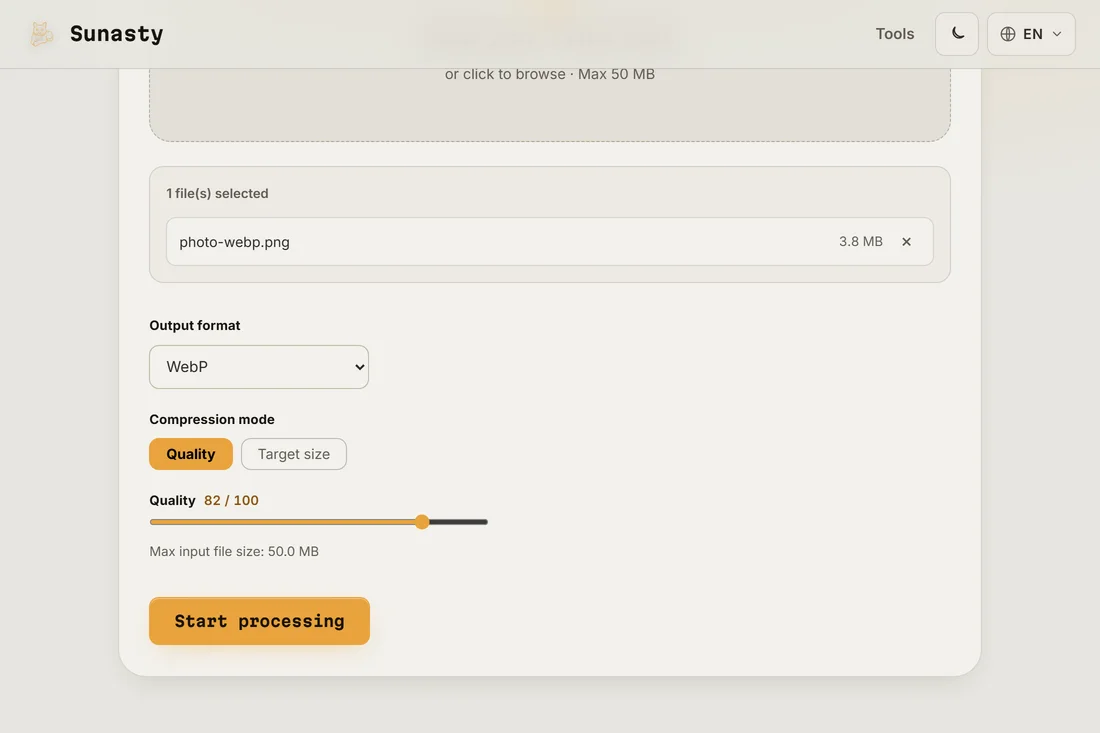
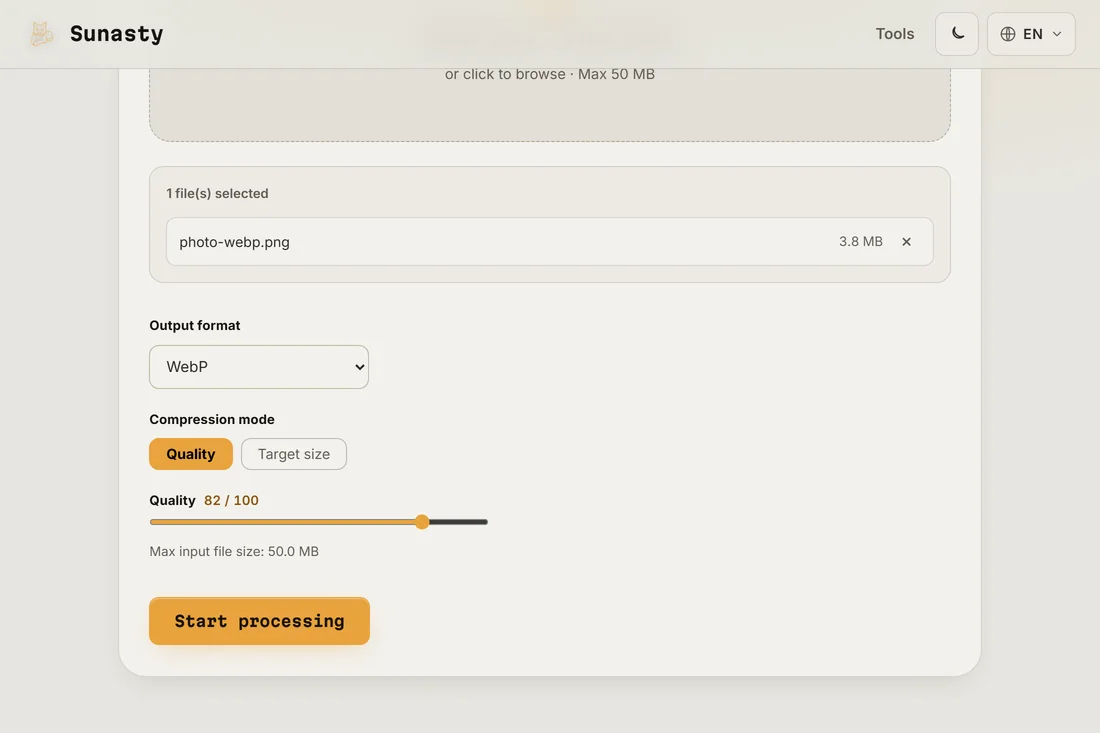
- Pilih JPEG sebagai format output dan tetapkan kualiti. Untuk foto yang anda mahu kongsi, cetak atau sunting, kualiti 90 peratus memberi JPEG yang tidak dapat dibezakan daripada HEIC asal pada saiz fail yang munasabah. Untuk foto yang akan dimampatkan lagi oleh platform, 85 peratus ialah titik permulaan yang munasabah. Penukar memproses fail pada peranti anda: tiada apa-apa dihantar ke pelayan.
- Muat turun JPEG dan bukanya seperti biasa dalam Windows Photos, Paint, Photoshop atau mana-mana aplikasi lain. Metadata dari yang asal, tarikh tangkapan, maklumat kamera, GPS jika ada, dikekalkan dalam blok EXIF JPEG. Jika anda tidak mahu koordinat GPS dalam fail, gunakan pembaca EXIF untuk membuangnya sebelum berkongsi.
Mengapa iPhone menggunakan HEIC dan bila mengekalkannya
HEIC (High Efficiency Image Container) berasaskan codec video HEVC. Apple menerimanya dalam iOS 11 untuk menggandakan dua penggunaan storan foto tanpa kehilangan kualiti yang kelihatan. Format ini sangat baik untuk storan pada peranti, iCloud dan perkongsian antara peranti Apple. Masalah timbul apabila anda mengalihkan foto keluar dari ekosistem Apple: Windows, kebanyakan aplikasi Android, banyak perkhidmatan web dan perisian lama tidak menyokong HEIC tanpa tambahan. Menukar kepada JPEG menyelesaikan keserasian sepenuhnya dengan kos saiz fail yang sederhana.
Cara mengelakkan masalah semasa memindahkan foto
Jika anda kerap memindahkan foto iPhone ke PC Windows, anda boleh memberitahu iPhone anda untuk menghantar versi serasi JPEG secara automatik. Pergi ke Tetapan, kemudian Foto, dan di bawah Pindah ke Mac atau PC pilih Automatik: telefon akan menghantar fail JPEG apabila ia mengesan ia disambungkan ke komputer bukan Apple. Ini tidak mengubah cara foto disimpan pada telefon, ia kekal dalam HEIC untuk kecekapan, ia hanya mengubah apa yang disalin keluar. Untuk pemindahan sekali sahaja atau fail yang sudah ada pada PC anda, penukar dalam pelayar anda kekal pilihan paling pantas.
Alat yang digunakan dalam panduan ini
Soalan lazim
Adakah saya akan kehilangan kualiti menukar dari HEIC kepada JPEG?
Pada kualiti JPEG 90 peratus, perbezaan visual daripada HEIC asal tidak dapat dikesan dalam paparan atau cetakan biasa. JPEG ialah format yang matang dan pada tetapan kualiti tinggi ia mengekalkan semua perincian yang penting untuk foto. Satu-satunya perkara yang berubah ialah HEIC sepatutnya sedikit lebih kecil daripada JPEG untuk kualiti visual yang sama. Penukaran adalah sehala: simpan HEIC asal anda jika storan bukan kebimbangan.
Adakah cara untuk membuka fail HEIC terus pada Windows tanpa menukar?
Ya: Microsoft menawarkan codec HEVC Video Extensions dalam Windows Store (ia berharga sedikit). Setelah dipasang, Windows Photos dan kebanyakan aplikasi lain boleh membuka fail HEIC secara asli. Sama ada itu lebih baik daripada menukar bergantung pada aliran kerja anda: jika anda memproses banyak foto iPhone secara berkala, codec berbayar itu mudah; untuk fail sekali sekala, menukar dalam pelayar adalah lebih pantas daripada membeli dan memasang perisian.