Tutorial
Tandatangani PDF tanpa mencetak atau mengimbas
Perjanjian sewa, sebut harga, borang sekolah: seseorang menghantar PDF kepada anda dan mahu ia dikembalikan dengan tandatangan. Laluan kertas (cetak, tandatangan, imbas, berharap ia boleh dibaca) mengambil lima belas minit dan pencetak yang berfungsi. Melakukannya dalam penyemak imbas mengambil dua minit, dan dokumen tidak pernah meninggalkan komputer anda.
Langkah demi langkah
- Buka alat tandatangan PDF dan pilih PDF anda. Halaman dipaparkan terus dalam tab supaya anda nampak dengan tepat apa yang anda tandatangani; tiada apa-apa yang dimuat naik.
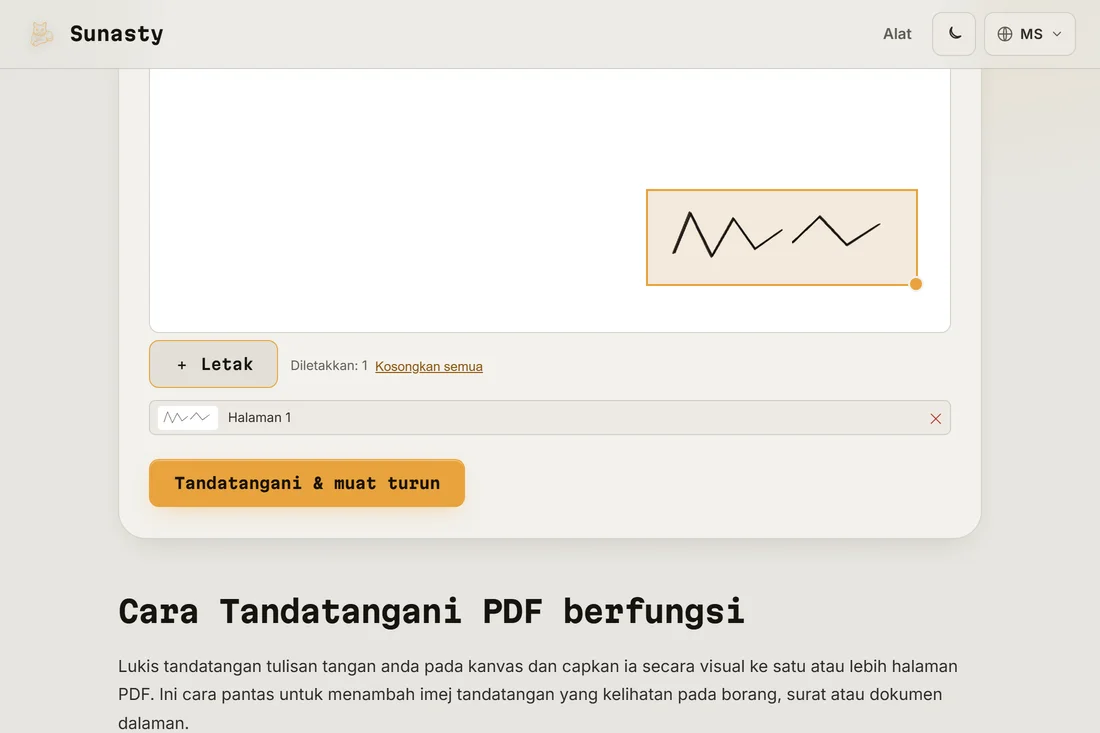
- Lukis tandatangan anda dengan tetikus, stilus atau jari anda. Anda boleh melaraskan warna dan ketebalan pen, atau sebaliknya mengimport foto tandatangan sebenar anda dan menjadikan latar putihnya lutsinar. Kapsyen pilihan menambah nama atau tarikh anda di sebelahnya.
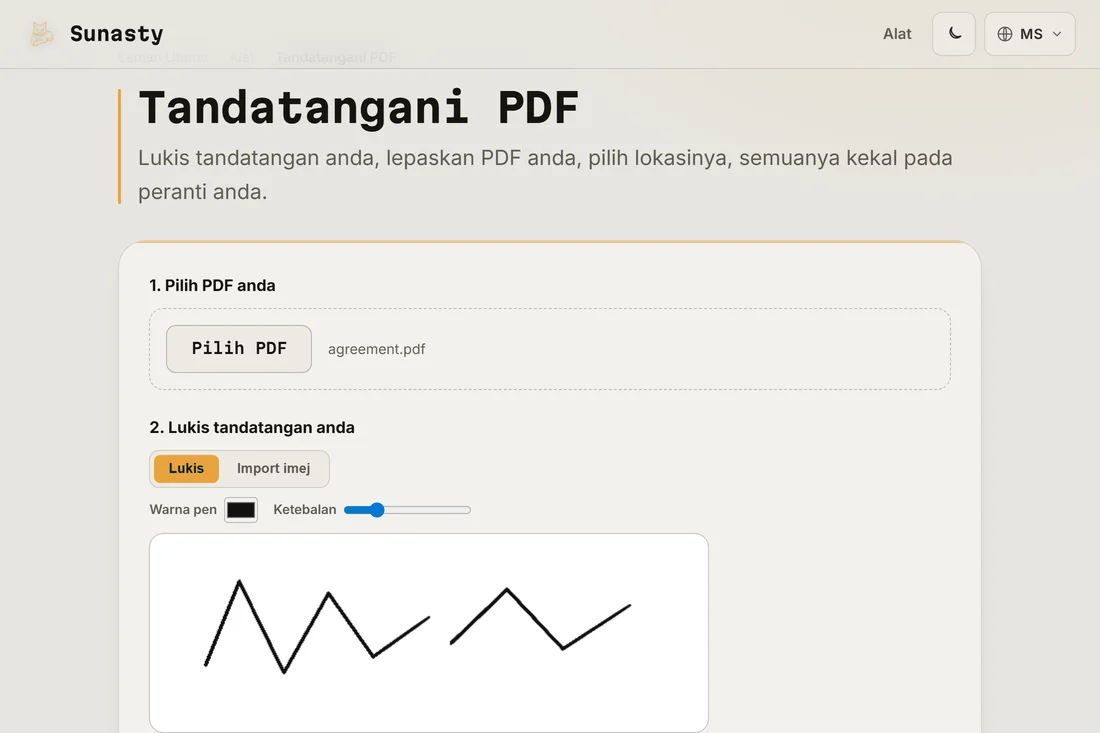
- Seret tandatangan ke tempatnya pada halaman, ubah saiznya dengan pemegang penjuru, klik Letak (ulang untuk beberapa tempat atau halaman), kemudian Tandatangan & muat turun. Anda mendapat PDF yang sama dengan tandatangan anda diterapkan.
Adakah tandatangan yang dilukis sah di sisi undang-undang?
Mari kita jelas tentang apa yang dilakukan alat ini: ia menerapkan imej tandatangan tulisan tangan anda pada dokumen, sama seperti menandatangani cetakan dengan pen. Untuk urusan harian (sewa, sebut harga, borang persetujuan, dokumen dalaman) itulah yang dijangkakan pihak satu lagi, dan itulah juga yang dihasilkan oleh pusingan cetak-tandatangan-imbas. Ia bukan tandatangan elektronik diperakui: tiada sijil kriptografi dilampirkan. Untuk prosedur yang menurut undang-undang memerlukan e-tandatangan bertauliah, gunakan penyedia diperakui yang ditetapkan oleh prosedur itu.
Borang, tarikh dan menjadikannya kekal
Jika PDF itu borang, isi medan teks dahulu dengan pengisi borang, kemudian tandatangan. Tandatangan anda boleh disimpan dalam penyemak imbas ini (dan hanya dalam penyemak imbas ini) supaya dokumen seterusnya mengambil sepuluh saat sahaja. Dan untuk menyukarkan suntingan selepas menandatangani, jalankan hasilnya melalui alat peratakan: ia menggabungkan medan dan tera ke dalam halaman itu sendiri, jadi ia tidak lagi boleh dialihkan atau disunting dalam penyunting PDF.
Alat yang digunakan dalam panduan ini
- Tandatangani PDF Lukis tandatangan anda dan capkannya pada PDF, terus dalam pelayar anda. Tiada muat naik.
- Isi borang PDF Isi medan borang interaktif (teks, kotak semak, radio, juntai bawah) dalam PDF terus dalam pelayar anda. Tiada muat naik.
- Ratakan PDF Jadikan medan borang dan rupa anotasi kekal (tidak boleh diedit) dalam pelayar anda. Tiada muat naik.
Soalan lazim
Bagaimana pdf-lib mengecop tandatangan tanpa pelayan?
Alat ini menggunakan pdf-lib, enjin PDF JavaScript tulen yang berjalan sepenuhnya dalam pelayar anda. Ia menghuraikan struktur PDF dalam memori, menambah tandatangan sebagai objek imej baharu pada halaman sasaran, dan menyiri semula dokumen yang diubah suai itu kembali menjadi tatasusunan bait. Fail hasil diserahkan kepada anda melalui pautan muat turun. Kontrak atau pajakan ialah perkara terakhir yang anda mahu berada dalam transit pada mesin orang asing: dengan pdf-lib, penghalaan itu tidak pernah berlaku.
Bolehkah saya menggunakan semula tandatangan saya pada dokumen seterusnya?
Boleh. Anda boleh menyimpan tandatangan yang dilukis pada peranti anda: ia disimpan dalam storan setempat penyemak imbas anda sahaja, tidak pernah dihantar ke mana-mana, dan satu klik memadamkannya. Lain kali, muatkan PDF dan gunakan semula tandatangan yang disimpan.