操作教學
離線又私密地把 Word 文件轉成 PDF
你需要把一份 .docx 當作固定版面的 PDF 寄出,卻不願把檔案交給會將它上傳到你無法掌控之伺服器的轉換網站。這裡的轉換器把整個作業都在你的瀏覽器分頁中完成。它讀取文件文字,並把它排版成真實、可選取的 PDF 文字,因此結果可以搜尋與複製。沒有任何東西被上傳,即使在沒有網路時也能運作。
逐步教學
- 開啟 Word 轉 PDF 工具,用檔案選擇器或拖放加入你的 .docx。檔案會在你的瀏覽器中於本機讀取,絕不送往任何地方。僅支援現代的 .docx 格式,不支援舊式的二進位 .doc。
- 選擇頁面尺寸(A4 或 Letter)以及以毫米為單位的邊界,若需要也可為輸出檔設定名稱。這些設定決定擷取出的文字如何分頁,因為轉換器是重建版面,而非逐像素地照搬 Word。
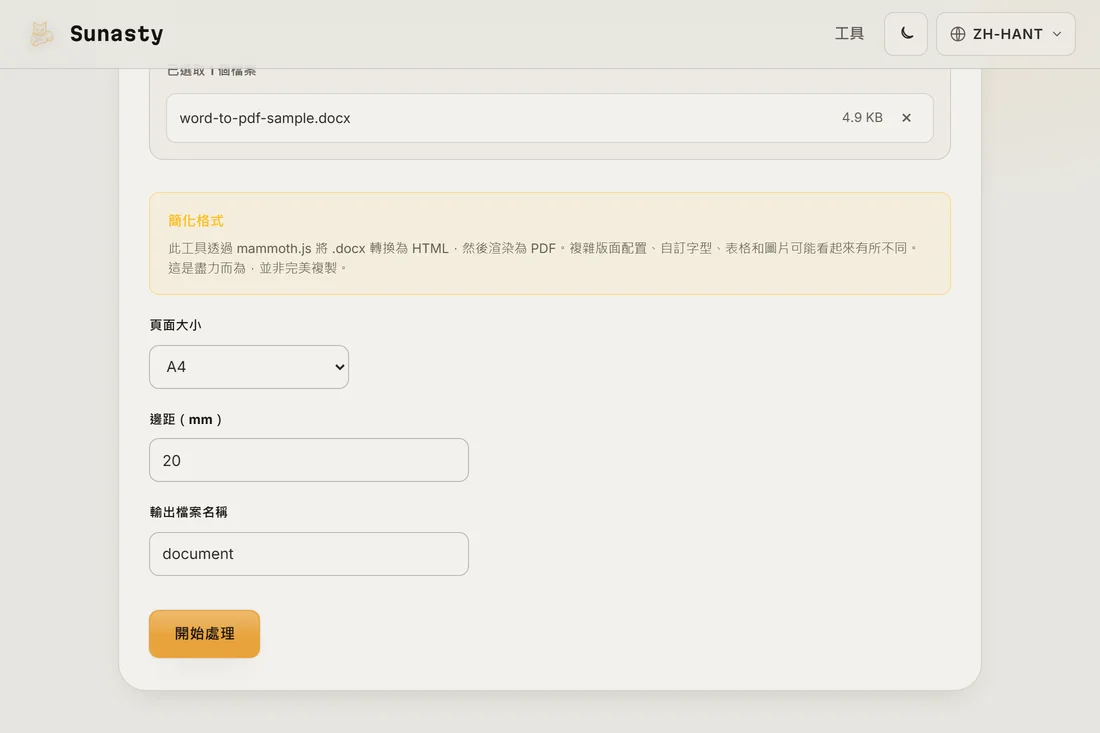
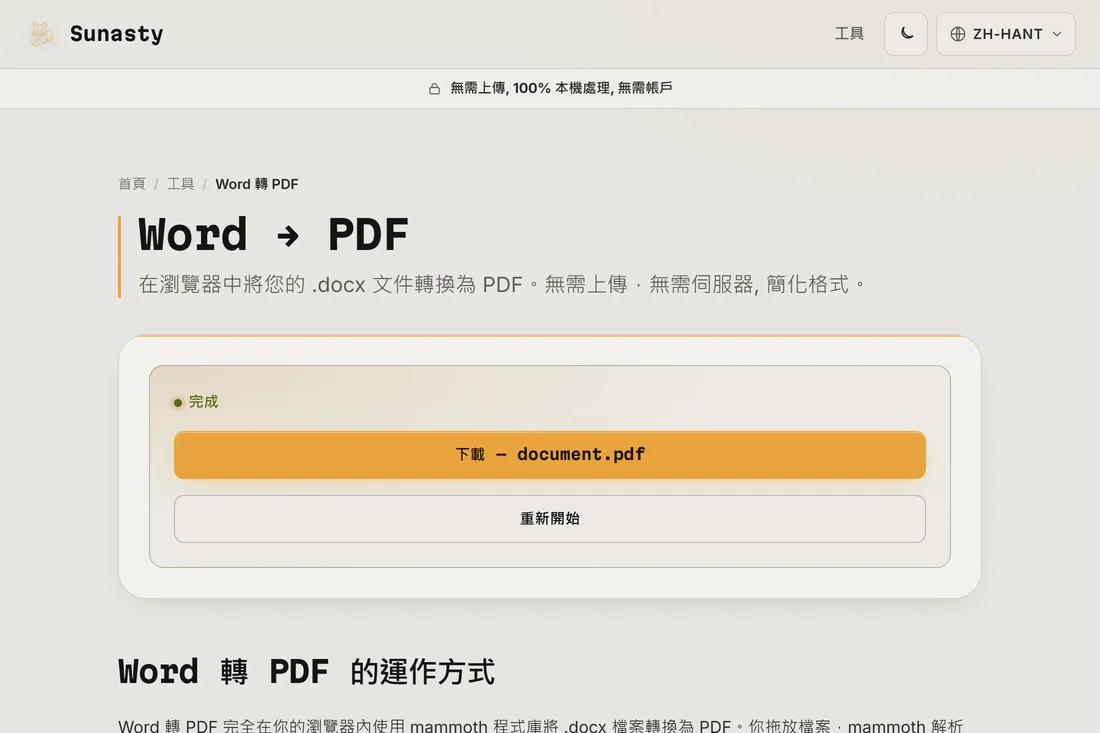
- 點擊轉換並下載 PDF。標題、段落、清單與引言都保留其相對大小,文字維持可選取,讓讀者得以搜尋或複製。你原本的 .docx 仍原封不動地留在你的磁碟上。
轉換會保留什麼、又會捨棄什麼
請對這項取捨保持誠實,免得結果讓你意外。此工具擷取文件文字並重建乾淨的版面:標題、段落、項目符號與編號清單,以及區塊引言都會以合理大小帶過。它不會重現的是視覺樣式。內嵌圖片會被捨棄,複雜表格會被攤平成純文字列,而像顏色、自訂字型、欄位與精確間距這類近似 CSS 的格式會被忽略。標準拉丁字元集以外的字元會被對應到最接近的字元。如果逐像素的精確度比隱私更重要,桌面版 Word 匯出會比較合適;但若你主要只是想把文字凍結成可搜尋的 PDF 而不上傳任何東西,這正是它所做的工作。
為何要在瀏覽器中轉換,而不是上傳
大多數線上的 Word 轉 PDF 服務會把你的檔案上傳到遠端伺服器,在那裡轉換後再把 PDF 送回。這意味著一份你可能視為私密的文件(一份合約、一份 CV、一份內部報告)會短暫地存在於你無法掌控的基礎設施上。這個轉換器改為把 mammoth 與 pdf-lib 引擎在你的瀏覽器分頁中執行:.docx 會在記憶體中解析,PDF 在本機建立,接著提供下載。沒有任何東西被傳送,這也是為何它在你離線時仍能持續運作。如果完成的 PDF 需要與其他檔案合併,PDF 合併工具也會在本機把它們結合,而壓縮器則能縮小結果以便寄送電子郵件,全程都無須上傳。
本指南使用的工具
常見問題
PDF 會跟我的 Word 文件長得一模一樣嗎?
並非逐像素相同。此工具保留你的文字及其結構(標題、段落、清單、引言),但以標準字型重建版面,因此顏色、自訂字型、圖片、欄位與複雜表格會被簡化或捨棄。對於以文字為主的文件,結果忠實且完全可選取;對於設計繁複的宣傳冊,從 Word 進行桌面匯出會更貼近原稿。
PDF 裡的文字是可選取的,還是只是一張圖片?
那是真實、可選取的文字。轉換器不會對文件截圖;它讀取字詞,並以 pdf-lib 把它們繪製成實際的 PDF 文字。這表示你可以搜尋 PDF、從中複製段落,並讓螢幕閱讀器朗讀出來。換來這份可搜尋文字的取捨,是視覺樣式會被簡化,如上所述。