شرح عملي
حوّل مستند Word إلى PDF، دون اتصال وبخصوصية
تحتاج إلى إرسال ملف .docx كملف PDF ثابت، لكنك تفضّل ألا تسلّم الملف إلى موقع تحويل يرفعه إلى خادم لا تتحكم فيه. يقوم المحوّل هنا بكل العمل داخل علامة تبويب متصفحك. يقرأ نص المستند ويرتّبه كنص PDF حقيقي قابل للتحديد، فتكون النتيجة قابلة للبحث والنسخ. لا يُرفع أي شيء، وهو يعمل حتى مع إيقاف الشبكة.
خطوة بخطوة
- افتح أداة Word إلى PDF وأضف ملف .docx الخاص بك عبر منتقي الملفات أو بالسحب والإفلات. يُقرأ الملف محليًا في متصفحك؛ ولا يُرسل إلى أي مكان أبدًا. لا يُدعم سوى صيغة .docx الحديثة، وليس صيغة .doc الثنائية القديمة.
- اختر حجم الصفحة (A4 أو Letter) والهامش بالمليمتر، وعيّن اسمًا لملف الإخراج إن أردت. تتحكم هذه الإعدادات في كيفية تقسيم النص المستخرج إلى صفحات، لأن المحوّل يعيد بناء التخطيط بدلًا من محاكاة Word بكسلًا ببكسل.
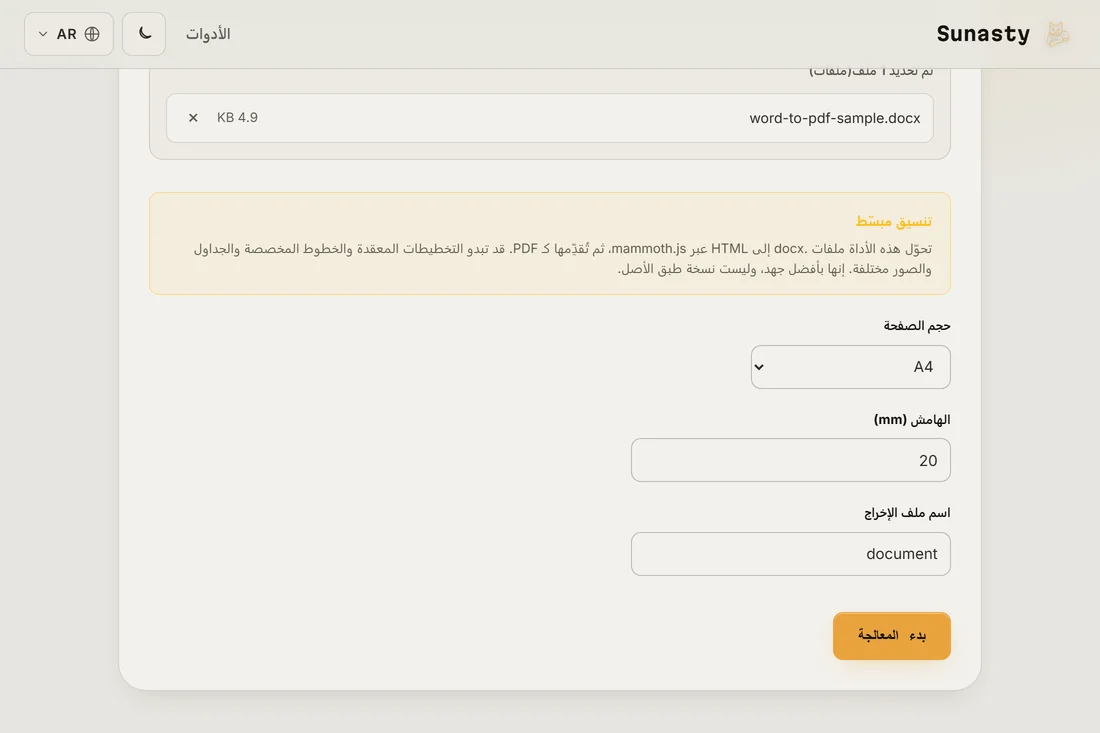
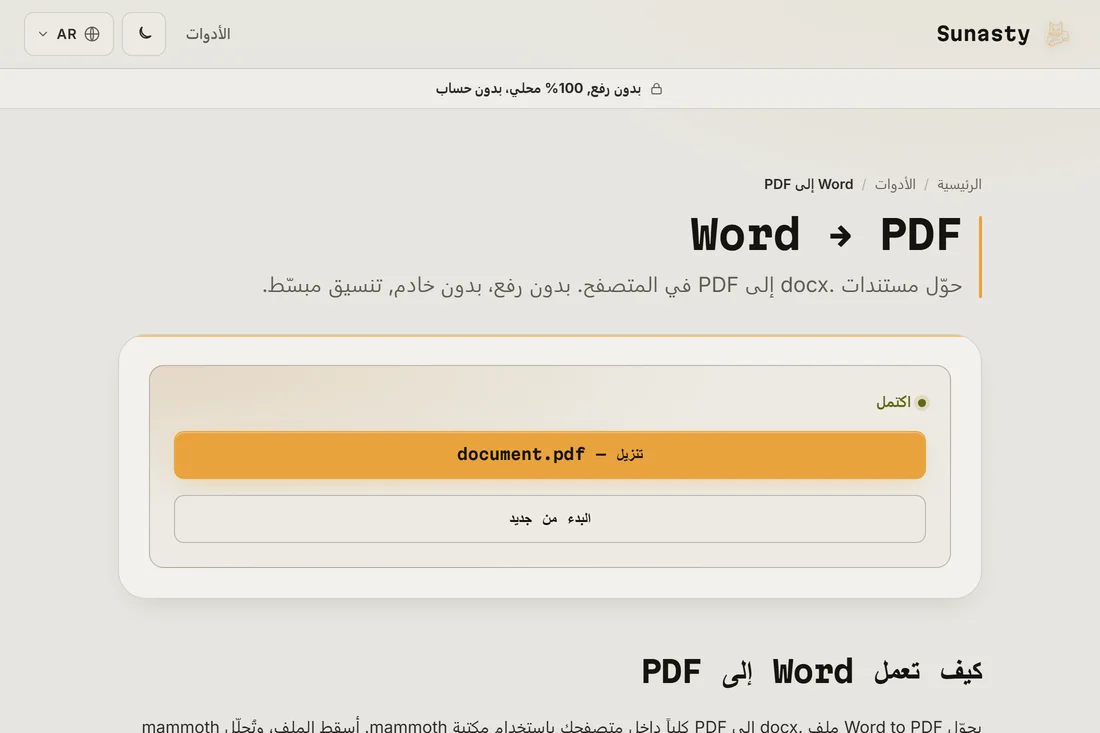
- انقر على تحويل ونزّل ملف PDF. تحتفظ العناوين والفقرات والقوائم والاقتباسات بأحجامها النسبية، ويبقى النص قابلًا للتحديد ليتمكن القارئ من البحث فيه أو نسخه. يبقى ملف .docx الأصلي على قرصك دون مساس.
ما الذي يحتفظ به التحويل وما الذي يسقطه
كن صريحًا بشأن المقايضة حتى لا تفاجئك النتيجة. تستخرج الأداة نص المستند وتعيد بناء تخطيط نظيف: العناوين والفقرات والقوائم النقطية والمرقّمة والاقتباسات الكتلية تُنقل جميعها بأحجام معقولة. أما ما لا تعيد إنتاجه فهو التنسيق المرئي. تُسقط الصور المضمّنة، وتُسطّح الجداول المعقّدة إلى صفوف نص عادي، ويُتجاهل التنسيق الشبيه بـ CSS مثل الألوان والخطوط المخصصة والأعمدة والتباعد الدقيق. تُربط الأحرف خارج المجموعة اللاتينية القياسية بأقرب مطابقة. إن كانت الدقة المطابقة بالبكسل أهم لديك من الخصوصية، فإن التصدير من Word على سطح المكتب هو الأنسب؛ أما إن كنت تحتاج أساسًا إلى تجميد النص في ملف PDF قابل للبحث دون رفع أي شيء، فهذه هي المهمة التي تؤديها بالضبط.
لماذا التحويل في متصفحك بدلًا من الرفع
معظم خدمات Word إلى PDF عبر الإنترنت ترفع ملفك إلى خادم بعيد، وتحوّله هناك، وترسل ملف PDF مرة أخرى. وهذا يعني أن مستندًا قد تعدّه خاصًا (عقد، سيرة ذاتية، تقرير داخلي) يعيش لفترة وجيزة على بنية تحتية لا تتحكم فيها. أما هذا المحوّل فيشغّل محركي mammoth وpdf-lib داخل علامة تبويب متصفحك بدلًا من ذلك: يُحلَّل ملف .docx في الذاكرة ويُبنى ملف PDF محليًا، ثم يُعرض للتنزيل. لا يُنقل أي شيء، ولهذا يستمر في العمل عندما تكون دون اتصال. وإن احتاج ملف PDF النهائي إلى الانضمام إلى ملفات أخرى، فإن أداة دمج PDF تجمعها محليًا أيضًا، ويمكن للضاغط تصغير النتيجة للبريد الإلكتروني، كل ذلك دون رفع.
الأدوات المستخدمة في هذا الدليل
- Word إلى PDFحوّل ملفات .docx إلى PDF في متصفحك. بأفضل جهد, قد تختلف التخطيطات المعقدة.
- دمج ملفات PDFادمج عدة ملفات PDF في ملف واحد، مباشرةً في متصفحك.
- ضغط PDFقلّل حجم ملف PDF بتحسين هيكله الداخلي بدون فقدان بيانات، دون رفع الملف.
- تحويل الصور إلى PDFادمج صورة أو أكثر (JPG، PNG، WebP) في ملف PDF واحد، مباشرةً في متصفحك.
الأسئلة الشائعة
هل سيبدو ملف PDF تمامًا مثل مستند Word الخاص بي؟
ليس بكسلًا ببكسل. تحتفظ الأداة بنصك وبنيته (العناوين والفقرات والقوائم والاقتباسات) لكنها تعيد بناء التخطيط بخطوط قياسية، فتُبسَّط أو تُسقط الألوان والخطوط المخصصة والصور والأعمدة والجداول المعقّدة. بالنسبة لمستند يركّز على النص تكون النتيجة دقيقة وقابلة للتحديد بالكامل؛ أما بالنسبة لكتيّب مصمّم بكثافة فإن التصدير من Word على سطح المكتب سيطابق الأصل بدقة أكبر.
هل النص في ملف PDF قابل للتحديد، أم هو مجرد صورة؟
إنه نص حقيقي قابل للتحديد. لا يلتقط المحوّل لقطة شاشة للمستند؛ بل يقرأ الكلمات ويرسمها كنص PDF فعلي باستخدام pdf-lib. وهذا يعني أنه يمكنك البحث في ملف PDF ونسخ مقاطع منه وترك قارئات الشاشة تقرؤه بصوت عالٍ. والمقابل لهذا النص القابل للبحث هو أن التنسيق المرئي يُبسَّط، كما هو موضّح أعلاه.