Інструкція
Перетворіть документ Word на PDF, офлайн і приватно
Вам потрібно надіслати .docx як фіксований PDF, але ви волієте не передавати файл сайту конвертації, який завантажує його на сервер поза вашим контролем. Конвертер тут виконує всю роботу прямо у вкладці вашого браузера. Він читає текст документа і розміщує його як справжній текст PDF, який можна виділяти, тож за результатом можна шукати й копіювати. Нічого не завантажується, і це працює навіть із вимкненою мережею.
Крок за кроком
- Відкрийте інструмент Word у PDF і додайте свій .docx через вибір файлу або перетягування. Файл читається локально у вашому браузері; він ніколи нікуди не надсилається. Підтримується лише сучасний формат .docx, а не старий двійковий .doc.
- Виберіть розмір сторінки (A4 або Letter) і поле в міліметрах, а також задайте ім'я вихідного файлу, якщо хочете. Ці налаштування керують розбиттям видобутого тексту на сторінки, оскільки конвертер заново будує макет, а не повторює Word попіксельно.
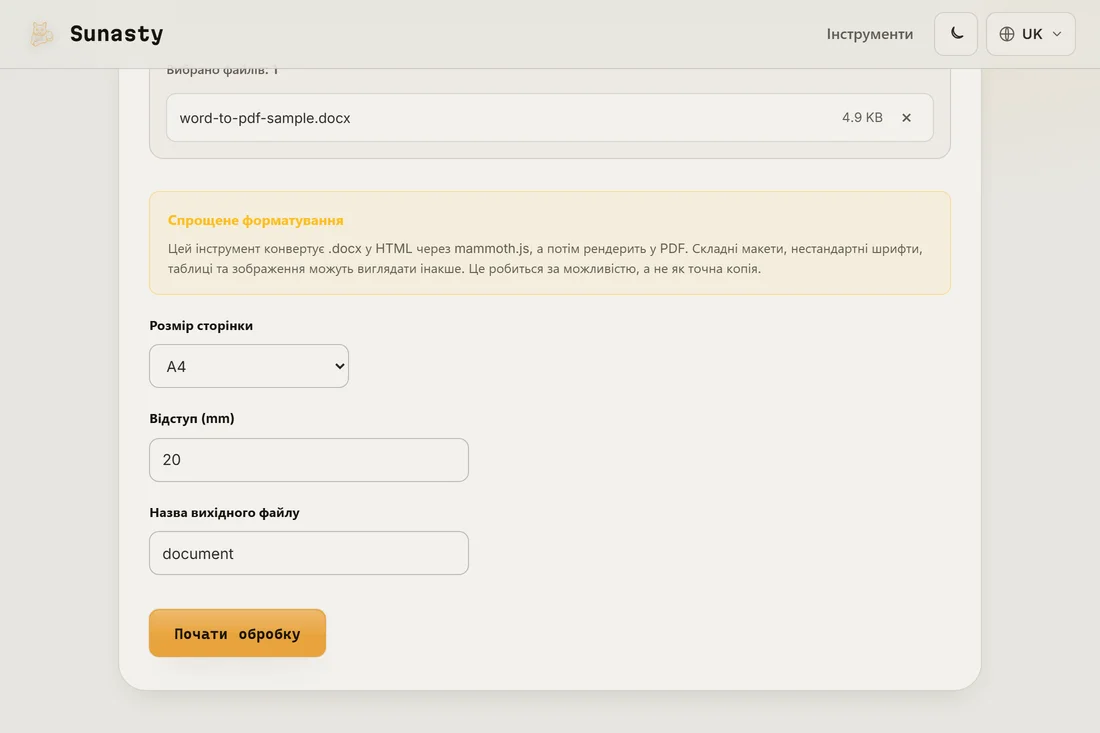
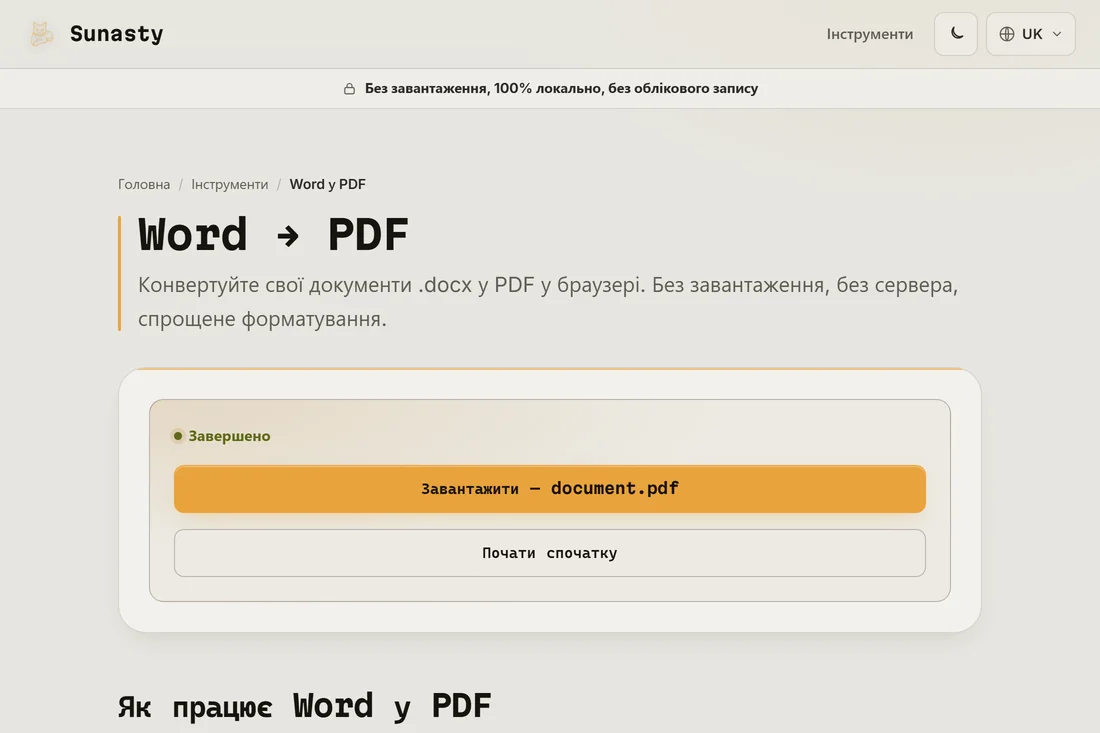
- Натисніть перетворити та завантажте PDF. Заголовки, абзаци, списки та цитати зберігають відносні розміри, а текст залишається виділюваним, щоб читач міг шукати або копіювати його. Ваш вихідний .docx залишається недоторканим на диску.
Що перетворення зберігає, а що відкидає
Будьте чесні щодо компромісу, аби результат вас не здивував. Інструмент видобуває текст документа і заново будує чистий макет: заголовки, абзаци, марковані та нумеровані списки, а також блокові цитати переносяться з розумними розмірами. Чого він не відтворює, так це візуального оформлення. Вбудовані зображення відкидаються, складні таблиці зводяться до рядків простого тексту, а форматування на кшталт CSS, як-от кольори, нестандартні шрифти, колонки та точні відступи, ігнорується. Символи поза стандартним латинським набором зіставляються з найближчим відповідником. Якщо попіксельна точність важливіша за приватність, краще підійде експорт із настільного Word; якщо ж вам переважно потрібно заморозити текст у шуканий PDF без жодного завантаження, це саме те завдання, яке він виконує.
Чому конвертувати у браузері, а не завантажувати
Більшість онлайн-сервісів Word у PDF завантажують ваш файл на віддалений сервер, перетворюють його там і надсилають PDF назад. Це означає, що документ, який ви можете вважати приватним (договір, резюме, внутрішній звіт), недовго живе на інфраструктурі поза вашим контролем. Цей конвертер натомість запускає рушії mammoth і pdf-lib прямо у вкладці вашого браузера: .docx розбирається в пам'яті, а PDF будується локально, потім пропонується для завантаження. Нічого не передається, тому він і далі працює, коли ви офлайн. Якщо готовому PDF потрібно приєднати інші файли, інструмент об'єднання PDF теж поєднує їх локально, а компресор може зменшити результат для листа, усе без завантаження.
Інструменти з цього гайда
- Word у PDFКонвертуйте файли .docx у PDF у вашому браузері. За можливістю, складні макети можуть відрізнятися.
- Об'єднання файлів PDFОб'єднуйте кілька файлів PDF в один безпосередньо у вашому браузері.
- Стиснення PDFЗменшіть розмір PDF-файлу завдяки безвтратній оптимізації внутрішньої структури без завантаження.
- Зображення у PDFОб'єднуйте одне чи кілька зображень (JPG, PNG, WebP) в єдиний PDF прямо у вашому браузері.
Поширені запитання
Чи виглядатиме PDF точно як мій документ Word?
Не попіксельно. Інструмент зберігає ваш текст і його структуру (заголовки, абзаци, списки, цитати), але заново будує макет стандартними шрифтами, тож кольори, нестандартні шрифти, зображення, колонки та складні таблиці спрощуються або відкидаються. Для документа, орієнтованого на текст, результат точний і повністю виділюваний; для багато оформленої брошури експорт із настільного Word збігатиметься з оригіналом ближче.
Текст у PDF виділюваний, чи це просто картинка?
Це справжній текст, який можна виділяти. Конвертер не робить знімок документа; він читає слова і малює їх як справжній текст PDF за допомогою pdf-lib. Це означає, що за PDF можна шукати, копіювати з нього фрагменти і давати програмам читання з екрана читати його вголос. Платою за цей шуканий текст є те, що візуальне оформлення спрощується, як описано вище.