Så gör du
Konvertera ett Word-dokument till PDF, offline och privat
Du behöver skicka en .docx som en fast PDF, men du vill helst inte lämna filen till en konverteringssajt som laddar upp den till en server du inte styr över. Konverteraren här gör hela jobbet inne i din webbläsarflik. Den läser dokumentets text och placerar ut den som riktig, markerbar PDF-text, så att resultatet går att söka i och kopiera. Ingenting laddas upp, och det fungerar även med nätverket avstängt.
Steg för steg
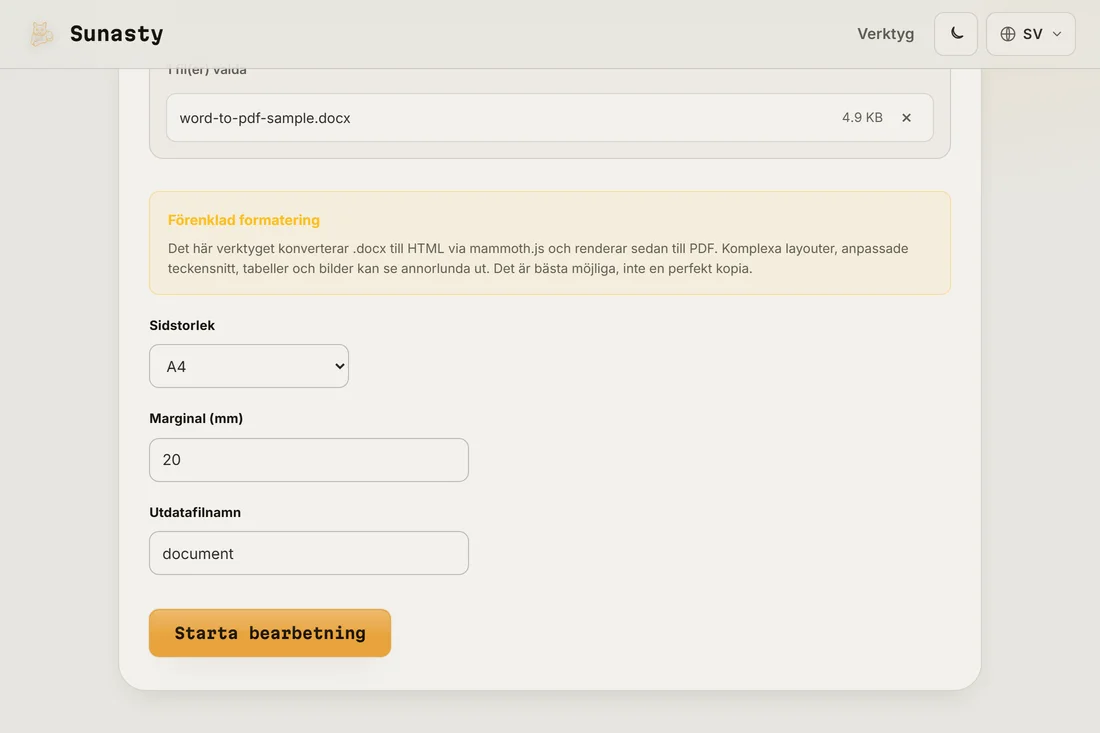
- Öppna verktyget Word till PDF och lägg till din .docx med filväljaren eller genom att dra och släppa. Filen läses lokalt i din webbläsare; den skickas aldrig någonstans. Endast det moderna .docx-formatet stöds, inte den gamla binära .doc.
- Välj sidstorlek (A4 eller Letter) och marginal i millimeter, och ange ett namn på utdatafilen om du vill. Dessa inställningar styr hur den extraherade texten delas upp i sidor, eftersom konverteraren bygger om layouten i stället för att återge Word pixel för pixel.
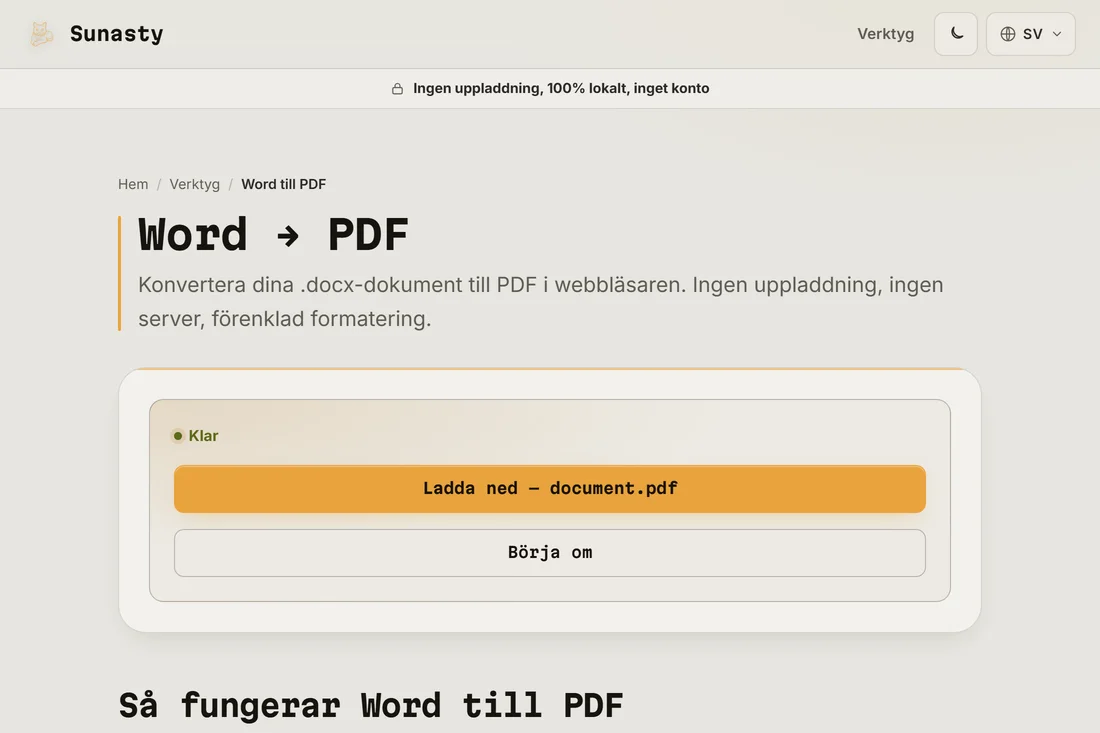
- Klicka på konvertera och ladda ner PDF-filen. Rubriker, stycken, listor och citat behåller sina relativa storlekar, och texten förblir markerbar så att en läsare kan söka i den eller kopiera den. Din ursprungliga .docx ligger orörd kvar på din disk.
Vad konverteringen behåller och vad den slopar
Var ärlig om avvägningen så att resultatet inte överraskar dig. Verktyget extraherar dokumentets text och bygger om en ren layout: rubriker, stycken, punkt- och numrerade listor samt blockcitat följer alla med i rimliga storlekar. Det den inte återskapar är den visuella formgivningen. Inbäddade bilder slopas, komplexa tabeller plattas ut till rader med ren text, och CSS-liknande formatering som färger, egna teckensnitt, kolumner och exakta avstånd ignoreras. Tecken utanför den standardiserade latinska uppsättningen mappas till närmaste motsvarighet. Om pixelperfekt trohet betyder mer för dig än integritet är en export från Word på skrivbordet bättre lämpad; om du främst behöver frysa texten till en sökbar PDF utan att ladda upp något, är det precis det här jobbet den gör.
Varför konvertera i din webbläsare i stället för att ladda upp
De flesta Word till PDF-tjänster på nätet laddar upp din fil till en fjärrserver, konverterar den där och skickar tillbaka PDF-filen. Det innebär att ett dokument du kanske betraktar som privat (ett avtal, ett CV, en intern rapport) en kort stund lever på infrastruktur du inte styr över. Den här konverteraren kör i stället motorerna mammoth och pdf-lib inne i din webbläsarflik: .docx tolkas i minnet och PDF-filen byggs lokalt, och erbjuds sedan som nedladdning. Ingenting överförs, vilket också är varför den fortsätter fungera när du är offline. Om den färdiga PDF-filen behöver slås ihop med andra filer kombinerar PDF-sammanfogaren dem också lokalt, och komprimeraren kan krympa resultatet för e-post, allt utan uppladdning.
Verktygen som används i den här guiden
- Word till PDFKonvertera .docx-filer till PDF i din webbläsare. Bästa möjliga, komplexa layouter kan skilja sig.
- Slå ihop PDF-filerKombinera flera PDF-filer till en, direkt i din webbläsare.
- Komprimera PDFMinska PDF-filens storlek genom förlustfri optimering av dess interna struktur, utan uppladdning.
- Bilder till PDFKombinera en eller flera bilder (JPG, PNG, WebP) till en enda PDF, direkt i din webbläsare.
Vanliga frågor
Kommer PDF-filen se ut exakt som mitt Word-dokument?
Inte pixel för pixel. Verktyget behåller din text och dess struktur (rubriker, stycken, listor, citat) men bygger om layouten med standardteckensnitt, så färger, egna teckensnitt, bilder, kolumner och komplexa tabeller förenklas eller slopas. För ett textfokuserat dokument blir resultatet troget och fullt markerbart; för en tungt formgiven broschyr matchar en export från Word på skrivbordet originalet närmare.
Är texten i PDF-filen markerbar, eller är den bara en bild?
Det är riktig, markerbar text. Konverteraren tar ingen skärmbild av dokumentet; den läser orden och ritar dem som verklig PDF-text med pdf-lib. Det innebär att du kan söka i PDF-filen, kopiera stycken ur den och låta skärmläsare läsa upp den högt. Avvägningen för den sökbara texten är att den visuella formgivningen förenklas, så som beskrivs ovan.