ट्यूटोरियल
Word दस्तावेज़ को PDF में बदलें, ऑफ़लाइन और निजी तरीके से
आपको एक .docx को स्थिर PDF के रूप में भेजना है, पर आप ऐसी किसी कन्वर्ज़न वेबसाइट को फ़ाइल सौंपना नहीं चाहते जो उसे ऐसे सर्वर पर अपलोड कर दे जिस पर आपका नियंत्रण नहीं है। यहाँ का कन्वर्टर पूरा काम आपके ब्राउज़र टैब के अंदर ही करता है। यह दस्तावेज़ का टेक्स्ट पढ़ता है और उसे असली, चुनने योग्य PDF टेक्स्ट के रूप में सजाता है, ताकि परिणाम में खोजा और कॉपी किया जा सके। कुछ भी अपलोड नहीं होता, और यह नेटवर्क बंद होने पर भी काम करता है।
चरण दर चरण
- Word से PDF टूल खोलें और फ़ाइल चुनने वाले बटन या ड्रैग एंड ड्रॉप से अपनी .docx जोड़ें। फ़ाइल आपके ब्राउज़र में स्थानीय रूप से पढ़ी जाती है; इसे कहीं नहीं भेजा जाता। केवल आधुनिक .docx प्रारूप समर्थित है, पुराना बाइनरी .doc नहीं।
- पेज का आकार (A4 या Letter) और मिलीमीटर में मार्जिन चुनें, और चाहें तो आउटपुट फ़ाइल का नाम तय करें। ये सेटिंग्स तय करती हैं कि निकाला गया टेक्स्ट कैसे पन्नों में बँटेगा, क्योंकि कन्वर्टर Word की पिक्सेल-दर-पिक्सेल नकल करने के बजाय लेआउट दोबारा बनाता है।
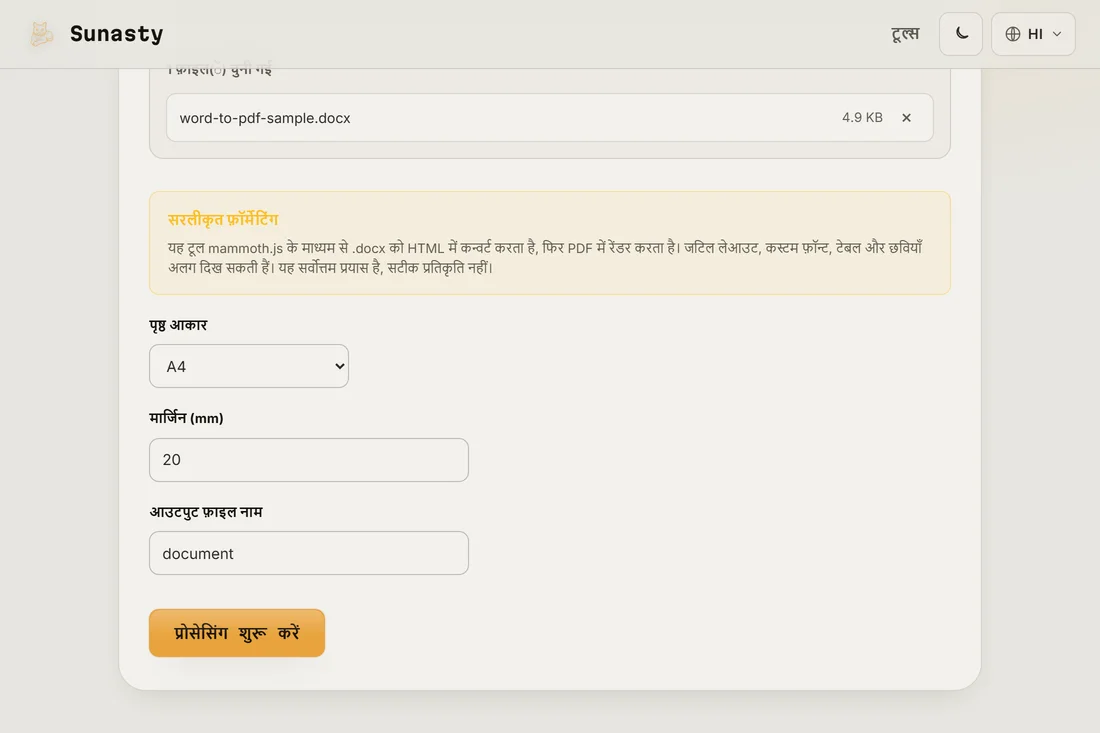
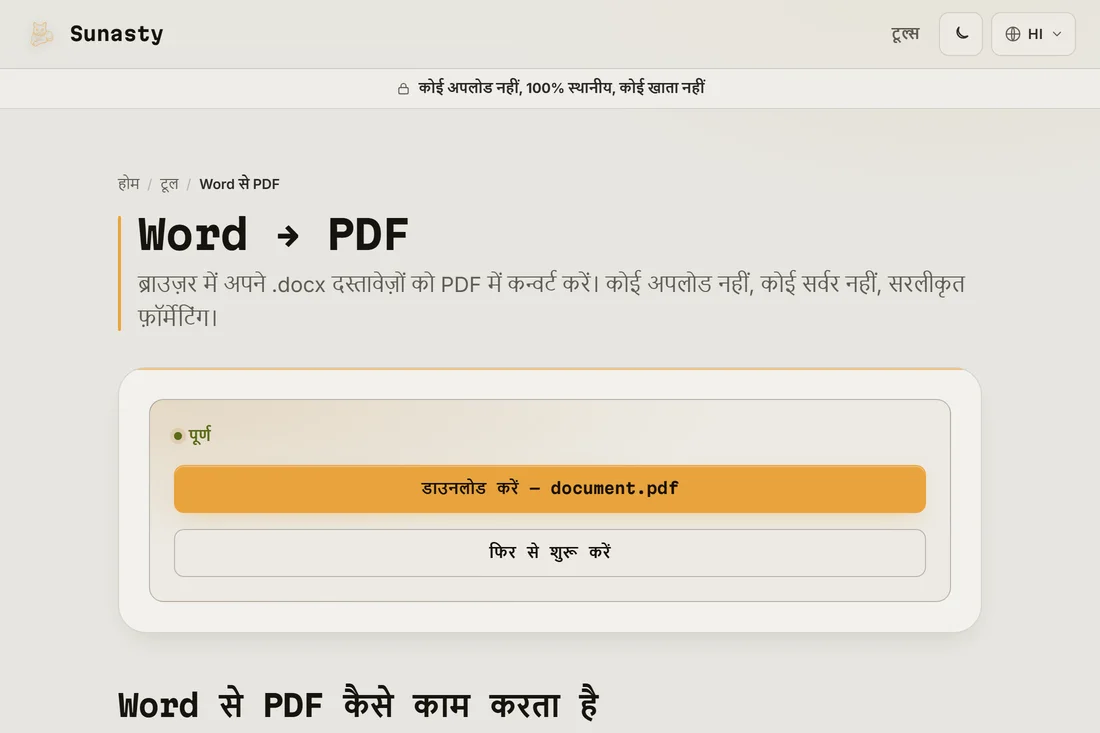
- कन्वर्ट पर क्लिक करें और PDF डाउनलोड करें। शीर्षक, अनुच्छेद, सूचियाँ और उद्धरण अपने सापेक्ष आकार बनाए रखते हैं, और टेक्स्ट चुनने योग्य रहता है ताकि पाठक उसमें खोज सके या कॉपी कर सके। आपकी मूल .docx आपकी डिस्क पर ज्यों की त्यों रहती है।
कन्वर्ज़न क्या रखता है और क्या छोड़ देता है
इस समझौते के बारे में ईमानदार रहें ताकि परिणाम आपको चौंकाए नहीं। टूल दस्तावेज़ का टेक्स्ट निकालता है और एक साफ़ लेआउट दोबारा बनाता है: शीर्षक, अनुच्छेद, बुलेट व क्रमांकित सूचियाँ, और ब्लॉक उद्धरण सभी उचित आकार के साथ आ जाते हैं। जो यह दोबारा नहीं बनाता वह है दृश्य रूप-सज्जा। एम्बेड किए गए चित्र हटा दिए जाते हैं, जटिल तालिकाएँ सादे टेक्स्ट की पंक्तियों में चपटी कर दी जाती हैं, और रंग, कस्टम फ़ॉन्ट, कॉलम और सटीक रिक्ति जैसी CSS-जैसी फ़ॉर्मेटिंग अनदेखी कर दी जाती है। मानक लैटिन सेट के बाहर के अक्षर निकटतम मिलान पर मैप किए जाते हैं। यदि निजता से ज़्यादा पिक्सेल-परफेक्ट सटीकता मायने रखती है, तो डेस्कटॉप Word एक्सपोर्ट बेहतर है; पर यदि आपको ज़्यादातर बस टेक्स्ट को बिना कुछ अपलोड किए एक खोजने योग्य PDF में जमाना है, तो यह ठीक वही काम है जो यह करता है।
अपलोड करने के बजाय ब्राउज़र में कन्वर्ट क्यों करें
अधिकतर ऑनलाइन Word से PDF सेवाएँ आपकी फ़ाइल को किसी दूरस्थ सर्वर पर अपलोड करती हैं, वहाँ कन्वर्ट करती हैं और PDF वापस भेजती हैं। इसका मतलब है कि जिस दस्तावेज़ को आप निजी मानते हैं (कोई अनुबंध, एक CV, कोई आंतरिक रिपोर्ट) वह थोड़ी देर के लिए ऐसी संरचना पर रहता है जिस पर आपका नियंत्रण नहीं है। यह कन्वर्टर इसके बजाय mammoth और pdf-lib इंजनों को आपके ब्राउज़र टैब के अंदर ही चलाता है: .docx को मेमोरी में पढ़ा जाता है और PDF स्थानीय रूप से बनाई जाती है, फिर डाउनलोड के रूप में पेश की जाती है। कुछ भी प्रेषित नहीं होता, और यही कारण है कि यह ऑफ़लाइन रहने पर भी काम करता रहता है। यदि तैयार PDF को अन्य फ़ाइलों के साथ जोड़ना हो, तो PDF मर्ज टूल उन्हें भी स्थानीय रूप से जोड़ता है, और कंप्रेसर ईमेल के लिए परिणाम को छोटा कर सकता है, सब कुछ बिना अपलोड के।
इस गाइड में इस्तेमाल किए गए टूल
- Word से PDFअपने ब्राउज़र में .docx फ़ाइलों को PDF में कन्वर्ट करें। सर्वोत्तम प्रयास, जटिल लेआउट भिन्न हो सकते हैं।
- PDF फ़ाइलें मर्ज करेंकई PDF फ़ाइलों को सीधे अपने ब्राउज़र में एक में मिलाएं।
- PDF कम्प्रेस करेंPDF की आंतरिक संरचना को बिना डेटा हानि के अनुकूलित कर फ़ाइल का आकार घटाएं, बिना अपलोड किए।
- छवियाँ PDF मेंएक या अधिक छवियों (JPG, PNG, WebP) को एक ही PDF में मिलाएं, सीधे अपने ब्राउज़र में।
अक्सर पूछे जाने वाले सवाल
क्या PDF बिल्कुल मेरे Word दस्तावेज़ जैसी दिखेगी?
पिक्सेल-दर-पिक्सेल नहीं। टूल आपका टेक्स्ट और उसकी संरचना (शीर्षक, अनुच्छेद, सूचियाँ, उद्धरण) रखता है पर लेआउट को मानक फ़ॉन्ट से दोबारा बनाता है, इसलिए रंग, कस्टम फ़ॉन्ट, चित्र, कॉलम और जटिल तालिकाएँ सरल कर दी जाती हैं या हटा दी जाती हैं। टेक्स्ट-केंद्रित दस्तावेज़ के लिए परिणाम विश्वसनीय और पूरी तरह चुनने योग्य होता है; भारी डिज़ाइन वाले ब्रोशर के लिए Word से डेस्कटॉप एक्सपोर्ट मूल से अधिक मिलता-जुलता होगा।
क्या PDF का टेक्स्ट चुनने योग्य है, या वह बस एक तस्वीर है?
यह असली, चुनने योग्य टेक्स्ट है। कन्वर्टर दस्तावेज़ का स्क्रीनशॉट नहीं लेता; यह शब्दों को पढ़ता है और उन्हें pdf-lib के साथ असल PDF टेक्स्ट के रूप में बनाता है। इसका मतलब है कि आप PDF में खोज सकते हैं, उसमें से अंश कॉपी कर सकते हैं, और स्क्रीन रीडर से उसे ज़ोर से पढ़वा सकते हैं। उस खोजने योग्य टेक्स्ट के बदले समझौता यह है कि दृश्य रूप-सज्जा सरल कर दी जाती है, जैसा ऊपर बताया गया है।