Tutoriel
Convertir un document Word en PDF, hors ligne et en toute confidentialité
Vous devez envoyer un .docx sous forme de PDF figé, mais vous préférez ne pas confier le fichier à un site de conversion qui le téléverse sur un serveur que vous ne contrôlez pas. Le convertisseur proposé ici effectue tout le travail dans l'onglet de votre navigateur. Il lit le texte du document et le met en page sous forme de vrai texte PDF, sélectionnable, ce qui rend le résultat recherchable et copiable. Rien n'est envoyé, et cela fonctionne même sans connexion réseau.
Pas à pas
- Ouvrez l'outil Word vers PDF et ajoutez votre .docx via le sélecteur de fichiers ou par glisser-déposer. Le fichier est lu localement dans votre navigateur ; il n'est jamais envoyé où que ce soit. Seul le format moderne .docx est pris en charge, pas l'ancien format binaire .doc.
- Choisissez le format de page (A4 ou Letter) et la marge en millimètres, puis indiquez un nom pour le fichier de sortie si vous le souhaitez. Ces réglages déterminent la pagination du texte extrait, car le convertisseur reconstruit la mise en page au lieu de copier Word pixel par pixel.
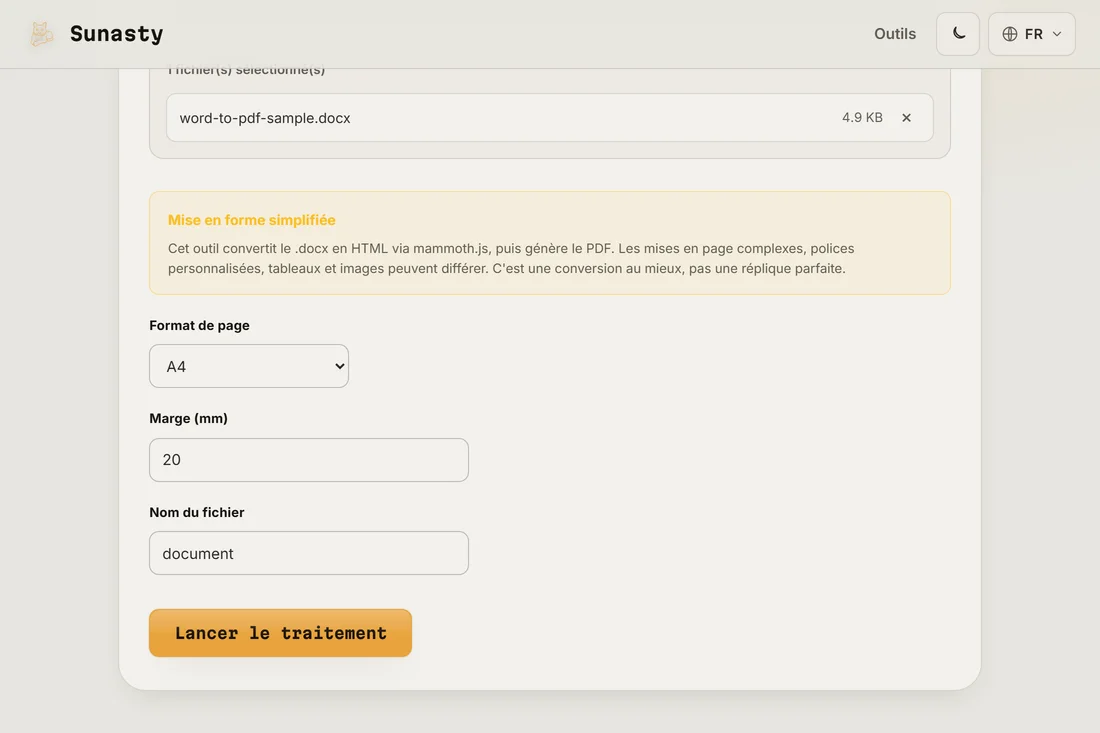
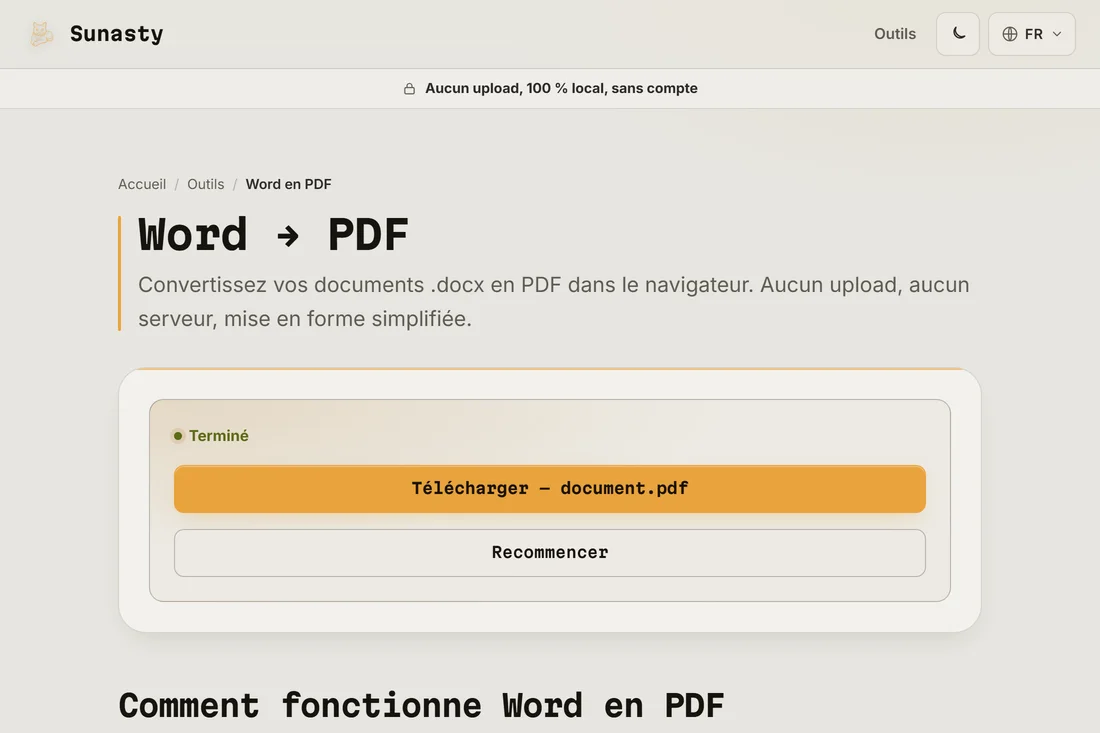
- Cliquez sur convertir et téléchargez le PDF. Les titres, paragraphes, listes et citations conservent leurs tailles relatives, et le texte reste sélectionnable pour que le lecteur puisse le rechercher ou le copier. Votre .docx d'origine reste intact sur votre disque.
Ce que la conversion conserve et ce qu'elle abandonne
Soyons honnêtes sur le compromis, pour que le résultat ne vous surprenne pas. L'outil extrait le texte du document et reconstruit une mise en page propre : titres, paragraphes, listes à puces et numérotées, et citations sont repris avec des tailles cohérentes. En revanche, il ne reproduit pas la mise en forme visuelle. Les images intégrées sont abandonnées, les tableaux complexes sont aplatis en simples lignes de texte, et la mise en forme de type CSS (couleurs, polices personnalisées, colonnes et espacements précis) est ignorée. Les caractères hors du jeu latin standard sont remplacés par l'équivalent le plus proche. Si la fidélité au pixel près compte plus que la confidentialité, un export Word depuis le bureau convient mieux ; si vous avez surtout besoin de figer le texte dans un PDF recherchable sans rien téléverser, c'est exactement ce que fait cet outil.
Pourquoi convertir dans votre navigateur plutôt que téléverser
La plupart des services Word vers PDF en ligne téléversent votre fichier sur un serveur distant, le convertissent là-bas et vous renvoient le PDF. Cela signifie qu'un document que vous jugez peut-être privé (un contrat, un CV, un rapport interne) séjourne brièvement sur une infrastructure que vous ne maîtrisez pas. Ce convertisseur exécute plutôt les moteurs mammoth et pdf-lib dans l'onglet de votre navigateur : le .docx est analysé en mémoire et le PDF est construit localement, puis proposé au téléchargement. Rien n'est transmis, et c'est aussi pourquoi il continue de fonctionner hors ligne. Si le PDF terminé doit rejoindre d'autres fichiers, l'outil de fusion PDF les combine également en local, et le compresseur peut réduire le résultat pour l'e-mail, le tout sans aucun envoi.
Les outils utilisés dans ce guide
- Word en PDFConvertissez des fichiers .docx en PDF dans le navigateur. Résultat simplifié, les mises en page complexes peuvent différer.
- Fusionner des PDFCombinez plusieurs fichiers PDF en un seul, directement dans le navigateur.
- Compresser un PDFRéduisez la taille d'un PDF en optimisant sa structure interne sans perte, sans aucun envoi.
- Images en PDFCombinez une ou plusieurs images (JPG, PNG, WebP) en un seul PDF, directement dans le navigateur.
Questions fréquentes
Le PDF ressemblera-t-il exactement à mon document Word ?
Pas au pixel près. L'outil conserve votre texte et sa structure (titres, paragraphes, listes, citations) mais reconstruit la mise en page avec des polices standard ; les couleurs, polices personnalisées, images, colonnes et tableaux complexes sont donc simplifiés ou abandonnés. Pour un document centré sur le texte, le résultat est fidèle et entièrement sélectionnable ; pour une brochure très travaillée, un export depuis Word collera de plus près à l'original.
Le texte du PDF est-il sélectionnable, ou n'est-ce qu'une image ?
C'est du vrai texte sélectionnable. Le convertisseur ne prend pas une capture du document ; il lit les mots et les dessine comme un véritable texte PDF avec pdf-lib. Vous pouvez donc effectuer une recherche dans le PDF, en copier des passages et le faire lire à voix haute par un lecteur d'écran. La contrepartie de ce texte recherchable est que la mise en forme visuelle est simplifiée, comme décrit plus haut.