Sådan gør du
Konverter et Word-dokument til PDF, offline og privat
Du skal sende en .docx som en fast PDF, men du vil helst ikke overlade filen til et konverteringswebsted, der uploader den til en server, du ikke har kontrol over. Konverteren her kører hele jobbet inde i din browserfane. Den læser dokumentteksten og opsætter den som rigtig, markerbar PDF-tekst, så resultatet kan søges i og kopieres. Intet uploades, og det virker selv med netværket slået fra.
Trin for trin
- Åbn Word til PDF-værktøjet og tilføj din .docx med filvælgeren eller ved at trække og slippe. Filen læses lokalt i din browser; den sendes aldrig nogen steder. Kun det moderne .docx-format understøttes, ikke det gamle binære .doc.
- Vælg sidestørrelsen (A4 eller Letter) og margenen i millimeter, og angiv et navn til outputfilen, hvis du vil. Disse indstillinger styrer, hvordan den udtrukne tekst pagineres, da konverteren genopbygger layoutet i stedet for at spejle Word pixel for pixel.
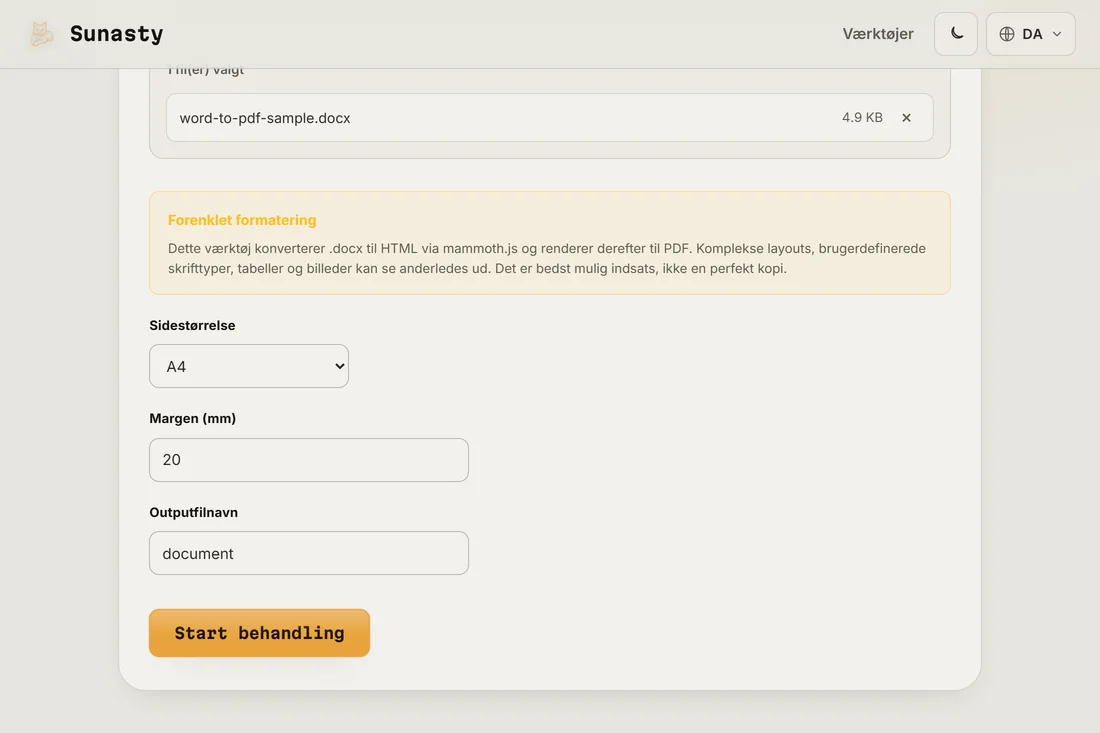
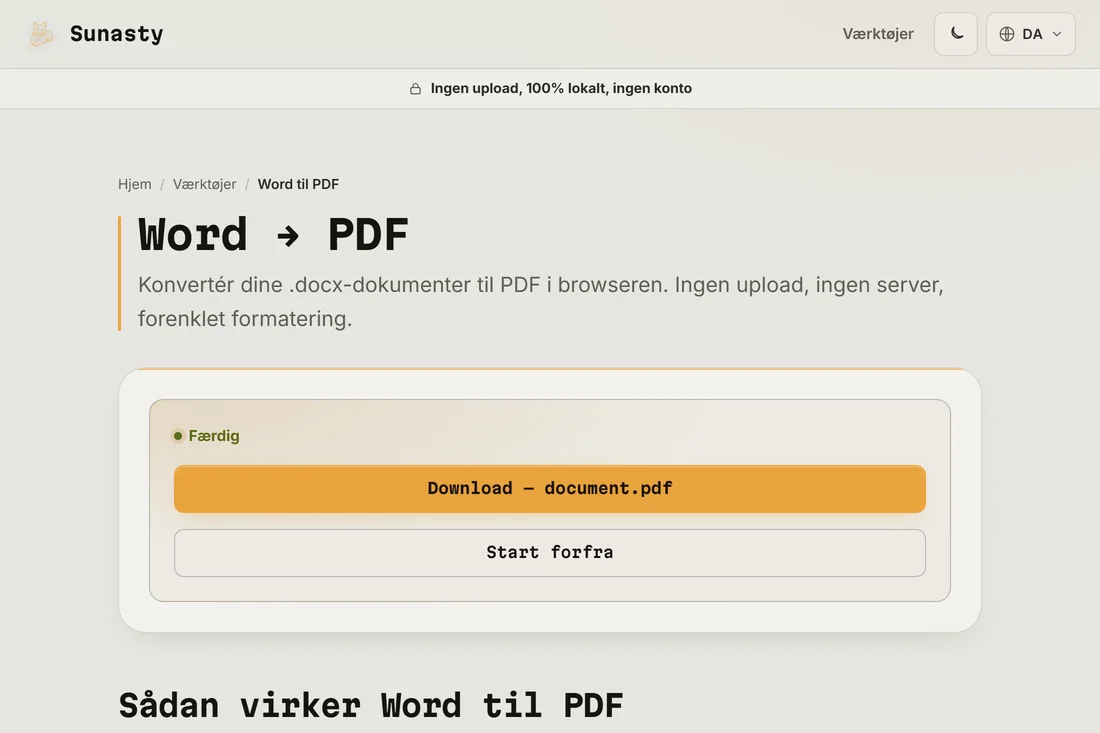
- Klik på konverter, og download PDF-en. Overskrifter, afsnit, lister og citater bevarer deres relative størrelser, og teksten forbliver markerbar, så en læser kan søge i den eller kopiere den. Din oprindelige .docx forbliver urørt på din disk.
Hvad konverteringen bevarer, og hvad den udelader
Vær ærlig om kompromiset, så resultatet ikke overrasker dig. Værktøjet udtrækker dokumentteksten og genopbygger et rent layout: overskrifter, afsnit, punkt- og nummererede lister samt blokcitater følger alle med i fornuftige størrelser. Det, den ikke gengiver, er den visuelle styling. Indlejrede billeder udelades, komplekse tabeller flades ud til almindelige tekstrækker, og CSS-lignende formatering såsom farver, brugerdefinerede skrifttyper, spalter og præcis afstand ignoreres. Tegn uden for det almindelige latinske sæt tilknyttes det nærmeste match. Hvis pixelperfekt troværdighed betyder mere end privatliv, er en Word-eksport på skrivebordet et bedre valg; har du mest brug for, at teksten fryses til en søgbar PDF uden at uploade noget, er det præcis det job, den udfører.
Hvorfor konvertere i din browser i stedet for at uploade
De fleste Word til PDF-tjenester online uploader din fil til en fjernserver, konverterer den der og sender PDF-en tilbage. Det betyder, at et dokument, du måske betragter som privat (en kontrakt, et CV, en intern rapport), kortvarigt lever på infrastruktur, du ikke har kontrol over. Denne konverter kører i stedet motorerne mammoth og pdf-lib inde i din browserfane: .docx-filen fortolkes i hukommelsen, og PDF-en bygges lokalt, hvorefter den tilbydes som en download. Intet overføres, hvilket også er grunden til, at den fortsætter med at virke, når du er offline. Hvis den færdige PDF skal slås sammen med andre filer, kombinerer PDF-sammenlægningsværktøjet dem lokalt også, og komprimeringen kan formindske resultatet til e-mail, alt sammen uden en upload.
Værktøjerne brugt i denne guide
- Word til PDFKonvertér .docx-filer til PDF i din browser. Bedst mulig indsats, komplekse layouts kan afvige.
- Flet PDF-filerKombiner flere PDF-filer til én direkte i din browser.
- Komprimér PDFReducer PDF-filstørrelsen ved at optimere den interne struktur tabsfrit, uden upload.
- Billeder til PDFKombiner et eller flere billeder (JPG, PNG, WebP) til én PDF direkte i din browser.
Ofte stillede spørgsmål
Vil PDF-en se nøjagtig ud som mit Word-dokument?
Ikke pixel for pixel. Værktøjet bevarer din tekst og dens struktur (overskrifter, afsnit, lister, citater), men genopbygger layoutet med standardskrifttyper, så farver, brugerdefinerede skrifttyper, billeder, spalter og komplekse tabeller forenkles eller udelades. For et tekstfokuseret dokument er resultatet trofast og fuldt markerbart; for en tungt designet brochure vil en skrivebordseksport fra Word ligne originalen mere.
Er teksten i PDF-en markerbar, eller er den bare et billede?
Det er rigtig, markerbar tekst. Konverteren tager ikke et skærmbillede af dokumentet; den læser ordene og tegner dem som faktisk PDF-tekst med pdf-lib. Det betyder, at du kan søge i PDF-en, kopiere passager ud af den og lade skærmlæsere læse den højt. Kompromiset for den søgbare tekst er, at den visuelle styling forenkles, som beskrevet ovenfor.