Návod
Převeďte dokument Word do PDF, offline a soukromě
Potřebujete odeslat .docx jako pevné PDF, ale raději nechcete svůj soubor předat převodnímu webu, který jej nahraje na server mimo vaši kontrolu. Převodník zde provede celou práci uvnitř karty vašeho prohlížeče. Přečte text dokumentu a rozvrhne jej jako skutečný, označitelný text PDF, takže ve výsledku lze vyhledávat a kopírovat. Nic se nenahrává a funguje to i s vypnutou sítí.
Krok za krokem
- Otevřete nástroj Word do PDF a přidejte svůj .docx pomocí výběru souboru nebo přetažením. Soubor se čte lokálně ve vašem prohlížeči; nikdy se nikam neodesílá. Podporován je pouze moderní formát .docx, nikoli starý binární .doc.
- Zvolte velikost stránky (A4 nebo Letter) a okraj v milimetrech a nastavte název výstupního souboru, pokud chcete. Tato nastavení určují, jak se extrahovaný text stránkuje, protože převodník rozvržení znovu sestavuje, místo aby Word kopíroval pixel po pixelu.
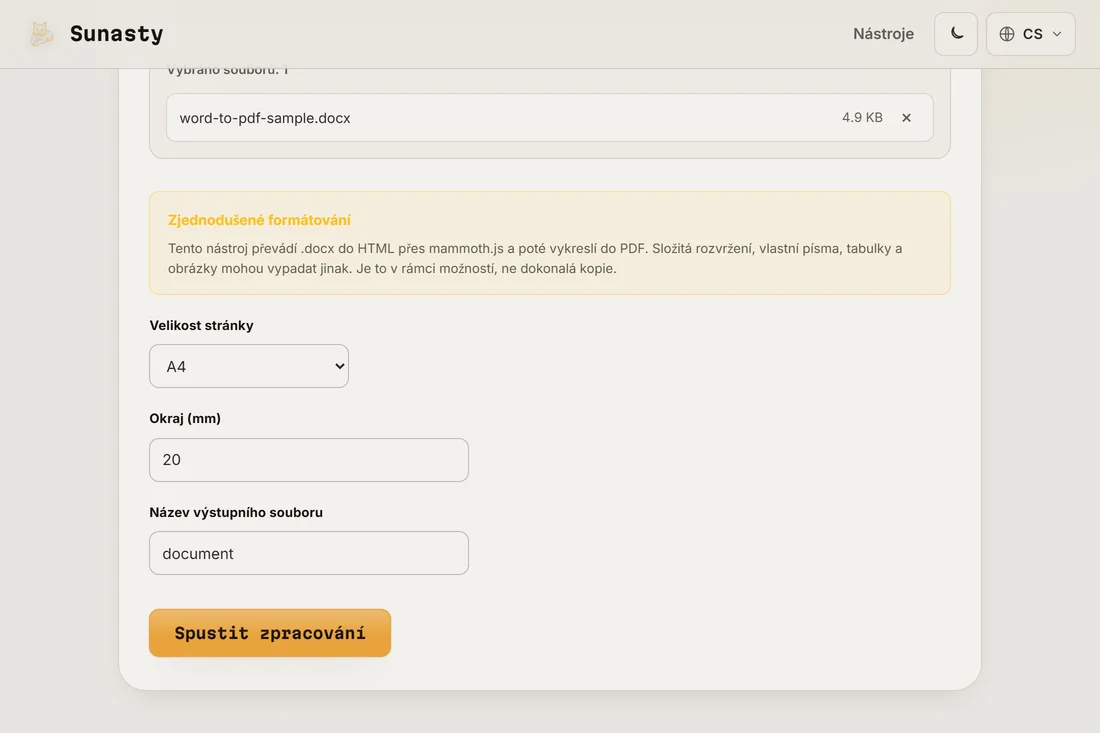
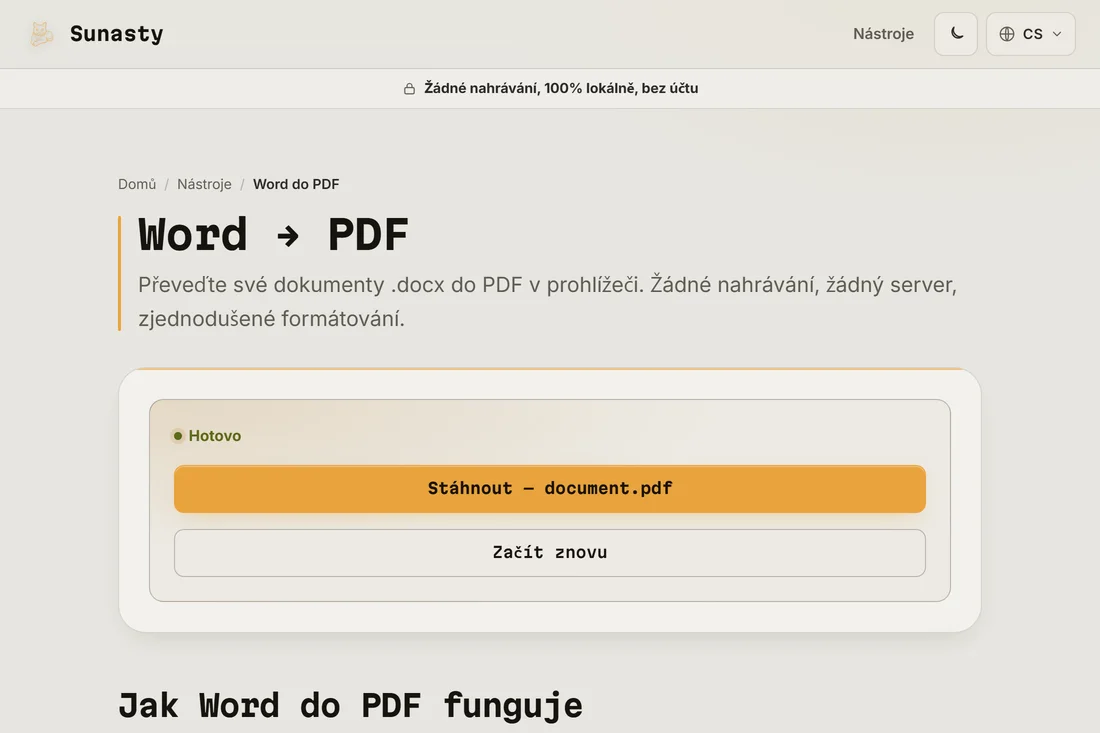
- Klikněte na převést a stáhněte PDF. Nadpisy, odstavce, seznamy a citace si zachovají své relativní velikosti a text zůstává označitelný, takže v něm čtenář může vyhledávat nebo kopírovat. Váš původní .docx zůstane na disku nedotčený.
Co převod zachová a co vypustí
Buďte upřímní ohledně kompromisů, aby vás výsledek nepřekvapil. Nástroj extrahuje text dokumentu a znovu sestaví čistý layout: nadpisy, odstavce, odrážkové a číslované seznamy a blokové citace se přenesou s rozumnými velikostmi. Co nereprodukuje, je vizuální styl. Vložené obrázky se vypustí, složité tabulky se zploští na řádky prostého textu a formátování podobné CSS, jako barvy, vlastní písma, sloupce a přesné mezery, se ignoruje. Znaky mimo standardní latinskou sadu se mapují na nejbližší odpovídající znak. Pokud vám na přesné věrnosti záleží více než na soukromí, lépe vyhovuje export z desktopového Wordu; pokud potřebujete hlavně zmrazit text do prohledatelného PDF bez jakéhokoli nahrávání, přesně to tento nástroj dělá.
Proč převádět v prohlížeči místo nahrávání
Většina online služeb Word do PDF nahraje váš soubor na vzdálený server, tam jej převede a pošle PDF zpět. To znamená, že dokument, který možná považujete za soukromý (smlouva, životopis, interní zpráva), krátce existuje na infrastruktuře mimo vaši kontrolu. Tento převodník místo toho provádí enginy mammoth a pdf-lib uvnitř karty vašeho prohlížeče: .docx se rozparsuje v paměti a PDF se sestaví lokálně, pak se nabídne ke stažení. Nic se nepřenáší, a proto to také funguje, když jste offline. Pokud hotové PDF potřebuje přidat další soubory, nástroj slučování PDF je zkombinuje také lokálně a kompresor může výsledek zmenšit pro e-mail, vše bez nahrávání.
Nástroje použité v tomto návodu
- Word do PDFPřeveďte soubory .docx do PDF ve vašem prohlížeči. V rámci možností, složitá rozvržení se mohou lišit.
- Sloučit soubory PDFSpojte více souborů PDF do jednoho, přímo ve vašem prohlížeči.
- Komprimovat PDFZmenšete velikost souboru PDF bezztrátovou optimalizací jeho vnitřní struktury, bez nahrávání.
- Obrázky do PDFSpojte jeden nebo více obrázků (JPG, PNG, WebP) do jediného PDF, přímo ve vašem prohlížeči.
Časté dotazy
Bude PDF vypadat přesně jako můj dokument Word?
Ne pixel po pixelu. Nástroj zachová váš text a jeho strukturu (nadpisy, odstavce, seznamy, citace), ale layout znovu sestaví se standardními písmy, takže barvy, vlastní písma, obrázky, sloupce a složité tabulky jsou zjednodušeny nebo vypuštěny. U dokumentu zaměřeného na text je výsledek věrný a plně označitelný; u bohatě navržené brožury bude export z desktopového Wordu odpovídat originálu blíže.
Je text v PDF označitelný, nebo je to jen obrázek?
Je to skutečný, označitelný text. Převodník nepořizuje snímek dokumentu; čte slova a vykresluje je jako skutečný text PDF pomocí pdf-lib. To znamená, že v PDF můžete vyhledávat, kopírovat z něj pasáže a nechat jej číst čtečky obrazovky nahlas. Kompromisem za tento prohledatelný text je, že vizuální styl je zjednodušen, jak je popsáno výše.