사용법
Word 문서를 오프라인으로, 비공개로 PDF로 변환
.docx를 고정된 PDF로 보내야 하지만, 파일을 내가 통제할 수 없는 서버로 업로드하는 변환 사이트에 맡기고 싶지는 않습니다. 여기 변환기는 모든 작업을 브라우저 탭 안에서 실행합니다. 문서 텍스트를 읽어 선택 가능한 진짜 PDF 텍스트로 배치하므로 결과를 검색하고 복사할 수 있습니다. 아무것도 업로드되지 않으며, 네트워크를 꺼도 작동합니다.
단계별 안내
- Word to PDF 도구를 열고 파일 선택기나 끌어다 놓기로 .docx를 추가하세요. 파일은 브라우저에서 로컬로 읽히며 어디로도 전송되지 않습니다. 옛 바이너리 .doc가 아니라 최신 .docx 형식만 지원됩니다.
- 페이지 크기(A4 또는 Letter)와 밀리미터 단위 여백을 고르고, 원한다면 출력 파일 이름을 지정하세요. 변환기는 Word를 픽셀 단위로 그대로 옮기지 않고 레이아웃을 다시 구성하므로, 이 설정이 추출한 텍스트의 쪽 나눔 방식을 좌우합니다.
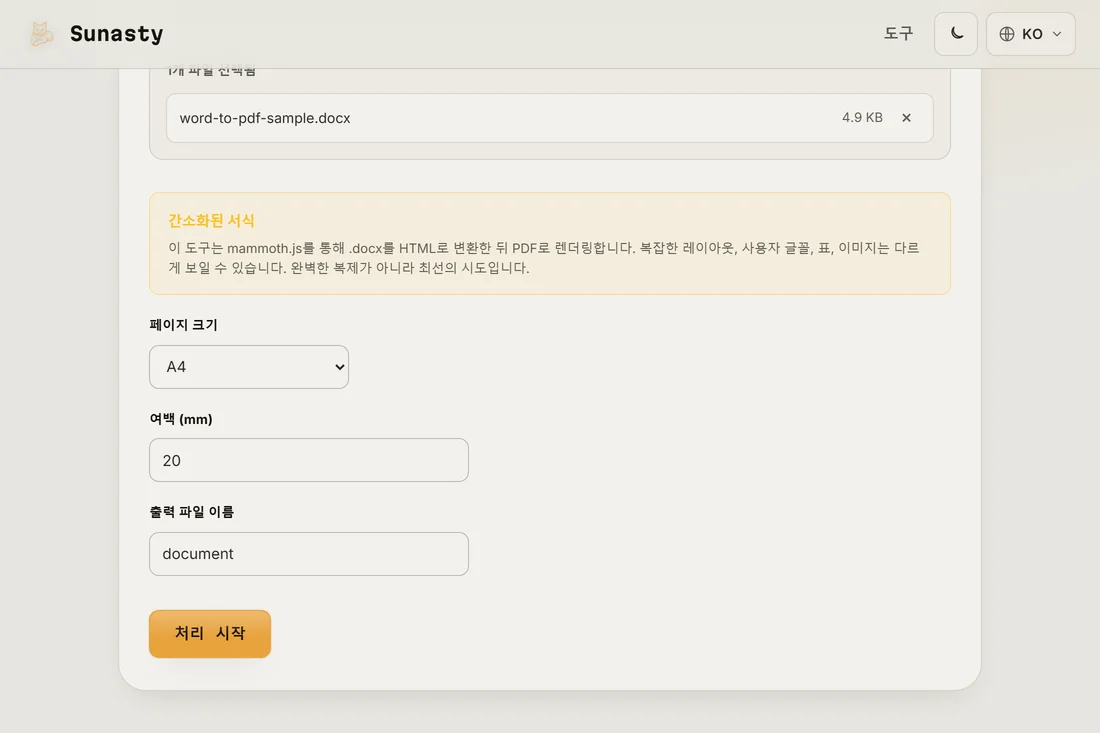
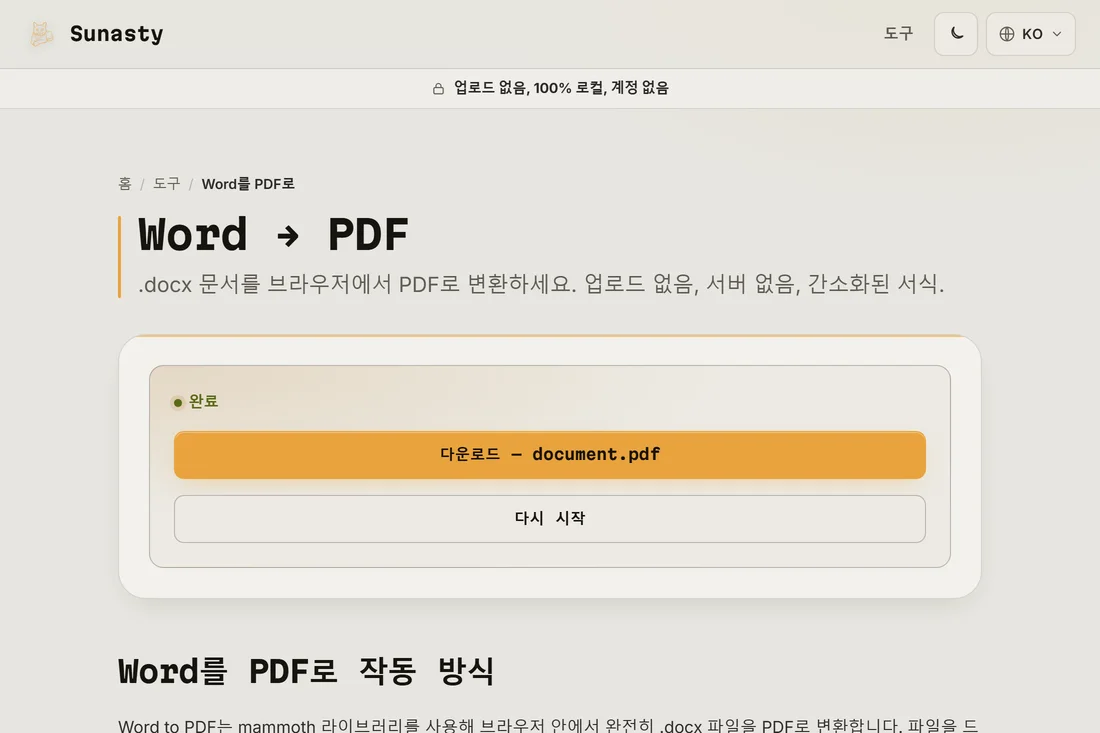
- 변환을 클릭하고 PDF를 내려받으세요. 제목, 단락, 목록, 인용은 상대적 크기를 유지하고 텍스트는 선택 가능한 상태로 남아 독자가 검색하거나 복사할 수 있습니다. 원본 .docx는 디스크에 그대로 손대지 않은 채 남습니다.
변환이 유지하는 것과 버리는 것
결과에 놀라지 않도록 이 절충점을 솔직하게 말씀드립니다. 이 도구는 문서 텍스트를 추출하고 깔끔한 레이아웃을 다시 구성합니다. 제목, 단락, 글머리 기호와 번호 목록, 블록 인용이 모두 합리적인 크기로 옮겨집니다. 재현되지 않는 것은 시각적 스타일입니다. 삽입된 이미지는 제거되고, 복잡한 표는 일반 텍스트 행으로 평탄화되며, 색상, 사용자 지정 글꼴, 단 나누기, 정확한 간격 같은 CSS 비슷한 서식은 무시됩니다. 표준 라틴 문자 밖의 문자는 가장 가까운 문자로 대응됩니다. 비공개보다 픽셀 단위의 충실도가 더 중요하다면 데스크톱 Word 내보내기가 더 알맞습니다. 반대로 아무것도 업로드하지 않고 텍스트를 검색 가능한 PDF로 고정하는 것이 주된 목적이라면, 이것이 바로 그 일을 해냅니다.
업로드 대신 브라우저에서 변환하는 이유
대부분의 온라인 Word to PDF 서비스는 파일을 원격 서버로 업로드해 거기서 변환한 뒤 PDF를 돌려보냅니다. 즉 당신이 비공개라고 여길 수 있는 문서(계약서, CV, 내부 보고서)가 잠시 당신이 통제할 수 없는 인프라에 머문다는 뜻입니다. 이 변환기는 대신 mammoth와 pdf-lib 엔진을 브라우저 탭 안에서 돌립니다. .docx는 메모리에서 구문 분석되고 PDF는 로컬에서 만들어진 뒤 내려받기로 제공됩니다. 아무것도 전송되지 않으며, 그래서 오프라인에서도 계속 작동합니다. 완성된 PDF를 다른 파일과 합쳐야 한다면 PDF 병합 도구가 그것들도 로컬에서 합치고, 압축기가 이메일용으로 결과를 줄일 수 있습니다. 모두 업로드 없이 이루어집니다.
이 가이드에서 사용하는 도구
자주 묻는 질문
PDF가 제 Word 문서와 똑같이 보일까요?
픽셀 단위로 똑같지는 않습니다. 이 도구는 텍스트와 그 구조(제목, 단락, 목록, 인용)는 유지하지만 표준 글꼴로 레이아웃을 다시 구성하므로 색상, 사용자 지정 글꼴, 이미지, 단, 복잡한 표는 단순화되거나 제거됩니다. 텍스트 중심 문서라면 결과는 충실하고 완전히 선택 가능합니다. 디자인이 많은 브로슈어라면 데스크톱 Word에서 내보내는 편이 원본과 더 비슷합니다.
PDF 안의 텍스트는 선택할 수 있나요, 아니면 그냥 그림인가요?
선택 가능한 진짜 텍스트입니다. 이 변환기는 문서의 스크린숏을 찍지 않습니다. 단어를 읽어 pdf-lib로 실제 PDF 텍스트로 그립니다. 그래서 PDF를 검색하고, 그 안의 구절을 복사하고, 스크린 리더가 소리 내어 읽게 할 수 있습니다. 그 검색 가능한 텍스트의 대가로 시각적 스타일은 위에서 설명한 대로 단순화됩니다.