Tutorial
Ein Word-Dokument in ein PDF umwandeln, offline und privat
Sie müssen ein .docx als festes PDF verschicken, möchten die Datei aber nicht einer Konvertierungswebsite anvertrauen, die sie auf einen Server hochlädt, den Sie nicht kontrollieren. Der Konverter hier erledigt die gesamte Arbeit innerhalb Ihres Browser-Tabs. Er liest den Text des Dokuments und setzt ihn als echten, markierbaren PDF-Text, sodass das Ergebnis durchsuchbar und kopierbar ist. Nichts wird hochgeladen, und es funktioniert sogar bei abgeschaltetem Netzwerk.
Schritt für Schritt
- Öffnen Sie das Werkzeug Word zu PDF und fügen Sie Ihr .docx über die Dateiauswahl oder per Ziehen und Ablegen hinzu. Die Datei wird lokal in Ihrem Browser gelesen; sie wird nie irgendwohin gesendet. Unterstützt wird nur das moderne Format .docx, nicht das alte binäre .doc.
- Wählen Sie die Seitengröße (A4 oder Letter) und den Rand in Millimetern und legen Sie bei Bedarf einen Namen für die Ausgabedatei fest. Diese Einstellungen steuern, wie der extrahierte Text umbrochen wird, denn der Konverter baut das Layout neu auf, statt Word Pixel für Pixel nachzubilden.
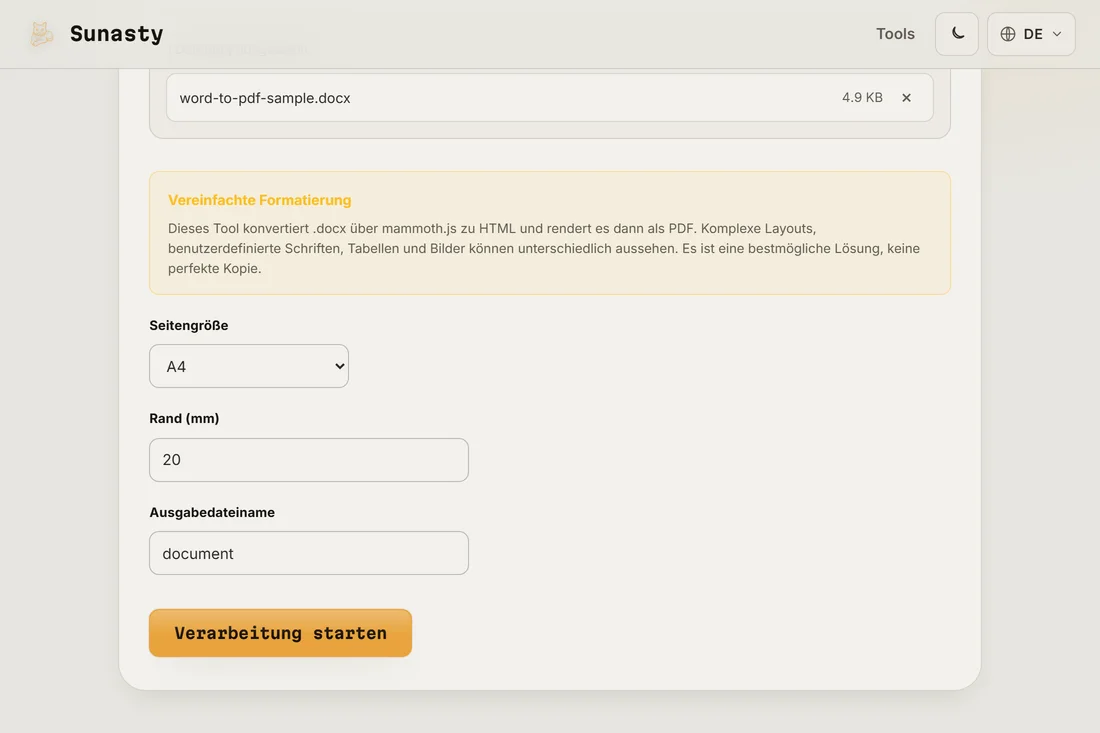
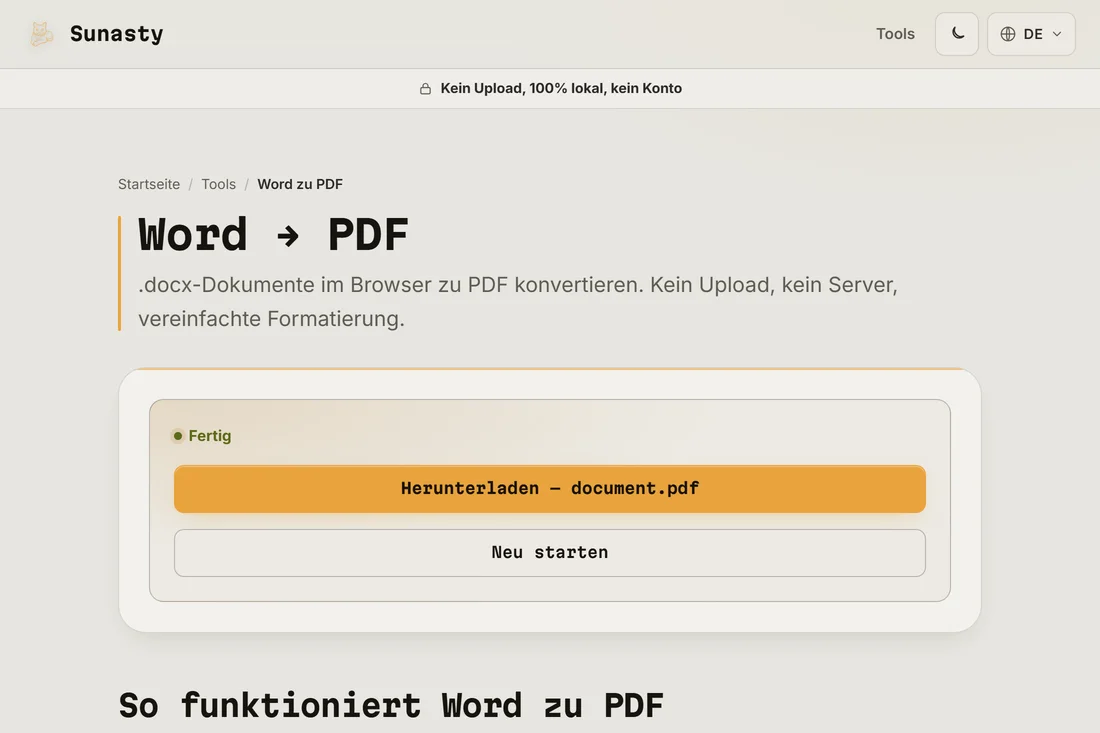
- Klicken Sie auf Konvertieren und laden Sie das PDF herunter. Überschriften, Absätze, Listen und Zitate behalten ihre relativen Größen, und der Text bleibt markierbar, sodass Leser ihn durchsuchen oder kopieren können. Ihr ursprüngliches .docx bleibt unberührt auf Ihrer Festplatte.
Was die Konvertierung behält und was sie verwirft
Seien wir ehrlich beim Kompromiss, damit das Ergebnis Sie nicht überrascht. Das Werkzeug extrahiert den Text des Dokuments und baut ein sauberes Layout neu auf: Überschriften, Absätze, Aufzählungs- und nummerierte Listen sowie Blockzitate werden mit sinnvollen Größen übernommen. Was es nicht wiedergibt, ist die visuelle Gestaltung. Eingebettete Bilder werden verworfen, komplexe Tabellen werden zu einfachen Textzeilen zusammengelegt, und CSS-artige Formatierungen wie Farben, eigene Schriften, Spalten und exakte Abstände werden ignoriert. Zeichen außerhalb des standardmäßigen lateinischen Satzes werden auf die nächstliegende Entsprechung abgebildet. Wenn pixelgenaue Treue wichtiger ist als Privatsphäre, ist ein Word-Export am Desktop die bessere Wahl; wenn Sie vor allem den Text in einem durchsuchbaren PDF einfrieren möchten, ohne etwas hochzuladen, leistet es genau das.
Warum im Browser konvertieren statt hochladen
Die meisten Online-Dienste für Word zu PDF laden Ihre Datei auf einen entfernten Server, konvertieren sie dort und schicken das PDF zurück. Das bedeutet, dass ein Dokument, das Sie womöglich für privat halten (ein Vertrag, ein Lebenslauf, ein interner Bericht), kurzzeitig auf einer Infrastruktur liegt, die Sie nicht kontrollieren. Dieser Konverter führt stattdessen die Engines mammoth und pdf-lib innerhalb Ihres Browser-Tabs aus: Das .docx wird im Arbeitsspeicher geparst und das PDF lokal erstellt, dann zum Download angeboten. Nichts wird übertragen, weshalb es auch weiter funktioniert, wenn Sie offline sind. Soll das fertige PDF mit anderen Dateien zusammengeführt werden, kombiniert das PDF-Zusammenführungswerkzeug sie ebenfalls lokal, und der Komprimierer kann das Ergebnis für die E-Mail verkleinern, alles ohne Upload.
Die in dieser Anleitung verwendeten Tools
- Word zu PDF.docx-Dateien im Browser zu PDF konvertieren. Bestmöglich, komplexe Layouts können abweichen.
- PDF-Dateien zusammenführenMehrere PDF-Dateien direkt im Browser zu einer zusammenführen.
- PDF komprimierenReduzieren Sie die PDF-Dateigröße durch verlustfreie Optimierung der internen Struktur, ohne Upload.
- Bilder zu PDFEin oder mehrere Bilder (JPG, PNG, WebP) direkt im Browser zu einem einzigen PDF zusammenführen.
Häufige Fragen
Wird das PDF genauso aussehen wie mein Word-Dokument?
Nicht pixelgenau. Das Werkzeug behält Ihren Text und seine Struktur (Überschriften, Absätze, Listen, Zitate), baut das Layout aber mit Standardschriften neu auf, sodass Farben, eigene Schriften, Bilder, Spalten und komplexe Tabellen vereinfacht oder verworfen werden. Für ein textlastiges Dokument ist das Ergebnis treu und vollständig markierbar; für eine aufwendig gestaltete Broschüre kommt ein Export aus Word dem Original näher.
Ist der Text im PDF markierbar oder nur ein Bild?
Es ist echter, markierbarer Text. Der Konverter macht keinen Screenshot des Dokuments; er liest die Wörter und zeichnet sie mit pdf-lib als tatsächlichen PDF-Text. Das bedeutet, Sie können das PDF durchsuchen, Passagen daraus kopieren und es von Screenreadern vorlesen lassen. Der Preis für diesen durchsuchbaren Text ist, dass die visuelle Gestaltung vereinfacht wird, wie oben beschrieben.