Slik gjør du
Konverter et Word-dokument til PDF, frakoblet og privat
Du må sende en .docx som en fast PDF, men du vil helst ikke overlate filen til et konverteringsnettsted som laster den opp til en server du ikke kontrollerer. Konvertereren her kjører hele jobben inne i nettleserfanen din. Den leser dokumentteksten og setter den opp som ekte, markerbar PDF-tekst, slik at resultatet kan søkes i og kopieres. Ingenting lastes opp, og det virker selv når nettverket er av.
Steg for steg
- Åpne Word til PDF-verktøyet og legg til .docx-filen din med filvelgeren eller ved å dra og slippe. Filen leses lokalt i nettleseren din, den sendes aldri noe sted. Bare det moderne .docx-formatet støttes, ikke det gamle binære .doc.
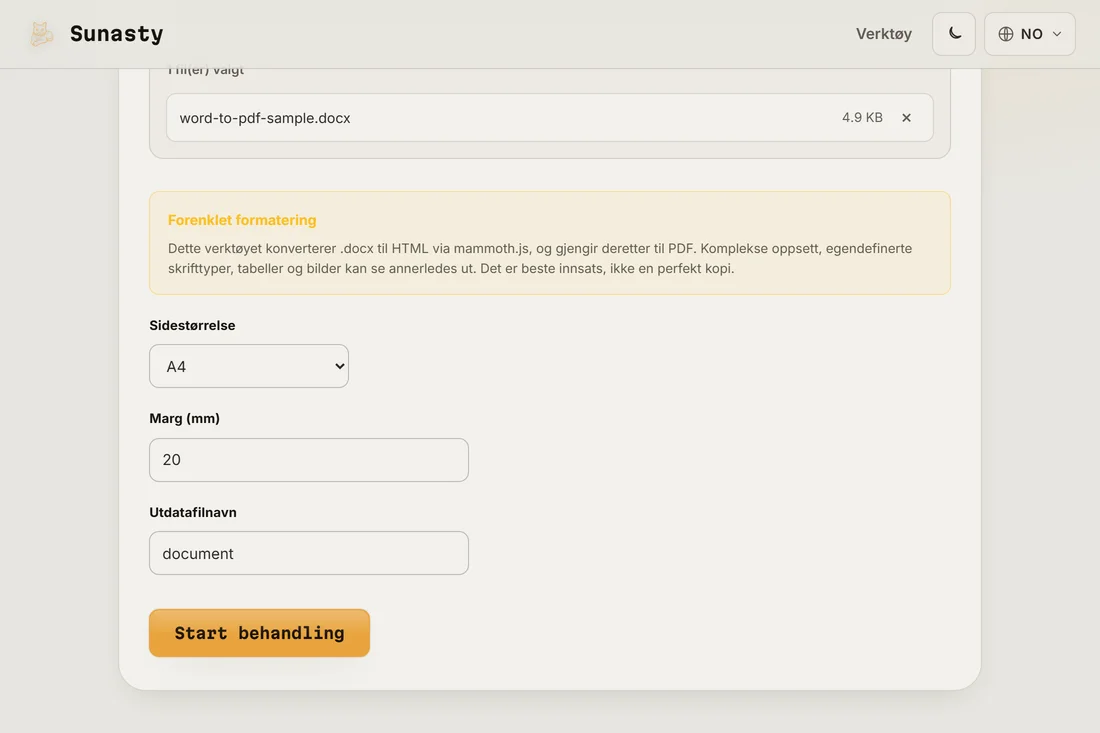
- Velg sidestørrelsen (A4 eller Letter) og margen i millimeter, og angi et navn på utdatafilen hvis du vil. Disse innstillingene styrer hvordan den uttrukne teksten pagineres, ettersom konvertereren bygger opp layouten på nytt i stedet for å speile Word piksel for piksel.
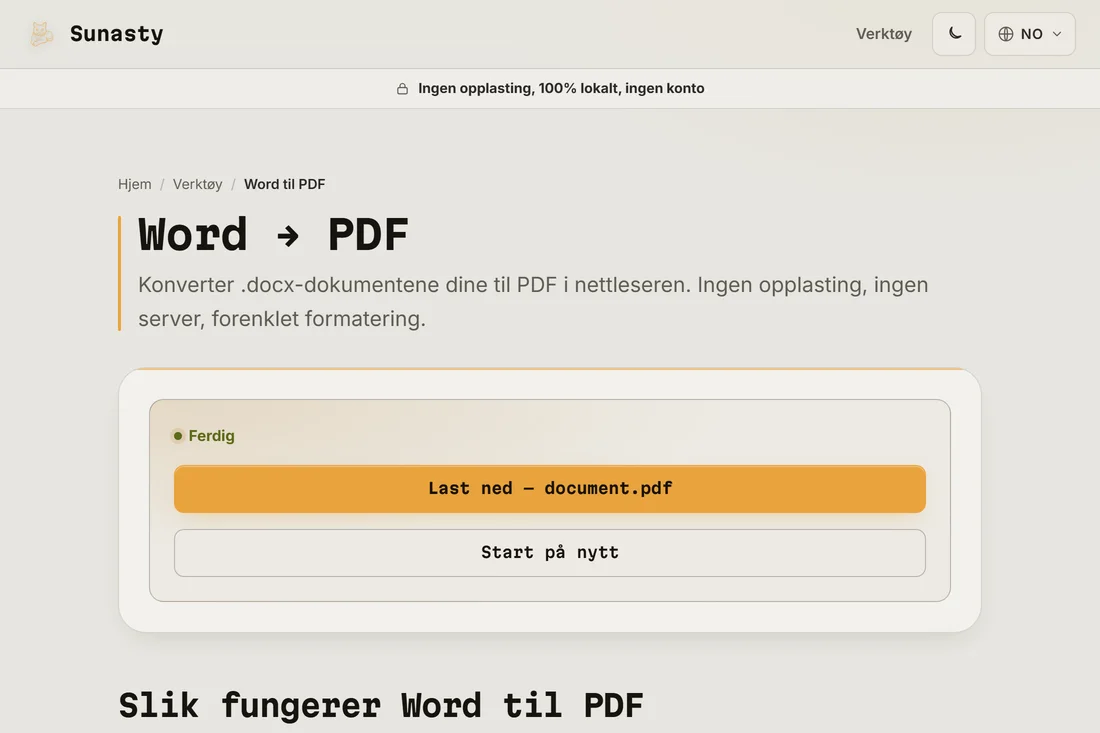
- Klikk på konverter og last ned PDF-en. Overskrifter, avsnitt, lister og sitater beholder de relative størrelsene sine, og teksten forblir markerbar slik at en leser kan søke i den eller kopiere den. Den opprinnelige .docx-filen din ligger urørt på disken.
Hva konverteringen beholder og hva den utelater
Vær ærlig om kompromisset, slik at resultatet ikke overrasker deg. Verktøyet trekker ut dokumentteksten og bygger opp en ryddig layout: overskrifter, avsnitt, punkt- og nummererte lister samt blokksitater følger alle med i fornuftige størrelser. Det den ikke gjengir, er den visuelle stilingen. Innebygde bilder utelates, komplekse tabeller flates ut til vanlige tekstrader, og CSS-lignende formatering som farger, egendefinerte skrifter, spalter og nøyaktig avstand ignoreres. Tegn utenfor det vanlige latinske settet tilordnes nærmeste treff. Hvis pikselperfekt nøyaktighet betyr mer enn personvern, er en Word-eksport på skrivebordet et bedre valg; trenger du mest av alt at teksten fryses til en søkbar PDF uten å laste opp noe, er dette nøyaktig jobben den gjør.
Hvorfor konvertere i nettleseren i stedet for å laste opp
De fleste Word til PDF-tjenester på nett laster filen din opp til en ekstern server, konverterer den der og sender PDF-en tilbake. Det betyr at et dokument du kanskje regner som privat (en kontrakt, en CV, en intern rapport) for et øyeblikk lever på infrastruktur du ikke kontrollerer. Denne konvertereren kjører i stedet motorene mammoth og pdf-lib inne i nettleserfanen din: .docx-filen tolkes i minnet og PDF-en bygges lokalt, deretter tilbys den som en nedlasting. Ingenting overføres, og det er også derfor den fortsetter å virke når du er frakoblet. Hvis den ferdige PDF-en skal slås sammen med andre filer, kombinerer PDF-sammenslåingsverktøyet dem lokalt også, og komprimeringen kan krympe resultatet for e-post, alt uten en opplasting.
Verktøyene brukt i denne guiden
- Word til PDFKonverter .docx-filer til PDF i nettleseren din. Beste innsats, komplekse oppsett kan avvike.
- Slå sammen PDF-filerKombiner flere PDF-filer til én, direkte i nettleseren din.
- Komprimer PDFReduser PDF-filstørrelsen ved å optimalisere den interne strukturen uten tap, uten opplasting.
- Bilder til PDFKombiner ett eller flere bilder (JPG, PNG, WebP) til én enkelt PDF, rett i nettleseren din.
Ofte stilte spørsmål
Vil PDF-en se nøyaktig ut som Word-dokumentet mitt?
Ikke piksel for piksel. Verktøyet beholder teksten din og strukturen (overskrifter, avsnitt, lister, sitater), men bygger opp layouten på nytt med standardskrifter, så farger, egendefinerte skrifter, bilder, spalter og komplekse tabeller forenkles eller utelates. For et tekstfokusert dokument er resultatet trofast og fullt markerbart; for en tungt designet brosjyre vil en skrivebordseksport fra Word ligne mer på originalen.
Er teksten i PDF-en markerbar, eller er den bare et bilde?
Det er ekte, markerbar tekst. Konvertereren tar ikke et skjermbilde av dokumentet; den leser ordene og tegner dem som faktisk PDF-tekst med pdf-lib. Det betyr at du kan søke i PDF-en, kopiere avsnitt ut av den og la skjermlesere lese den høyt. Kompromisset for den søkbare teksten er at den visuelle stilingen forenkles, som beskrevet ovenfor.