操作教學
如何擷取 PDF 中的內嵌圖片
人們所說的「從 PDF 擷取圖片」其實有兩種不同的意思,各自需要不同的工具。本指南說明的是把文件中放入的原始圖片檔抽出來:設計師放進手冊的相片、報告裡的標誌、合約中的掃描影像。這跟把每一頁轉成一張圖片並不相同。如果你想要整頁外觀(包含文字與版面)的快照,請改用 PDF 轉 JPG 工具。這裡的擷取器會讀取 PDF 內儲存的點陣圖物件,並以原始解析度把來源圖片本身交還給你,全程都在你的瀏覽器中完成。
逐步教學
- 開啟 PDF 圖片擷取器並把檔案拖進去。工具會在本機讀取文件,並列出找到了多少張內嵌圖片。任何資料都不會被送出:解析作業就在你自己裝置上的瀏覽器分頁裡進行。
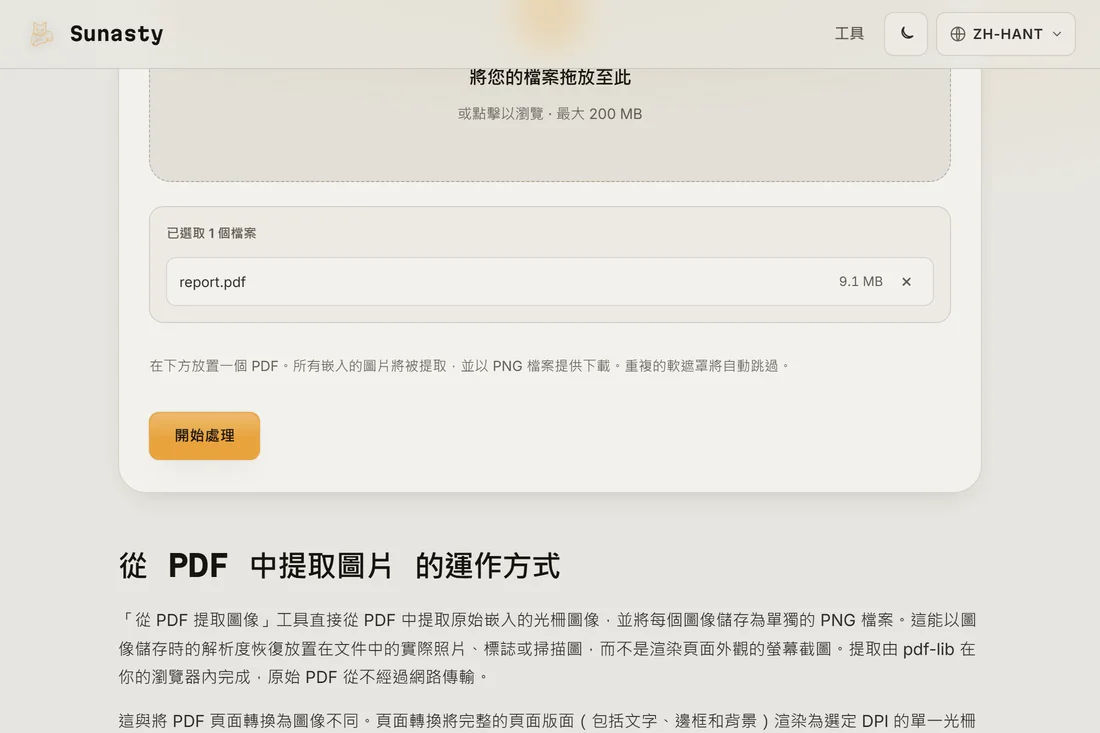
- 讓它掃描內嵌的圖片物件。它會走遍每一頁,蒐集找到的每一張點陣圖,並移除重複的軟遮罩副本,讓你不會拿到同一張圖片的兩個版本。這裡沒有頁面或格式設定可選:目的是把原圖原封不動地交還,而不是重新編碼。
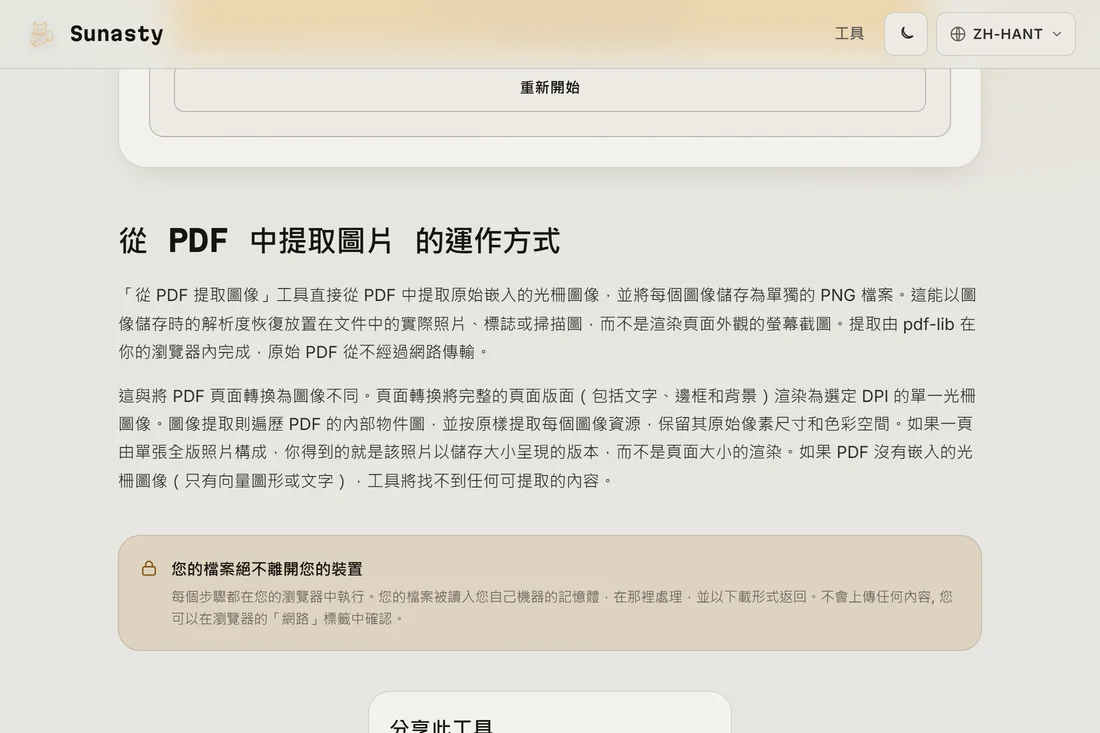
- 下載結果。只有一張圖片時會以單一檔案交還;多張圖片則會提供個別下載,並依序命名排序。每個檔案都會維持它在 PDF 中原本的格式,相片通常是 JPEG,含透明度的圖形則通常是 PNG。
內嵌圖片與整頁轉成圖片的差別
這個差別決定了你該用哪個工具。內嵌圖片是作者放進 PDF 的相片或圖形;這個擷取器會把該檔案以原本儲存的樣子交還,維持真實像素尺寸,周圍不會多畫任何東西。把頁面算繪成圖片則正好相反:PDF 轉 JPG 會把頁面上的所有內容(文字、向量形狀、背景與內嵌圖片一起)以你選擇的解析度畫成一張扁平的點陣圖。當你想要拿回來源素材時,例如重複使用一張產品相片,就用擷取器。當你想要一張忠實呈現讀者所見頁面的快照時,就用 PDF 轉 JPG。
為什麼在本機處理很重要
埋藏在 PDF 裡的圖片往往是其中最敏感的部分:掃描的身分證件相片、已簽署的頁面、內部螢幕截圖、私人作品。把文件送到線上擷取服務,等於把這一切連同文字層與任何中繼資料,都交給一台你無法掌控的伺服器。這裡的擷取器會在你的瀏覽器中用 PDF.js 開啟 PDF,並在你的機器上把圖片物件抽出來,因此檔案及其中的一切都會留在你的裝置上。
PDF 圖像提取的運作方式
從 PDF 提取圖像與將頁面轉換為點陣截圖不同。在 PDF 檔案內部,圖像以獨立的 /XObject 串流字典儲存,包含原始二進位資料(通常以 DCTDecode/JPEG、Flate、JPX 或 CCITT 編碼)以及尺寸和顏色空間的中繼資料。適當的提取工具直接解析這些串流,提取每張圖像而不重新編碼。由於是讀取原始位元組而非重新渲染,提取的檔案保留了圖像首次嵌入時的精確解析度、顏色設定檔和品質。沒有重新壓縮步驟意味著沒有額外的品質損失,無論 PDF 本身被重新儲存了多少次。
本指南使用的工具
常見問題
我會拿到原始圖片,還是頁面的螢幕截圖?
是原始圖片。這個工具會把內嵌的圖片檔以它們在 PDF 中儲存的樣子交還,維持原生解析度與原始格式。如果你想要的是每一整頁的圖片(包含文字與版面),那是另一回事:請改用 PDF 轉 JPG 工具,它會以你選擇的解析度把整頁算繪成點陣圖。
為什麼它找到的圖片比我預期的少?
PDF 只會在作者實際放入點陣圖檔的地方含有內嵌圖片。向量圖形、以 PDF 繪圖指令畫出的圖表,以及文字都不是圖片,因此不會被擷取。工具也會捨棄某些匯出過程產生的重複軟遮罩副本,這可能會降低數量。如果某一頁本身就是掃描影像,它通常含有一張整頁圖片,那正是你會拿回來的東西。