Návod
Jak extrahovat vložené obrázky z PDF
Pod extrakcí obrázků z PDF si lidé představují dvě různé věci, které vyžadují odlišné nástroje. Tento návod se zabývá vytažením původních obrazových souborů, jež byly umístěny do dokumentu: fotografií, které grafik vložil do brožury, loga ve zprávě, skenů uvnitř smlouvy. To není totéž jako převod každé stránky na obrázek. Pokud chcete snímek toho, jak vypadá celá stránka včetně textu a rozvržení, použijte raději nástroj PDF na JPG. Zdejší extraktor čte rastrové objekty uložené v PDF a vrací vám samotné zdrojové obrázky v jejich původním rozlišení, a to celé ve vašem prohlížeči.
Krok za krokem
- Otevřete extraktor obrázků z PDF a přetáhněte do něj svůj soubor. Nástroj načte dokument lokálně a vypíše, kolik vložených obrázků našel. Nikam se nic neodesílá: zpracování probíhá v záložce prohlížeče na vašem vlastním zařízení.
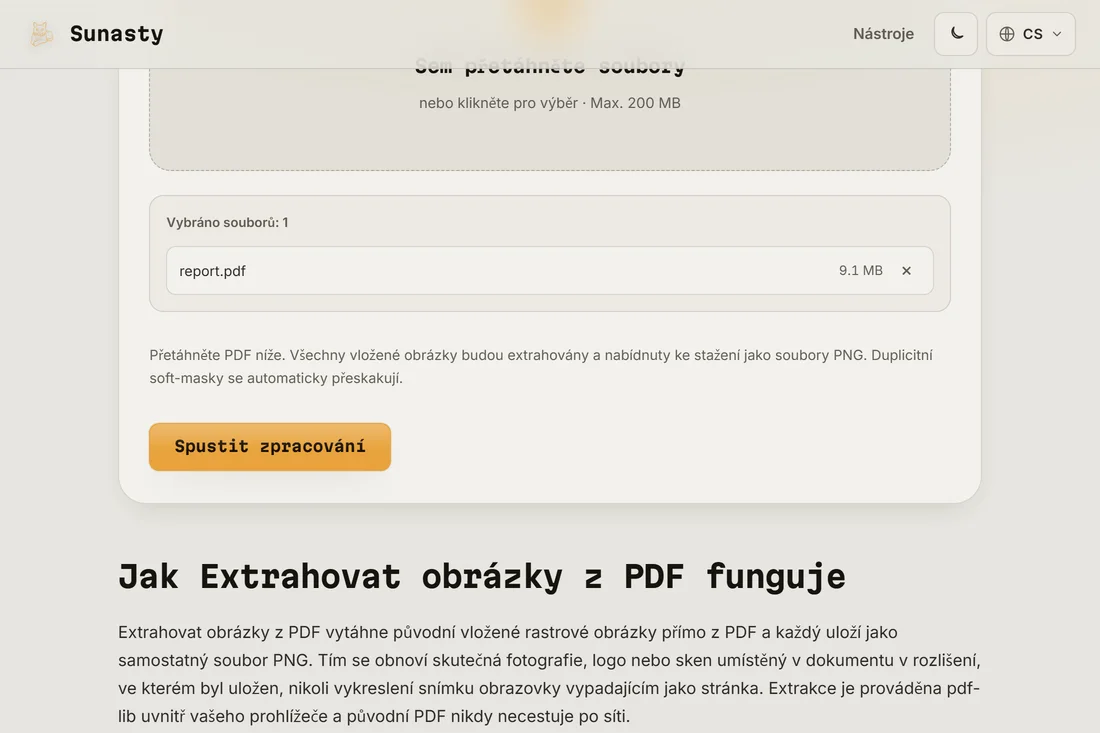
- Nechte ho prohledat vložené obrazové objekty. Projde každou stránku, posbírá každý nalezený rastr a odstraní duplicitní kopie měkkých masek, takže neskončíte se dvěma verzemi téhož obrázku. Není co nastavovat ohledně stránek nebo formátu: cílem je vrátit originály přesně tak, jak byly uloženy, nikoli je znovu zakódovat.
- Stáhněte si výsledky. Jeden obrázek se vrátí jako jediný soubor; více obrázků se nabídne jako samostatná stažení, pojmenovaná a seřazená tak, aby zůstala v pořadí. Každý soubor si ponechá formát, který měl uvnitř PDF, typicky JPEG u fotografií a PNG u grafiky s průhledností.
Vložené obrázky versus stránky převedené na obrázky
Právě tento rozdíl rozhoduje, který nástroj potřebujete. Vložený obrázek je fotografie nebo grafika, kterou autor umístil dovnitř PDF; tento extraktor vrátí tento soubor tak, jak byl uložen, v jeho skutečné velikosti v pixelech a bez čehokoli vykresleného kolem. Vykreslení stránky do obrázku je opak: PDF na JPG nakreslí vše na stránce (text, vektorové tvary, pozadí i vložené obrázky dohromady) do jediného plochého rastru v rozlišení, které zvolíte. Extraktor použijte, když chcete zpět zdrojové podklady, například abyste znovu použili fotografii produktu. PDF na JPG použijte, když chcete věrný snímek stránky tak, jak ji vidí čtenář.
Proč záleží na tom dělat to lokálně
Obrázky ukryté v PDF bývají často tou nejcitlivější částí: naskenované fotografie z dokladů, podepsané stránky, interní snímky obrazovky, soukromá grafika. Odesláním dokumentu do online extraktoru předáte to všechno serveru, který neovládáte, společně s textovou vrstvou a veškerými metadaty. Zdejší extraktor otevře PDF pomocí PDF.js přímo ve vašem prohlížeči a obrazové objekty vytáhne na vašem počítači, takže soubor i vše v něm zůstanou na vašem zařízení.
Jak funguje extrakce obrázků z PDF
Extrakce obrázků z PDF se liší od převodu stránky na rastrový snímek obrazovky. Uvnitř souboru PDF jsou obrázky uloženy jako samostatné /XObject slovníkové proudy obsahující surová binární data (typicky v kódování DCTDecode/JPEG, Flate, JPX nebo CCITT) spolu s metadaty pro rozměry a barevný prostor. Správný nástroj pro extrakci tyto proudy zpracovává přímo a vytahuje každý obrázek bez jeho překódování. Protože jsou čteny surové bajty, a nikoli překreslování, extrahovaný soubor si zachovává přesné rozlišení, barevný profil a kvalitu přítomné při prvním vložení obrázku. Žádný krok rekomprese neznamená žádnou další ztrátu kvality, bez ohledu na to, kolikrát bylo samotné PDF znovu uloženo.
Nástroje použité v tomto návodu
Časté dotazy
Dostanu původní obrázky, nebo snímky stránek?
Původní obrázky. Tento nástroj vrací vložené obrazové soubory tak, jak byly uloženy v PDF, v jejich nativním rozlišení a původním formátu. Pokud místo toho chcete obrázek každé celé stránky včetně textu a rozvržení, je to jiná úloha: použijte nástroj PDF na JPG, který celou stránku rasterizuje v rozlišení, jež zvolíte.
Proč našel méně obrázků, než jsem čekal?
PDF obsahuje vložené obrázky pouze tam, kde autor skutečně umístil rastrové soubory. Vektorová grafika, grafy nakreslené pomocí kreslicích příkazů PDF a text nejsou obrázky, takže se neextrahují. Nástroj také vypouští duplicitní kopie měkkých masek, jež některé exporty vytvářejí, což může počet snížit. Pokud je stránka sama o sobě skenem, obvykle obsahuje jeden obrázek přes celou stránku, a právě ten dostanete zpět.