Slik gjør du
Slik henter du ut de innebygde bildene fra en PDF
Folk mener to forskjellige ting med å hente ut bilder fra en PDF, og de krever ulike verktøy. Denne veiledningen handler om å hente ut de opprinnelige bildefilene som ble plassert inne i dokumentet: bildene en designer slapp inn i en brosjyre, logoen i en rapport, skanningene inne i en kontrakt. Det er ikke det samme som å gjøre hver side om til et bilde. Hvis du vil ha et øyeblikksbilde av hvordan en hel side ser ut, inkludert tekst og layout, bruk PDF til JPG-verktøyet i stedet. Uttrekkeren her leser rasterobjektene som er lagret i PDF-en og gir deg tilbake kildebildene selv, i opprinnelig oppløsning, alt sammen i nettleseren din.
Steg for steg
- Åpne PDF-bildeuttrekkeren og slipp filen din inn. Verktøyet leser dokumentet lokalt og lister opp hvor mange innebygde bilder det fant. Ingenting sendes noe sted: tolkingen skjer i nettleserfanen på din egen enhet.
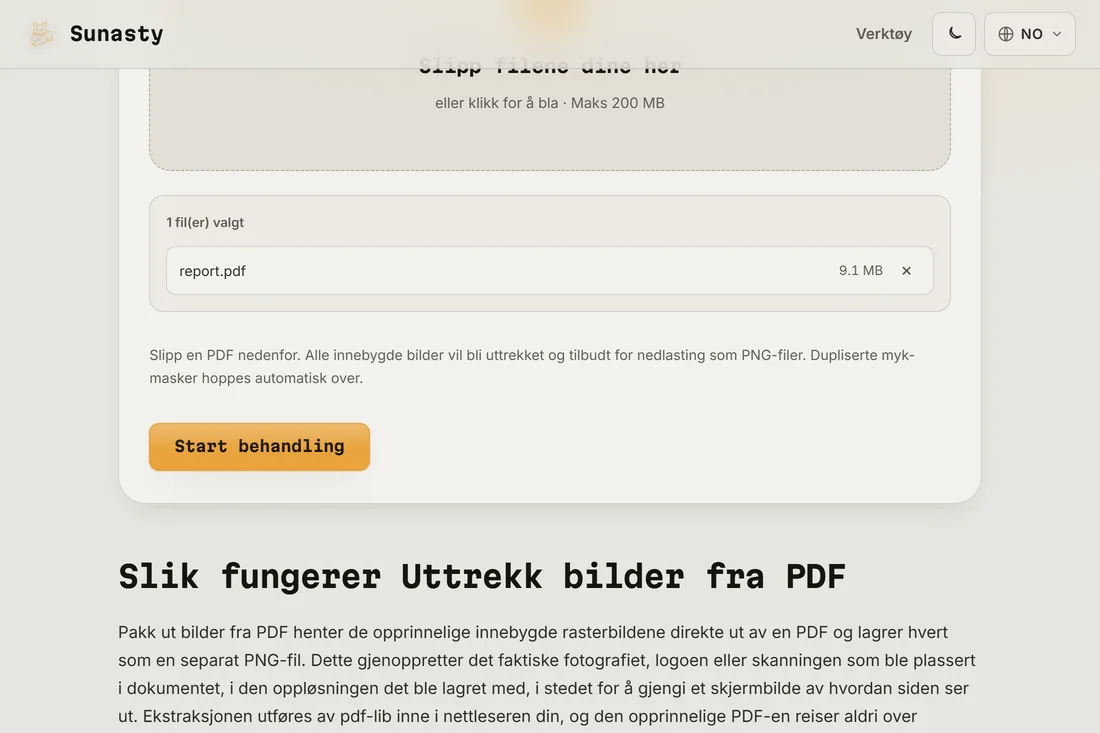
- La det skanne de innebygde bildeobjektene. Det går gjennom hver side, samler hvert raster det finner, og fjerner dupliserte soft-mask-kopier slik at du ikke ender opp med to versjoner av samme bilde. Det finnes ingen side- eller formatinnstillinger å velge: målet er å gi tilbake originalene nøyaktig slik de ble lagret, ikke å kode dem på nytt.
- Last ned resultatene. Et enkelt bilde kommer tilbake som én fil; flere bilder tilbys som individuelle nedlastinger, navngitt og sortert slik at de holder rekkefølgen. Hver fil beholder formatet den hadde inne i PDF-en, vanligvis JPEG for bilder og PNG for grafikk med gjennomsiktighet.
Innebygde bilder kontra sider gjort om til bilder
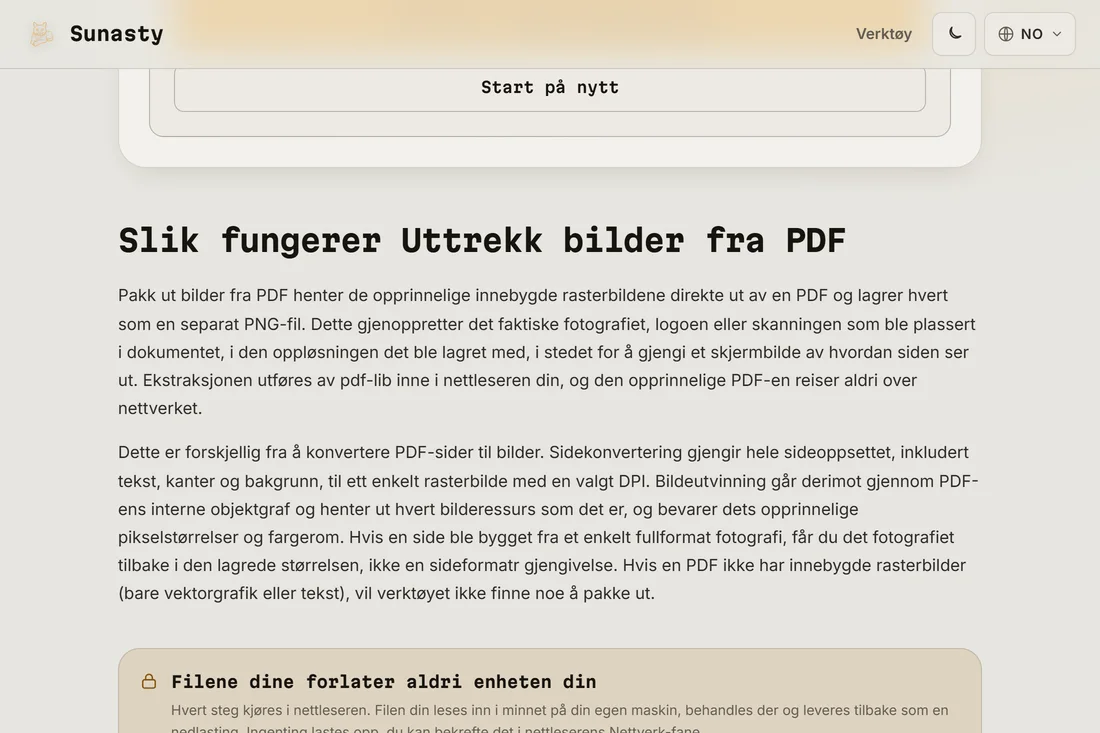
Dette er skillet som avgjør hvilket verktøy du trenger. Et innebygd bilde er et foto eller grafikk som forfatteren plasserte inne i PDF-en; denne uttrekkeren gir tilbake den filen slik den ble lagret, i sin virkelige pikselstørrelse, uten noe malt rundt seg. Å gjengi en side til et bilde er det motsatte: PDF til JPG tegner alt på siden (tekst, vektorformer, bakgrunner og de innebygde bildene sammen) inn i ett flatt raster i en oppløsning du velger. Bruk uttrekkeren når du vil ha kildemateriellet tilbake, for eksempel for å gjenbruke et produktbilde. Bruk PDF til JPG når du vil ha et trofast øyeblikksbilde av siden slik en leser ser den.
Hvorfor det betyr noe å gjøre dette lokalt
Bildene som ligger begravd i en PDF er ofte den mest sensitive delen av den: skannede ID-bilder, signerte sider, interne skjermbilder, privat kunst. Å sende dokumentet til en uttrekker på nett overlater alt dette til en server du ikke kontrollerer, sammen med tekstlaget og eventuelle metadata. Uttrekkeren her åpner PDF-en med PDF.js inne i nettleseren din og henter bildeobjektene ut på din egen maskin, slik at filen og alt i den blir værende på enheten din.
Slik fungerer bildeutvinning fra PDF
Å trekke ut bilder fra en PDF er forskjellig fra å konvertere en side til et raster-skjermbilde. Inni en PDF-fil lagres bilder som separate /XObject-strømleksika som inneholder råbinære data (typisk DCTDecode/JPEG-, Flate-, JPX- eller CCITT-koding) sammen med metadata for dimensjoner og fargerom. Et riktig utvinningsverktøy analyserer disse strømmene direkte og trekker hvert bilde ut uten å re-kode det. Fordi råbytene leses fremfor å gjengis på nytt, beholder den uttrukne filen nøyaktig oppløsning, fargeprofil og kvalitet som var til stede da bildet først ble bygget inn. Ingen rekomprimering betyr ingen ytterligere kvalitetstap, uavhengig av hvor mange ganger PDF-en selv har blitt lagret på nytt.
Verktøyene brukt i denne guiden
Ofte stilte spørsmål
Får jeg de opprinnelige bildene eller skjermbilder av sidene?
De opprinnelige bildene. Dette verktøyet gir tilbake de innebygde bildefilene slik de ble lagret i PDF-en, i sin opprinnelige oppløsning og sitt opprinnelige format. Hvis du i stedet vil ha et bilde av hver hele side, inkludert tekst og layout, er det en annen jobb: bruk PDF til JPG-verktøyet, som rasteriserer hele siden i en oppløsning du velger.
Hvorfor fant det færre bilder enn jeg forventet?
En PDF inneholder bare innebygde bilder der forfatteren faktisk plasserte rasterfiler. Vektorgrafikk, diagrammer tegnet med PDF-tegnekommandoer, og tekst er ikke bilder, så de hentes ikke ut. Verktøyet fjerner også dupliserte soft-mask-kopier som enkelte eksporter lager, noe som kan senke antallet. Hvis en side selv er en skanning, inneholder den vanligvis ett helsides bilde, som er det du får tilbake.