Sådan gør du
Sådan udtrækker du de indlejrede billeder fra en PDF
Der er to forskellige ting, folk mener, når de taler om at udtrække billeder fra en PDF, og de kræver forskellige værktøjer. Denne guide handler om at hente de originale billedfiler, der blev placeret inde i dokumentet: de fotos en designer lagde ind i en brochure, logoet i en rapport, scanningerne inde i en kontrakt. Det er ikke det samme som at omdanne hver side til et billede. Hvis du vil have et øjebliksbillede af, hvordan en hel side ser ud, inklusive dens tekst og layout, så brug værktøjet PDF til JPG i stedet. Udtrækkeren her læser de raster-objekter, der er gemt i PDF-filen, og giver dig kildebillederne selv tilbage, i deres oprindelige opløsning, alt sammen i din browser.
Trin for trin
- Åbn PDF-billedudtrækkeren og slip din fil ind. Værktøjet læser dokumentet lokalt og viser, hvor mange indlejrede billeder det fandt. Intet sendes nogen steder hen: behandlingen sker i browserfanen på din egen enhed.
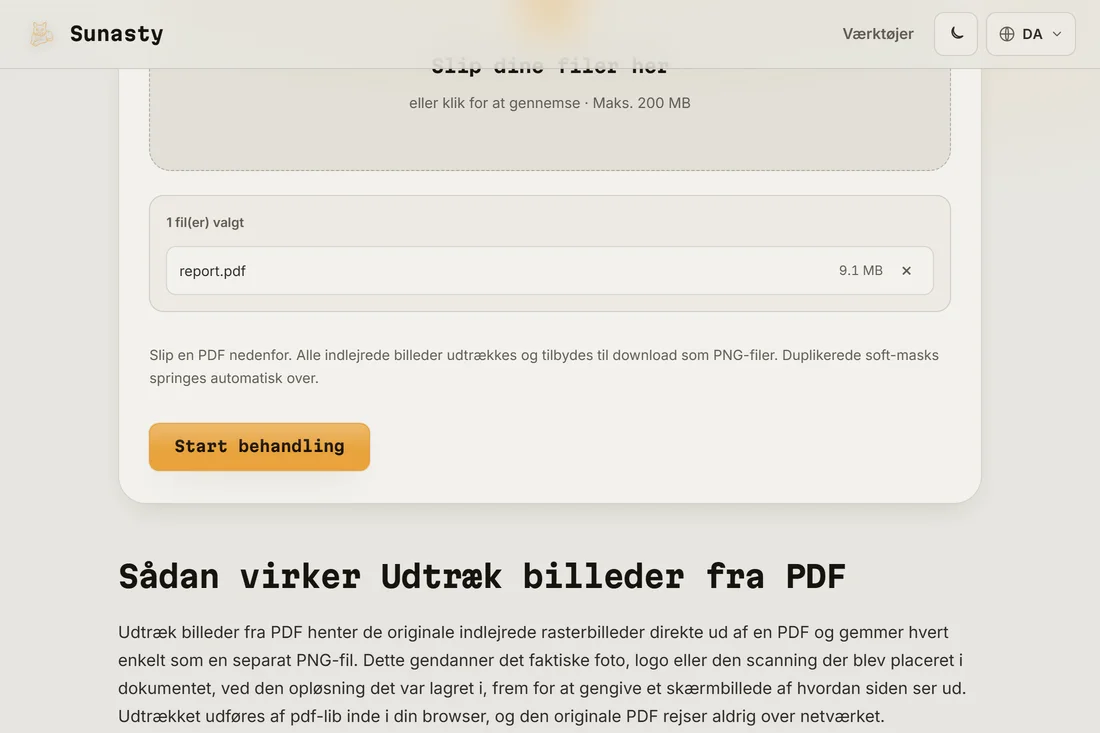
- Lad den scanne de indlejrede billedobjekter. Den gennemgår hver side, samler hvert raster den finder, og fjerner duplikerede soft-mask-kopier, så du ikke ender med to versioner af det samme billede. Der er ingen side- eller formatindstillinger at vælge: målet er at give originalerne tilbage præcis som de blev gemt, ikke at genkode dem.
- Download resultaterne. Et enkelt billede kommer tilbage som en fil; flere billeder tilbydes som individuelle downloads, navngivet og sorteret, så de forbliver i rækkefølge. Hver fil beholder det format, den havde inde i PDF-filen, typisk JPEG til fotos og PNG til grafik med gennemsigtighed.
Indlejrede billeder kontra sider omdannet til billeder
Dette er den sondring, der afgør, hvilket værktøj du har brug for. Et indlejret billede er et foto eller en grafik, som forfatteren placerede inde i PDF-filen; denne udtrækker giver den fil tilbage, som den blev gemt, i dens reelle pixelstørrelse, uden noget malet rundt om den. At gengive en side som et billede er det modsatte: PDF til JPG tegner alt på siden (tekst, vektorformer, baggrunde og de indlejrede billeder sammen) til et fladt raster i en opløsning, du vælger. Brug udtrækkeren, når du vil have kildematerialet tilbage, for eksempel for at genbruge et produktfoto. Brug PDF til JPG, når du vil have et trofast øjebliksbillede af siden, som en læser ser den.
Hvorfor det betyder noget at gøre dette lokalt
Billederne begravet i en PDF er ofte den mest følsomme del af den: scannede ID-fotos, underskrevne sider, interne skærmbilleder, privat kunst. At sende dokumentet til en online udtrækker overdrager alt dette til en server, du ikke kontrollerer, sammen med tekstlaget og enhver metadata. Udtrækkeren her åbner PDF-filen med PDF.js inde i din browser og henter billedobjekterne ud på din maskine, så filen og alt i den bliver på din enhed.
Sådan fungerer udtræk af billeder fra PDF
Udtræk af billeder fra en PDF adskiller sig fra konvertering af en side til et raster-screenshot. Inden i en PDF-fil lagres billeder som separate /XObject-strømordbøger, der indeholder råbinære data (typisk DCTDecode/JPEG-, Flate-, JPX- eller CCITT-kodning) sammen med metadata for dimensioner og farverum. Et ordentligt udtræksværktøj analyserer disse strømme direkte og trækker hvert billede ud uden at gen-kode det. Da de rå bytes læses i stedet for at gen-renderes, bevarer den udtrukne fil den nøjagtige opløsning, farveprofil og kvalitet, der var til stede, da billedet første gang blev indlejret. Intet gen-komprimeringtrin betyder ingen yderligere kvalitetstab, uanset hvor mange gange PDF'en selv er blevet gen-gemt.
Værktøjerne brugt i denne guide
Ofte stillede spørgsmål
Får jeg de originale billeder eller skærmbilleder af siderne?
De originale billeder. Dette værktøj giver de indlejrede billedfiler tilbage, som de blev gemt i PDF-filen, i deres oprindelige opløsning og i deres originale format. Hvis du i stedet vil have et billede af hver hel side, inklusive tekst og layout, er det en anden opgave: brug værktøjet PDF til JPG, som rasteriserer hele siden i en opløsning, du vælger.
Hvorfor fandt den færre billeder, end jeg forventede?
En PDF indeholder kun indlejrede billeder der, hvor forfatteren rent faktisk placerede rasterfiler. Vektorgrafik, diagrammer tegnet med PDF-tegnekommandoer og tekst er ikke billeder, så de udtrækkes ikke. Værktøjet kasserer også duplikerede soft-mask-kopier, som nogle eksporter skaber, hvilket kan sænke antallet. Hvis en side selv er en scanning, indeholder den normalt et helsides billede, hvilket er det, du får tilbage.