Tutorial
Come estrarre le immagini incorporate da un PDF
Quando si parla di estrarre immagini da un PDF si intendono due cose diverse, che richiedono strumenti diversi. Questa guida riguarda il recupero dei file immagine originali inseriti nel documento: le foto che un designer ha messo in una brochure, il logo di un report, le scansioni dentro un contratto. Non è la stessa cosa che trasformare ogni pagina in un'immagine. Se vuoi un'istantanea dell'aspetto di un'intera pagina, testo e impaginazione compresi, usa invece lo strumento PDF in JPG. L'estrattore qui presente legge gli oggetti raster memorizzati nel PDF e ti restituisce le immagini sorgenti vere e proprie, alla loro risoluzione originale, tutto nel browser.
Passo dopo passo
- Apri l'estrattore di immagini da PDF e trascina dentro il tuo file. Lo strumento legge il documento in locale ed elenca quante immagini incorporate ha trovato. Nulla viene inviato da nessuna parte: l'analisi avviene nella scheda del browser, sul tuo dispositivo.
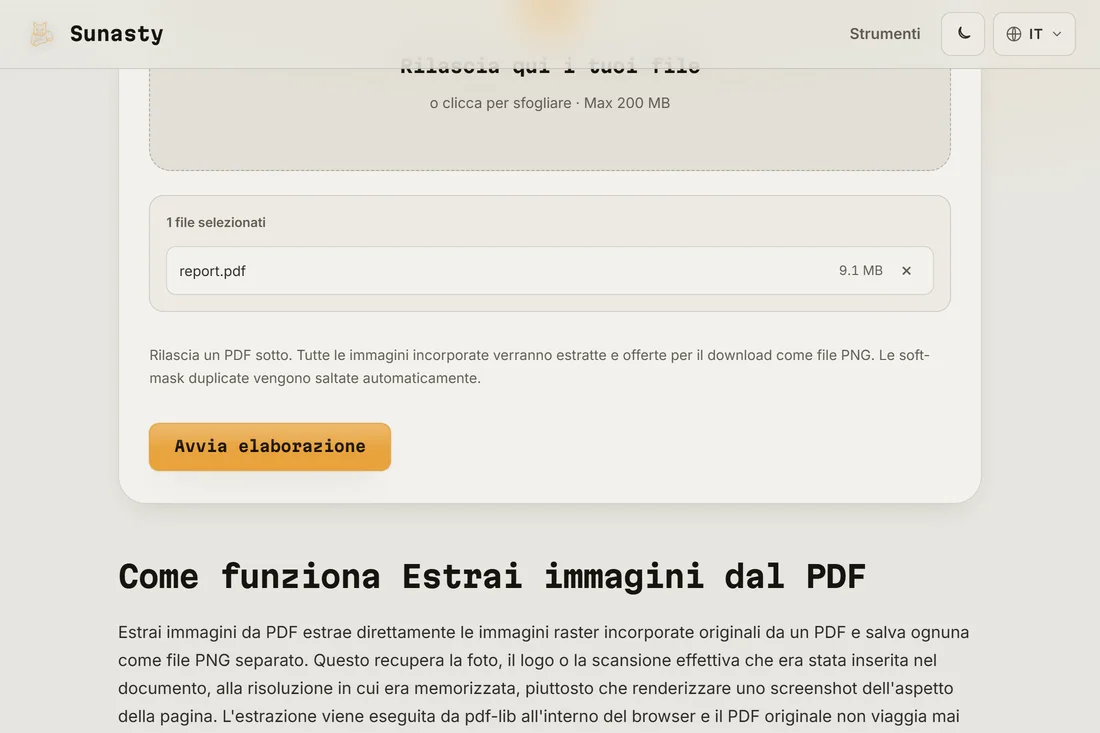
- Lascia che esegua la scansione degli oggetti immagine incorporati. Percorre ogni pagina, raccoglie ciascun raster che trova e rimuove le copie duplicate della maschera morbida, così non ti ritrovi con due versioni della stessa foto. Non ci sono impostazioni di pagina o di formato da scegliere: l'obiettivo è restituire gli originali esattamente come erano memorizzati, non ricodificarli.
- Scarica i risultati. Una singola immagine torna come un unico file; più immagini vengono offerte come download separati, nominate e ordinate così restano in sequenza. Ogni file mantiene il formato che aveva dentro il PDF, di solito JPEG per le foto e PNG per le grafiche con trasparenza.
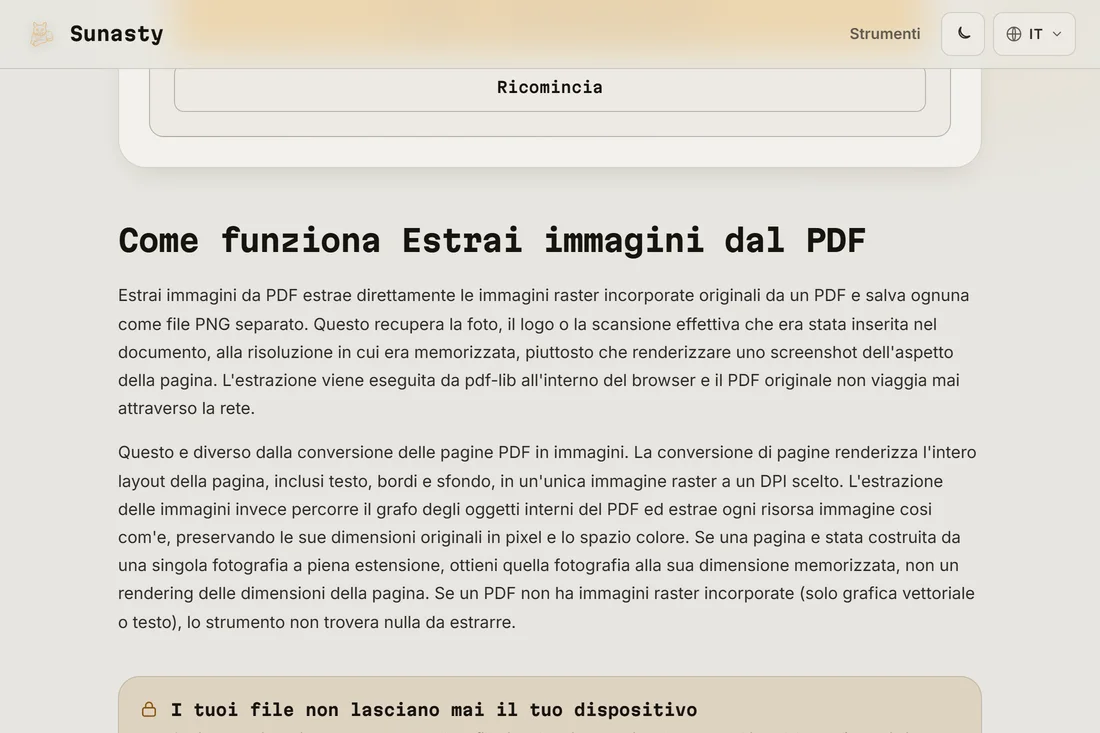
Immagini incorporate e pagine trasformate in immagini
È questa la distinzione che decide quale strumento ti serve. Un'immagine incorporata è una foto o una grafica che l'autore ha inserito nel PDF; questo estrattore restituisce quel file così come era memorizzato, alla sua reale dimensione in pixel, senza nulla disegnato attorno. Trasformare una pagina in immagine è l'opposto: PDF in JPG disegna tutto ciò che sta sulla pagina (testo, forme vettoriali, sfondi e le immagini incorporate insieme) in un unico raster piatto alla risoluzione che scegli. Usa l'estrattore quando vuoi recuperare le risorse sorgenti, per esempio per riutilizzare la foto di un prodotto. Usa PDF in JPG quando vuoi un'istantanea fedele della pagina come la vede un lettore.
Perché farlo in locale è importante
Le immagini nascoste in un PDF sono spesso la sua parte più sensibile: scansioni di documenti d'identità, pagine firmate, screenshot interni, opere private. Inviare il documento a un estrattore online consegna tutto questo a un server che non controlli, insieme al livello di testo e a qualsiasi metadato. L'estrattore qui presente apre il PDF con PDF.js dentro il tuo browser ed estrae gli oggetti immagine sulla tua macchina, così il file e tutto ciò che contiene restano sul tuo dispositivo.
Come funziona l'estrazione di immagini da PDF
L'estrazione di immagini da un PDF differisce dalla conversione di una pagina in uno screenshot raster. All'interno di un file PDF, le immagini sono memorizzate come dizionari di flusso /XObject separati contenenti dati binari grezzi (tipicamente con codifica DCTDecode/JPEG, Flate, JPX o CCITT) insieme ai metadati per le dimensioni e lo spazio colore. Uno strumento di estrazione corretto analizza questi flussi direttamente, estraendo ogni immagine senza ricodificarla. Poiché i byte grezzi vengono letti piuttosto che ri-renderizzati, il file estratto mantiene la risoluzione esatta, il profilo colore e la qualità presenti quando l'immagine è stata incorporata per la prima volta. Nessun passaggio di ricompressione significa nessuna perdita di qualità aggiuntiva, indipendentemente da quante volte il PDF stesso è stato risalvato.
Gli strumenti usati in questa guida
Domande frequenti
Otterrò le immagini originali o screenshot delle pagine?
Le immagini originali. Questo strumento restituisce i file immagine incorporati così come erano memorizzati nel PDF, alla loro risoluzione nativa e nel loro formato originale. Se invece vuoi un'immagine di ogni pagina intera, testo e impaginazione compresi, è un lavoro diverso: usa lo strumento PDF in JPG, che rasterizza l'intera pagina alla risoluzione che scegli.
Perché ha trovato meno immagini di quante mi aspettassi?
Un PDF contiene immagini incorporate solo dove l'autore ha effettivamente inserito file raster. Le grafiche vettoriali, i grafici disegnati con i comandi di disegno del PDF e il testo non sono immagini, quindi non vengono estratti. Lo strumento scarta anche le copie duplicate della maschera morbida che alcune esportazioni creano, e questo può abbassare il conteggio. Se una pagina è essa stessa una scansione, di solito contiene una sola immagine a pagina intera, ed è quella che riavrai.