Tutorial
Cum extragi imaginile încorporate dintr-un PDF
Există două lucruri diferite la care se gândesc oamenii când spun că extrag imagini dintr-un PDF, iar fiecare cere un instrument diferit. Acest ghid acoperă scoaterea fișierelor de imagine originale care au fost plasate în interiorul documentului: fotografiile pe care un designer le-a pus într-o broșură, sigla dintr-un raport, scanările dintr-un contract. Asta nu este același lucru cu transformarea fiecărei pagini într-o imagine. Dacă vrei un instantaneu al felului în care arată o pagină întreagă, inclusiv textul și aranjarea ei, folosește în schimb instrumentul PDF la JPG. Aici, extractorul citește obiectele raster stocate în PDF și îți returnează chiar imaginile sursă, la rezoluția lor originală, totul în browser.
Pas cu pas
- Deschide extractorul de imagini din PDF și pune fișierul în el. Instrumentul citește documentul local și afișează câte imagini încorporate a găsit. Nimic nu este trimis nicăieri: analiza are loc în fila browserului, pe propriul tău dispozitiv.
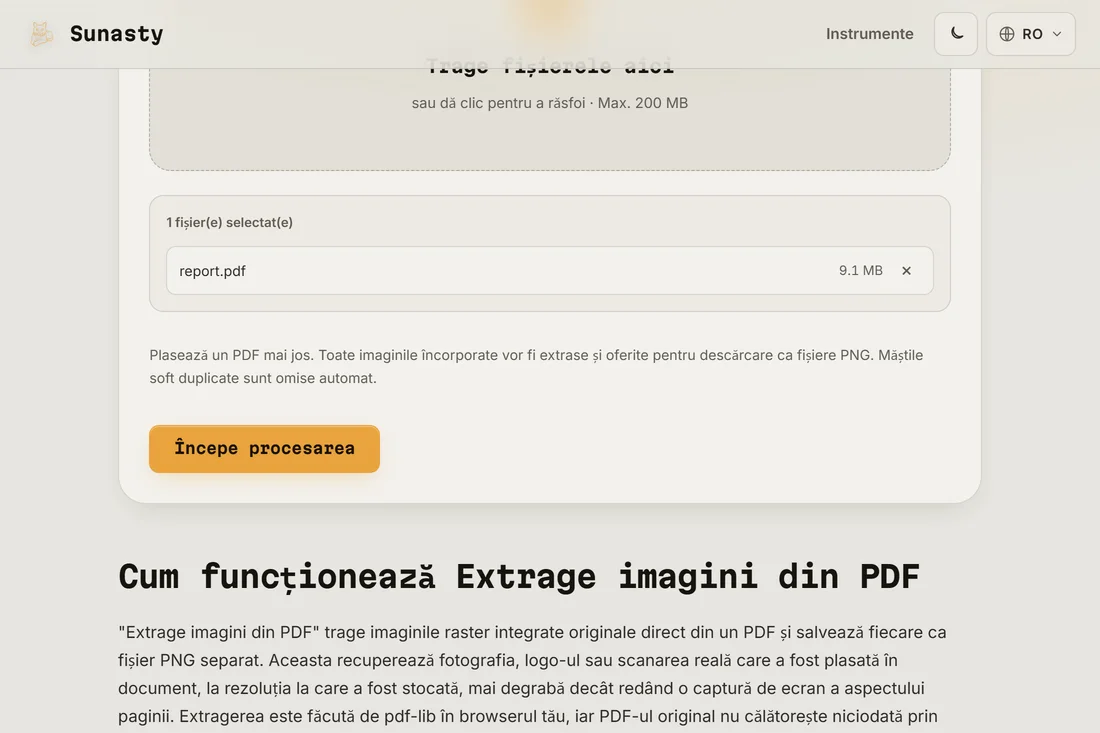
- Lasă-l să scaneze obiectele de imagine încorporate. Parcurge fiecare pagină, adună fiecare raster pe care îl găsește și elimină copiile duplicate de tip soft-mask, ca să nu ajungi cu două versiuni ale aceleiași imagini. Nu există setări de pagină sau de format de ales: scopul este să returneze originalele exact așa cum au fost stocate, nu să le recodifice.
- Descarcă rezultatele. O singură imagine revine ca un fișier; mai multe imagini sunt oferite ca descărcări individuale, denumite și ordonate ca să rămână în ordine. Fiecare fișier păstrează formatul pe care îl avea în interiorul PDF-ului, de obicei JPEG pentru fotografii și PNG pentru graficele cu transparență.
Imagini încorporate față de pagini transformate în imagini
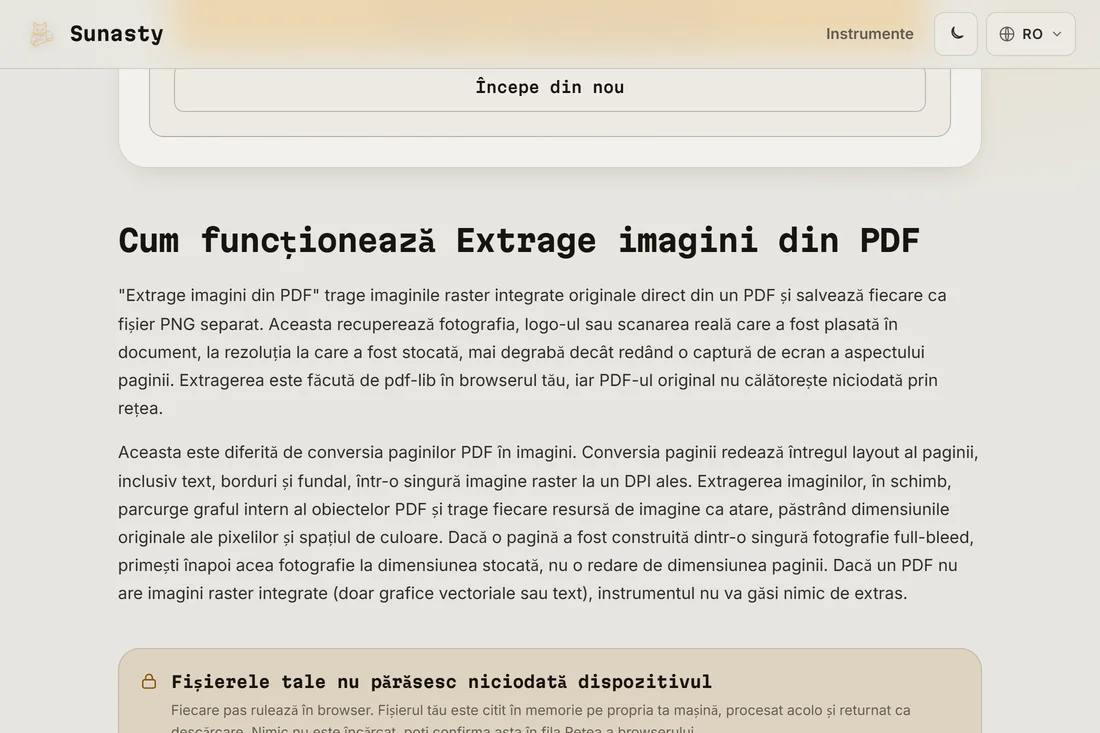
Aceasta este distincția care decide ce instrument îți trebuie. O imagine încorporată este o fotografie sau un grafic pe care autorul l-a plasat în interiorul PDF-ului; acest extractor returnează acel fișier așa cum a fost stocat, la dimensiunea sa reală în pixeli, fără nimic pictat în jur. Redarea unei pagini ca imagine este opusul: PDF la JPG desenează totul de pe pagină (text, forme vectoriale, fundaluri și imaginile încorporate, laolaltă) într-un singur raster plat, la o rezoluție pe care o alegi. Folosește extractorul când vrei înapoi resursele sursă, de exemplu ca să reutilizezi o fotografie de produs. Folosește PDF la JPG când vrei un instantaneu fidel al paginii așa cum o vede un cititor.
De ce contează să faci asta local
Imaginile ascunse într-un PDF sunt adesea partea cea mai sensibilă a lui: fotografii scanate de pe acte, pagini semnate, capturi de ecran interne, lucrări private. Trimiterea documentului către un extractor online predă tot acel conținut unui server pe care nu îl controlezi, împreună cu stratul de text și orice metadate. Aici, extractorul deschide PDF-ul cu PDF.js în interiorul browserului tău și scoate obiectele de imagine pe propria ta mașină, astfel încât fișierul și tot ce conține rămân pe dispozitivul tău.
Cum funcționează extragerea imaginilor din PDF
Extragerea imaginilor dintr-un PDF diferă de conversia unei pagini într-o captură de ecran raster. Într-un fișier PDF, imaginile sunt stocate ca dicționare de flux /XObject separate, conținând date binare brute (de obicei în codificare DCTDecode/JPEG, Flate, JPX sau CCITT) alături de metadate pentru dimensiuni și spațiu de culoare. Un instrument de extragere corespunzător analizează aceste fluxuri direct, extrăgând fiecare imagine fără a o recodifica. Deoarece bytes brute sunt citite mai degrabă decât rerededate, fișierul extras păstrează rezoluția exactă, profilul de culoare și calitatea prezente când imaginea a fost încorporată prima dată. Niciun pas de recompresie nu înseamnă nicio pierdere suplimentară de calitate, indiferent de câte ori a fost resalvat PDF-ul.
Instrumentele folosite în acest ghid
Întrebări frecvente
Voi primi imaginile originale sau capturi de ecran ale paginilor?
Imaginile originale. Acest instrument returnează fișierele de imagine încorporate așa cum au fost stocate în PDF, la rezoluția lor nativă și în formatul lor original. Dacă în schimb vrei o imagine a fiecărei pagini întregi, inclusiv textul și aranjarea, aceasta este o altă sarcină: folosește instrumentul PDF la JPG, care rasterizează întreaga pagină la o rezoluție pe care o alegi.
De ce a găsit mai puține imagini decât mă așteptam?
Un PDF conține imagini încorporate doar acolo unde autorul a plasat efectiv fișiere raster. Graficele vectoriale, diagramele desenate cu comenzile de desen ale PDF-ului și textul nu sunt imagini, așa că nu sunt extrase. Instrumentul renunță și la copiile duplicate de tip soft-mask pe care le creează unele exporturi, ceea ce poate reduce numărul. Dacă o pagină este ea însăși o scanare, de obicei conține o singură imagine pe toată pagina, care este ceea ce vei primi înapoi.