Tutorial
Semnează un PDF fără să imprimi și să scanezi
Un contract de închiriere, o ofertă, un formular de la școală: cineva îți trimite un PDF și îl vrea înapoi semnat. Traseul pe hârtie (imprimă, semnează, scanează, speră să fie lizibil) durează un sfert de oră și cere o imprimantă funcțională. În browser durează două minute, iar documentul nu părăsește computerul tău.
Pas cu pas
- Deschide instrumentul de semnare PDF și alege PDF-ul. Pagina se afișează direct în tab, ca să vezi exact ce semnezi; nimic nu este încărcat.
- Desenează-ți semnătura cu mouse-ul, cu un stylus sau cu degetul. Poți regla culoarea și grosimea stiloului, sau poți importa în schimb o fotografie a semnăturii tale reale și să-i faci fundalul alb transparent. O legendă opțională adaugă alături numele tău sau data.
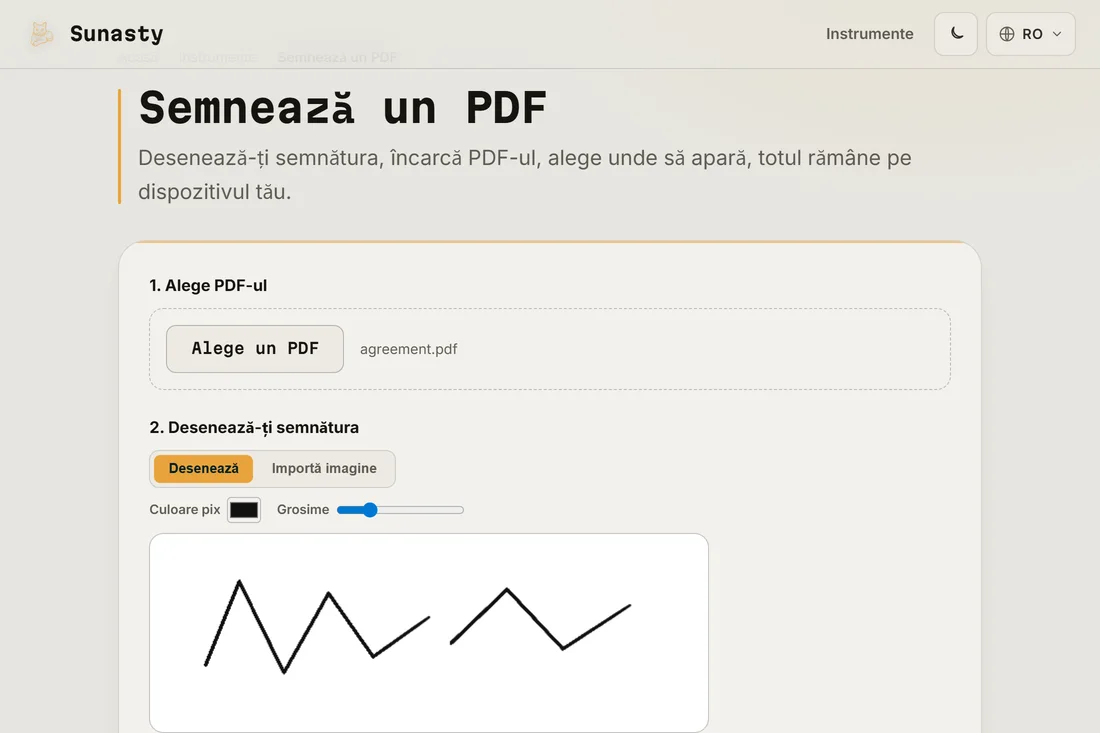
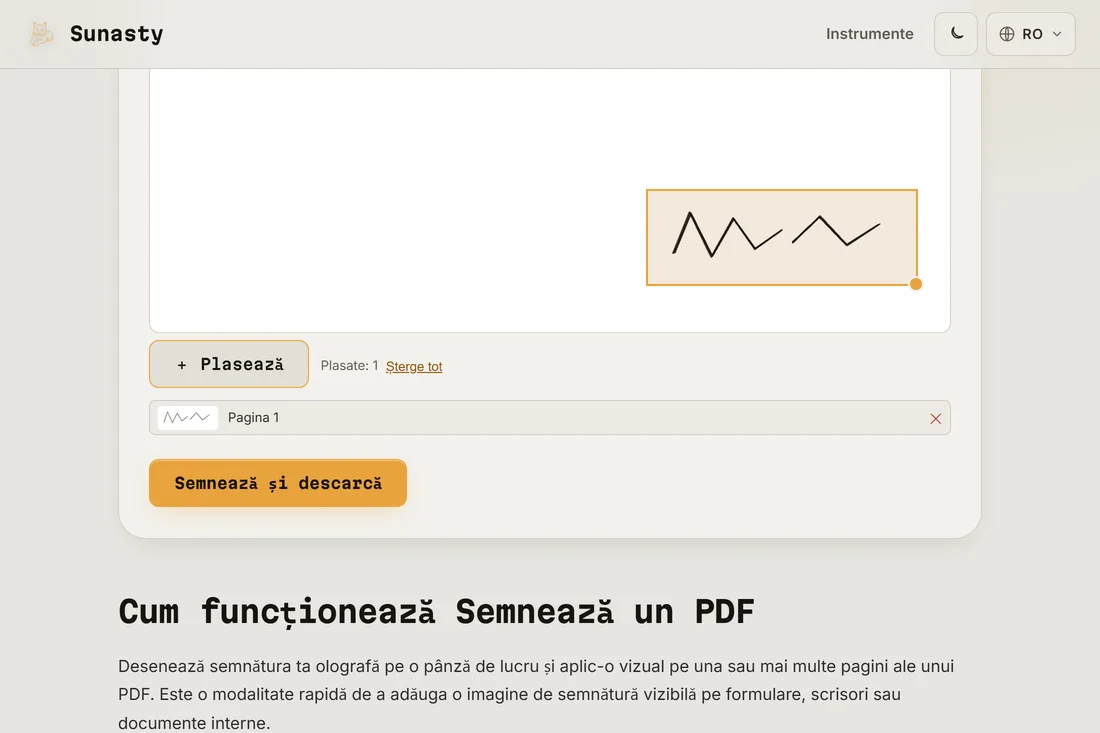
- Trage semnătura la locul ei pe pagină, redimensioneaz-o din colț, apasă pe Plasează (repetă pentru mai multe locuri sau pagini), apoi pe Semnează și descarcă. Primești același PDF cu semnătura aplicată.
Are o semnătură desenată valoare legală?
Să fim preciși cu ce face acest instrument: aplică o imagine a semnăturii tale olografe pe document, exact ca semnarea cu pixul a unui exemplar imprimat. Pentru actele de zi cu zi (contracte de închiriere, oferte, acorduri, documente interne), asta așteaptă cealaltă parte și oricum asta produce și circuitul imprimă-semnează-scanează. Nu este o semnătură electronică certificată: nu se atașează niciun certificat criptografic. Pentru procedurile care cer legal o semnătură electronică calificată, treci prin furnizorul certificat impus de procedură.
Formulare, date și consolidarea rezultatului
Dacă PDF-ul este un formular, completează mai întâi câmpurile de text cu instrumentul de completare, apoi semnează. Semnătura ta poate fi salvată în acest browser (și doar în el), ca următorul document să dureze zece secunde. Iar ca să descurajezi modificările după semnare, trece rezultatul prin instrumentul de aplatizare: contopește câmpurile și ștampilele cu pagina însăși, ca să nu mai poată fi mutate sau editate într-un editor de PDF.
Instrumentele folosite în acest ghid
- Semnează un PDF Desenează-ți semnătura și aplic-o pe un PDF, direct în browser. Fără upload.
- Completează formulare PDF Completează câmpuri interactive de formular (text, casete de bifare, radio, listă derulantă) într-un PDF direct în browser. Fără încărcare.
- Aplatizează PDF Fă permanente (needitabile) câmpurile de formular și aparițiile adnotărilor în browser. Fără încărcare.
Întrebări frecvente
Cum aplică pdf-lib semnătura fără niciun server?
Instrumentul folosește pdf-lib, un motor PDF scris în JavaScript pur care rulează în întregime în browserul tău. Acesta analizează structura PDF-ului în memorie, adaugă semnătura ca un nou obiect imagine pe pagina țintă și serializează documentul modificat înapoi într-un tablou de octeți. Fișierul rezultat îți este predat printr-un link de descărcare. Un contract sau un contract de închiriere este exact ultimul lucru pe care l-ai vrea în tranzit pe mașina unui necunoscut: cu pdf-lib, această rutare pur și simplu nu are loc niciodată.
Pot refolosi semnătura la următorul document?
Da. Poți salva semnătura desenată pe dispozitivul tău: este stocată doar în spațiul local al browserului, nu este trimisă niciodată nicăieri și se șterge cu un clic. Data viitoare, încarcă PDF-ul și refolosește semnătura salvată.