Tutorial
Convertește un PDF în imagini JPG fără să-l încarci
Extragerea imaginilor dintr-un PDF este utilă pentru prezentări, miniaturi, postări pe rețelele sociale sau pentru a partaja pagini individuale fără a trimite întregul document. O pagină PDF redată ca JPG este și alternativa mai curată la o captură de ecran atunci când ai nevoie de o rezoluție anume. Convertorul rulează în browser și îți păstrează fișierul pe dispozitiv.
Pas cu pas
- Deschide instrumentul PDF în imagine și plasează PDF-ul. Se încarcă o bandă de miniaturi ca să vezi cu ce lucrezi. Pentru un document lung, poți limita conversia la anumite pagini folosind câmpul de interval, în loc să aștepți procesarea tuturor.
- Alege formatul de ieșire și rezoluția. JPEG la 150 DPI este o setare implicită bună pentru majoritatea utilizărilor: afișare pe ecran, integrare într-o prezentare, publicare online. Alege PNG dacă ai nevoie de o copie fără pierderi sau dacă pagina conține text pe care vrei să-l păstrezi clar la zoom mare. Crește la 300 DPI pentru o ieșire de calitate de tipar.
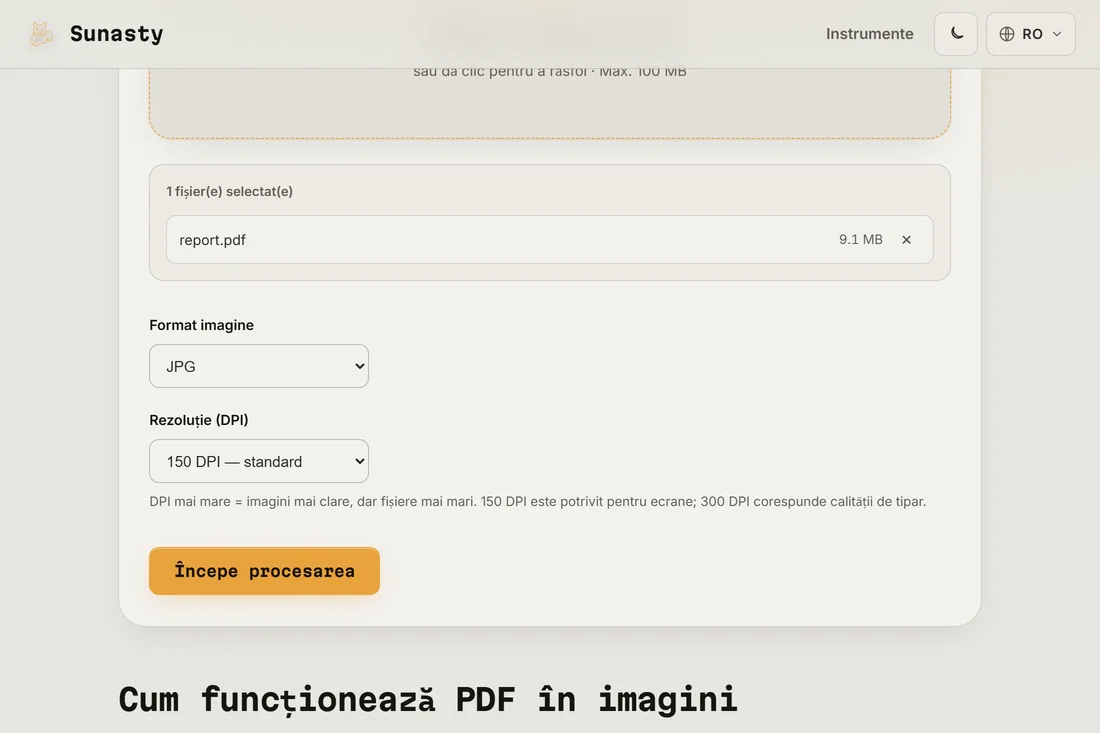
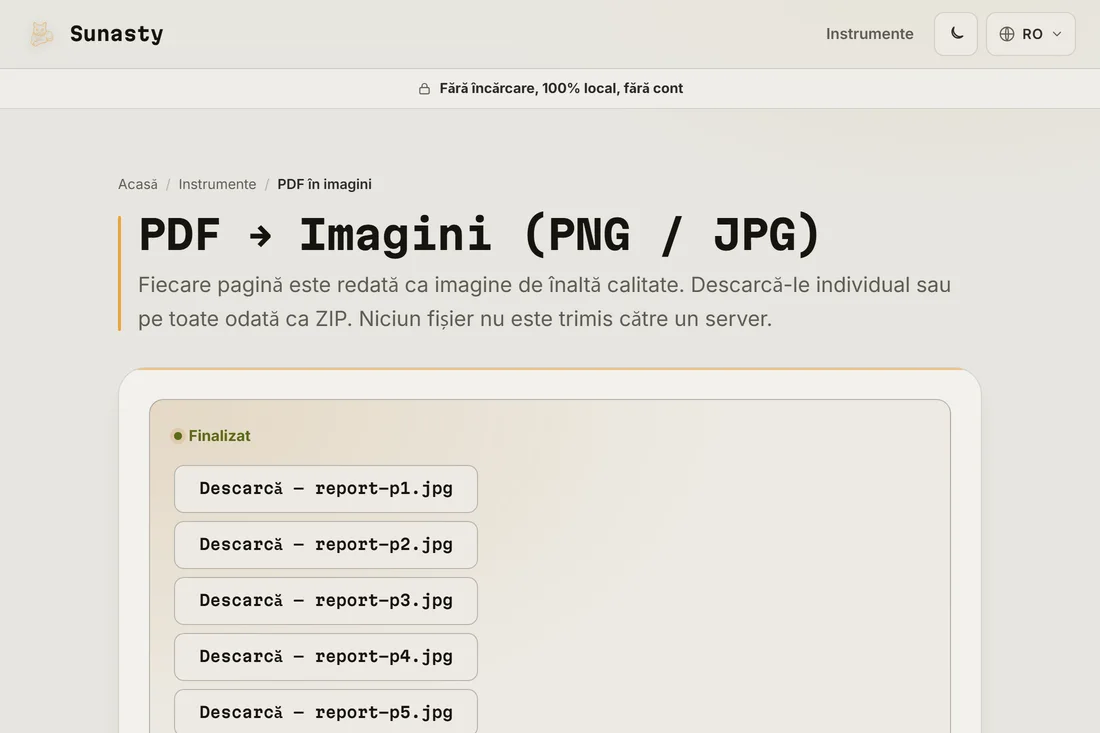
- Apasă pe Convertește și descarcă rezultatele. Conversiile de o singură pagină se descarcă direct ca fișier imagine. Conversiile cu mai multe pagini produc o arhivă ZIP cu câte un fișier per pagină, numite secvențial ca să se sorteze corect în orice manager de fișiere.
JPG sau PNG pentru paginile PDF
JPG este mai mic și se încarcă mai repede, ceea ce îl face alegerea potrivită pentru partajare, publicare online sau integrare într-un document în care dimensiunea fișierului contează. PNG este fără pierderi: textul rămâne perfect clar la orice nivel de zoom și nu există artefacte de compresie în jurul marginilor cu contrast ridicat. Alege PNG când pagina conține diagrame, scheme sau text fin pe care s-ar putea să-l mărești și JPG când dimensiunea fișierului sau limitele de încărcare reprezintă constrângerea.
De ce să convertești local în loc să încarci
Mulți oameni convertesc PDF-urile în imagini tocmai pentru că vor să partajeze un element vizual fără a partaja structura documentului de la bază. Încărcarea PDF-ului sursă pe un convertor online pentru a face asta trimite întregul document, inclusiv stratul de text, metadatele și orice atașamente încorporate, către un server pe care nu îl controlezi. Convertorul de aici redă fiecare pagină folosind PDF.js, complet în fila ta de browser: datele PDF nu îți părăsesc niciodată dispozitivul.
Instrumentele folosite în acest ghid
Întrebări frecvente
Imaginile convertite vor conține text selectabil?
Nu. Conversia în imagine rasterizează pagina: rezultatul este o grilă de pixeli, nu un document. Textul este integrat în pixeli și nu este selectabil sau copiabil. Dacă ai nevoie de conținutul textual, folosește în schimb instrumentul PDF în text; dacă trebuie să extragi fișierele de imagine încorporate dintr-un PDF, folosește extractorul de imagini PDF.
Ce rezoluție ar trebui să aleg pentru o prezentare sau pentru rețelele sociale?
Pentru un diapozitiv într-un instrument de prezentare (Keynote, PowerPoint, Google Slides), 150 DPI oferă un rezultat curat care se încarcă repede. Pentru rețelele sociale, platforma va recodifica oricum imaginea, așa că 150 DPI este în regulă; 96 DPI sunt adesea suficiente dacă dimensiunea fișierului este o preocupare. Pentru tipar, folosește 300 DPI. Trecerea peste 300 DPI îmbunătățește rareori calitatea vizibilă, dar face fișierele mult mai mari.