Tutorial
Cum sa formatezi JSON online
JSON-ul brut dintr-un raspuns de API sau dintr-un fisier de configurare este adesea minificat intr-o singura linie lunga. A-l citi, a-l depana sau a-l edita in acea stare este chinuitor. Acest ghid arata cum sa afisezi JSON cu indentare corecta din trei clicuri, sa il validezi pentru erori de sintaxa si sa il minifici la loc cand este nevoie, totul ruland in browser, fara ca datele sa iti paraseasca fila.
Pas cu pas
- Deschide formatatorul JSON si lipeste JSON-ul tau in panoul din stanga. Poti lipi direct din clipboard (Ctrl+V), dintr-un raspuns curl din linia de comanda sau din orice editor de text. Intrarea accepta orice dimensiune in limita instrumentului.
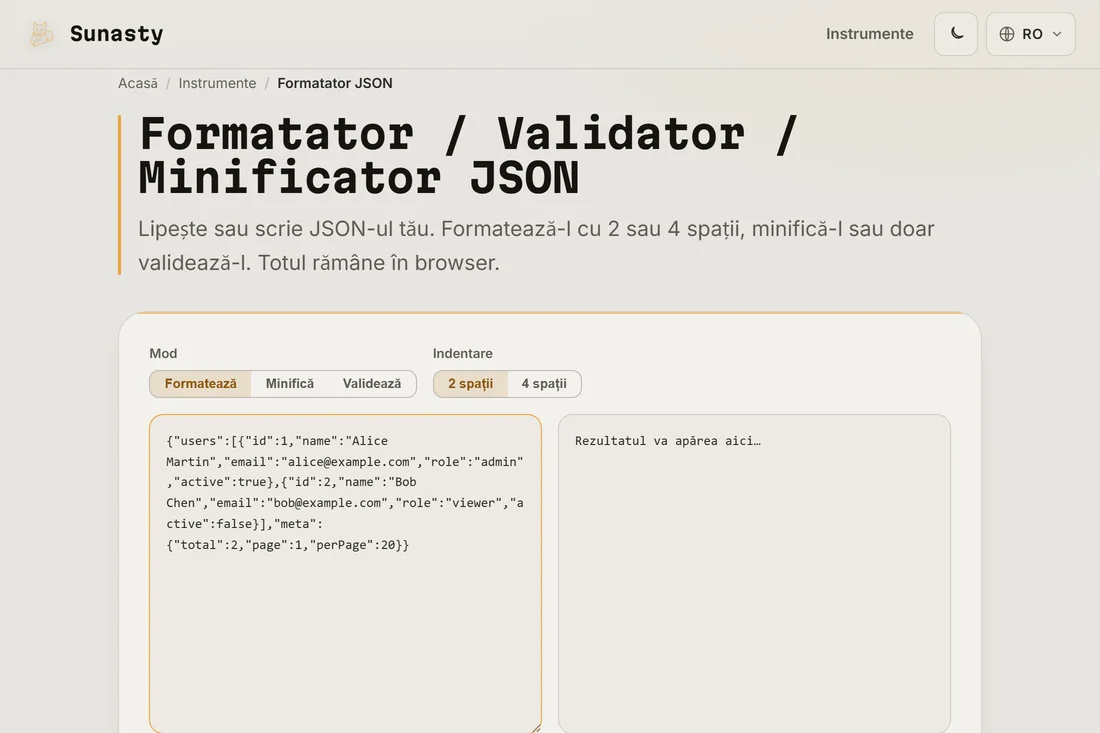
- Alege modul. Formatare adauga indentare (2 sau 4 spatii, la alegerea ta); Validare verifica doar sintaxa fara a modifica JSON-ul; Minificare elimina toate spatiile albe pentru a produce cea mai mica iesire posibila. Pentru majoritatea cazurilor, Formatare este ceea ce vrei.
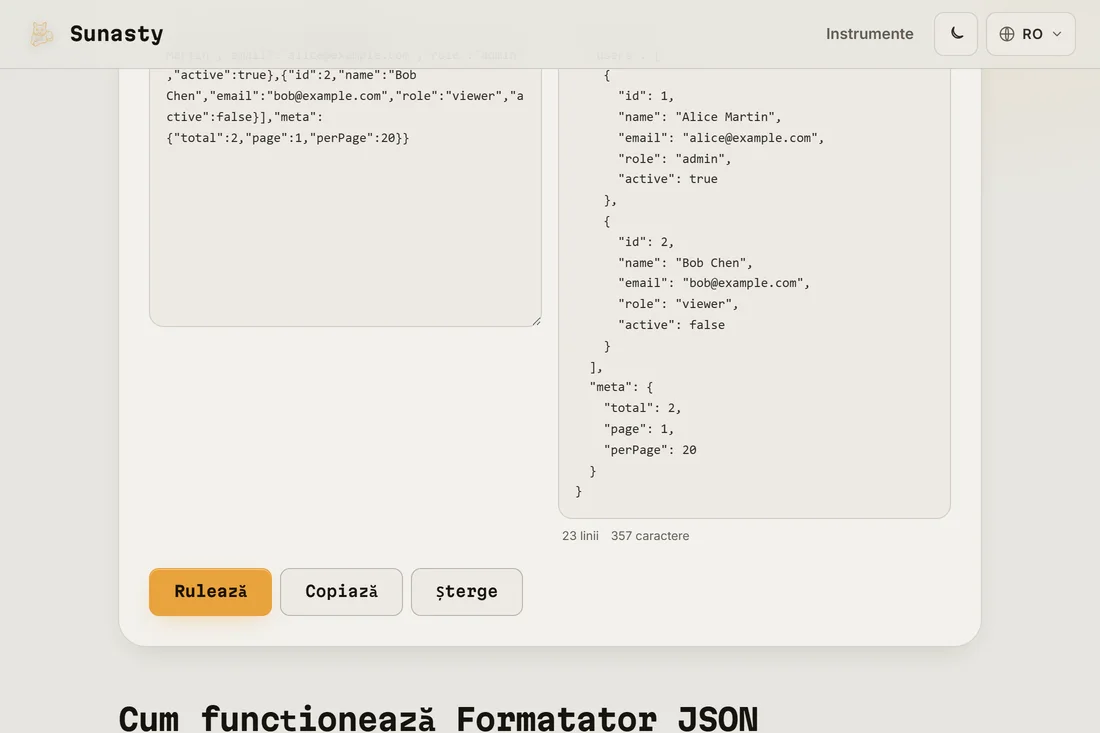
- Apasa pe Executa. Iesirea formatata apare in panoul din dreapta. Copiaz-o cu butonul Copiaza si lipeste-o inapoi in editorul sau fisierul tau de configurare. Instrumentul afiseaza numarul de linii si numarul de caractere ca sa poti verifica dintr-o privire dimensiunea iesirii.
Cum sa citesti mesajele de eroare
Cand JSON-ul tau are o eroare de sintaxa, formatatorul afiseaza eroarea cu o pozitie (linie si coloana) care indica exact caracterul ce a stricat analiza. Vinovati frecventi: o virgula in plus dupa ultimul element dintr-un tablou sau obiect (valida in JavaScript, dar nu in JSON), o paranteza de inchidere lipsa sau in plus, o cheie neincadrata de ghilimele duble sau un caracter special neescapat intr-un sir. Corecteaza pozitia semnalata si executa din nou.
JSON, YAML si CSV: cand sa folosesti ce
JSON este standardul pentru raspunsurile de API si fisierele de configurare care trebuie consumate de cod. YAML este preferat pentru configurarile editate de oameni (mai putina punctuatie, accepta comentarii). CSV este cel mai potrivit pentru date tabelare consumate de foi de calcul. Convertorul de date de pe acest site iti permite sa convertesti intre aceste trei formate intr-un singur pas: lipesti JSON, apesi pe Converteste, obtii YAML sau CSV. JSON-ul minificat este util si cand trebuie sa incorporezi date intr-un parametru de interogare URL sau intr-un antet HTTP cu limita de dimensiune.
Instrumentele folosite în acest ghid
Întrebări frecvente
JSON-ul meu este trimis catre vreun server?
Nu. Formatatorul ruleaza integral in browserul tau. JSON-ul tau este analizat cu JSON.parse nativ al browserului, iar iesirea este construita in memorie: nimic nu calatoreste prin retea. Acest lucru conteaza cand JSON-ul contine chei de API, tokenuri, date interne sau informatii personale, ceea ce este frecvent in fluxurile de depanare a API-urilor.
Care este dimensiunea maxima pe care o pot lipi?
Formatatorul accepta JSON de pana la 5 MB. Dincolo de aceasta, analiza pe firul principal ar bloca fila browserului fara niciun feedback. Pentru fisiere JSON mai mari, foloseste un instrument de birou dedicat precum jq in linia de comanda (jq . file.json), care gestioneaza sute de megabytes fara probleme.