Tutorial
Creează un GIF dintr-un clip video
GIF-urile animate sunt prescurtarea universală pentru scurtele clipuri în buclă: rulează oriunde fără codec, se integrează în e-mailuri, forumuri și aplicații de chat și se partajează instantaneu. Acest ghid acoperă cum să transformi un clip video într-un GIF care arată bine fără a deveni enorm și cum să tai mai întâi sursa, ca bucla să fie strânsă.
Pas cu pas
- Înainte de conversie, taie clipul exact la segmentul pe care vrei să-l pui în buclă. GIF-urile cresc repede: fiecare secundă la 15 cadre pe secundă înseamnă 15 cadre color complete în fișier. Deschide instrumentul de tăiere a videoclipurilor, stabilește punctele de început și de sfârșit și păstrează bucla sub 5 secunde dacă vrei o dimensiune de fișier ușor de partajat. O buclă strânsă de 2 până la 3 secunde este aproape întotdeauna mai bună decât una de 10 secunde.
- Deschide instrumentul video în GIF și plasează clipul tăiat. Setează rata de cadre la 12 sau 15 fps, GIF-urile rulează mai fluid în acest interval decât la rata de cadre completă a videoclipului, iar fișierul este mult mai mic. Pentru lățime, 480 de pixeli este un compromis frecvent: lizibil pe desktop, confortabil pe mobil și mult mai ușor decât 720p sau 1080p. Paleta generată de instrument se adaptează la culorile din clipul tău.
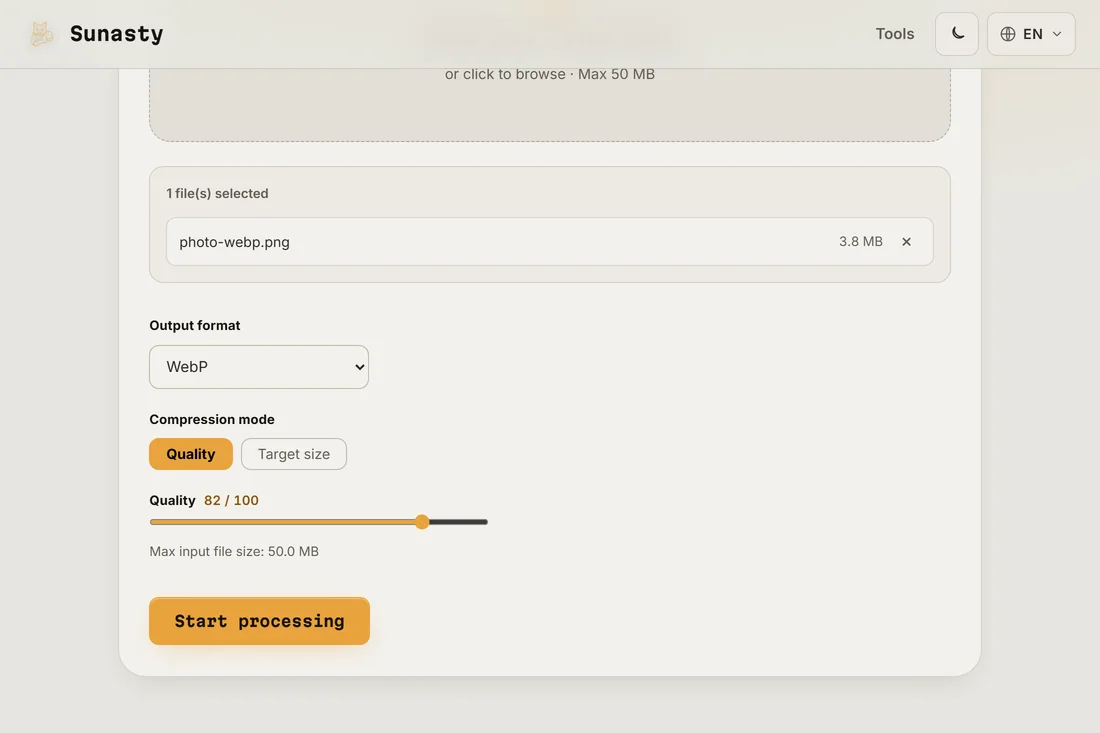
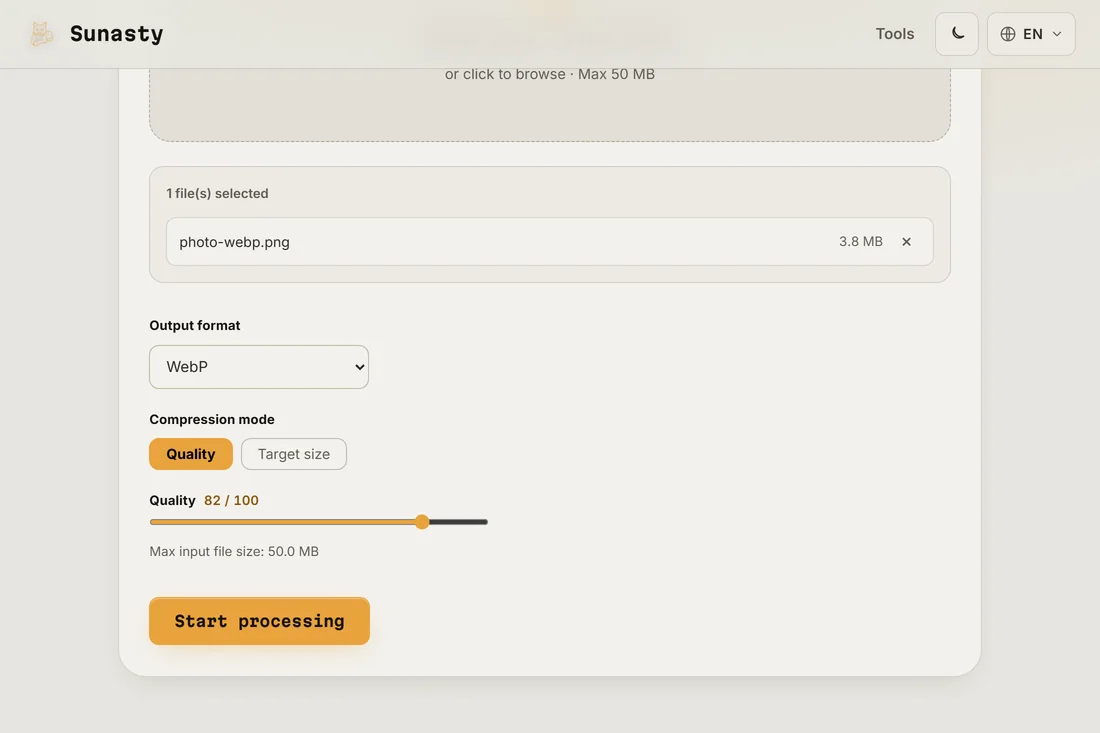
- Exportă și verifică dimensiunea fișierului. Un GIF bine reglat de 3 secunde, de 480 de pixeli lățime și 15 fps, ar trebui să aibă sub 2 MB, ceea ce se încadrează în limita de încărcare a majorității platformelor. Dacă este mai mare, redu lățimea la 360 de pixeli sau fps-ul la 10. Conversia rulează în browser: videoclipul tău nu îți părăsește niciodată dispozitivul.
De ce cresc fișierele GIF și cum să le păstrezi mici
GIF este un format din 1987, limitat la 256 de culori pe cadru și fără compresie video între cadre. Fiecare cadru este stocat aproape independent, motiv pentru care un GIF de 10 secunde la 1080p poate ajunge cu ușurință la 50 MB, în timp ce același clip ca MP4 ar putea avea 2 MB. Cele trei pârghii care controlează cu adevărat dimensiunea fișierului sunt durata (factorul cel mai important), rata de cadre și rezoluția. Numărul de culori contează mai puțin decât cred majoritatea oamenilor. Pentru majoritatea cazurilor, 480 de pixeli lățime, 12 fps, sub 5 secunde este plafonul practic pentru un GIF ușor de partajat.
Când să folosești un GIF în loc de un fișier video
GIF-ul rulează peste tot fără JavaScript, fără permisiune de redare automată sau codec video: pur și simplu funcționează în orice browser, client de e-mail sau postare de forum. Această universalitate este principalul său avantaj. Dezavantajul este dimensiunea fișierului și limita de 256 de culori, care apare ca benzi pe degradeuri și pe tranzițiile fine de culoare. Pentru un scurt clip de reacție, o buclă de demonstrație a unui produs sau un tutorial de programare, GIF-ul rămâne alegerea potrivită. Pentru orice depășește 6 secunde, este mai bogat în culoare sau este destinat unei platforme care acceptă video încorporat (majoritatea o fac acum), un scurt MP4 sau WebM oferă rezultate mult mai bune la o fracțiune din dimensiune.
Instrumentele folosite în acest ghid
- Videoclip în GIF Convertește un clip video într-un GIF animat direct în browser. Fără încărcare.
- Decupează videoclip Taie un videoclip la un interval de timp de început/sfârșit direct în browser. Copiere rapidă a fluxului sau recodare precisă. Fără încărcare.
- GIF în videoclip (MP4) Convertește un GIF animat într-un videoclip MP4 mic direct în browser. Fără încărcare.
Întrebări frecvente
De ce arată GIF-ul meu spălăcit față de videoclip?
GIF-ul este limitat la 256 de culori pe cadru. Videoclipurile poartă milioane de culori pe cadru, așa că degradeurile fine și tranzițiile subtile de culoare sunt reduse la culoarea cea mai apropiată din paletă. Efectul este cel mai vizibil în scenele cu cer, nuanțe de piele sau fundaluri fine. O modalitate de a-l reduce: folosește o scenă cu mai mult contrast și culori mai plate sau acceptă aspectul de paletă retro ca parte a caracterului formatului.
Pot crea un GIF dintr-un videoclip de telefon?
Da. Transferă videoclipul pe desktop sau deschide instrumentul în browserul telefonului, plasează fișierul și urmează aceiași pași. Conversia rulează pe dispozitivul pe care îl folosești. Videoclipurile de telefon sunt de obicei la 1080p sau 4K, așa că redimensionarea în jos la 480 de pixeli înainte de conversie este deosebit de importantă pentru a păstra GIF-ul la o dimensiune ușor de partajat.