Tutorial
Adaugă numere de pagină într-un PDF fără să-l încarci
Un raport tipărit fără numere de pagină este greu de discutat într-o ședință. Un PDF depus la o instanță sau la o comisie de evaluare le cere adesea. Adăugarea lor ar trebui să dureze treizeci de secunde, nu un drum dus-întors prin Word. Instrumentul de numerotare a paginilor rulează în browser: plasează PDF-ul, alege poziția și formatul, descarcă copia numerotată.
Pas cu pas
- Deschide instrumentul de numerotare a paginilor PDF și plasează PDF-ul. O bandă de miniaturi afișează toate paginile, ca să poți confirma că documentul s-a încărcat corect înainte de a face vreo modificare.
- Alege unde să apară numărul (sus sau jos, stânga, centru sau dreapta), numărul de început dacă vrei să continui o secvență de numerotare dintr-un alt document și dimensiunea fontului. Poți seta și formatul textului: număr simplu, „Pagina N”, „Pagina N din M” sau un prefix personalizat.
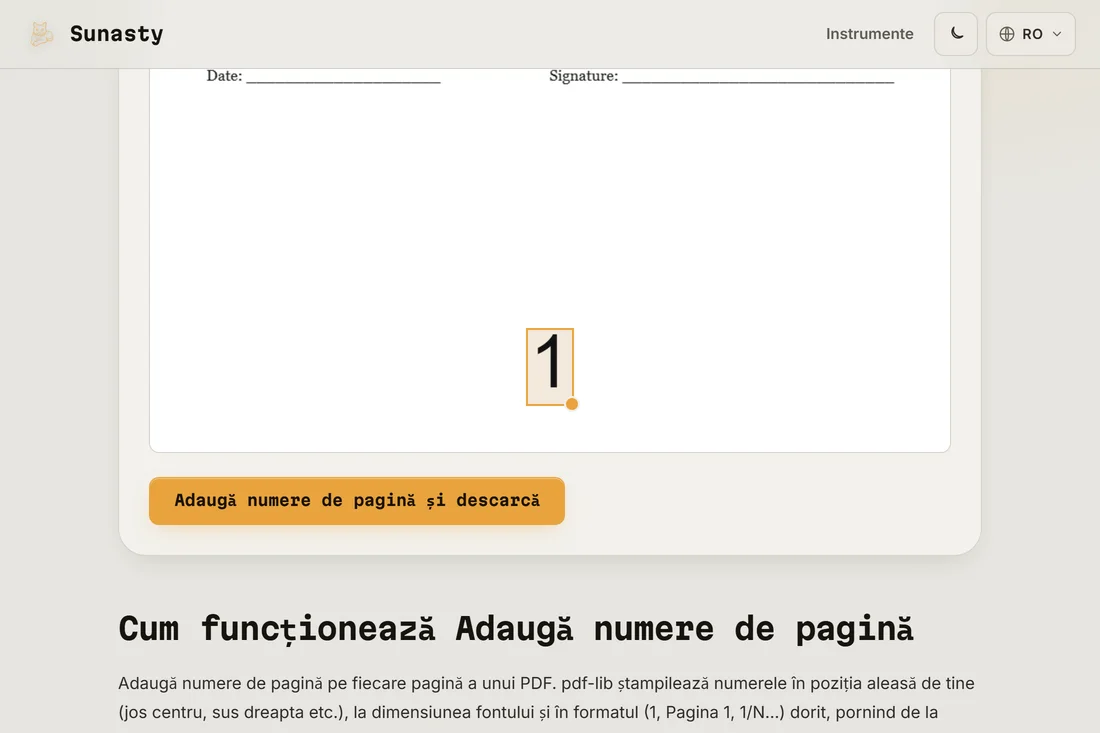
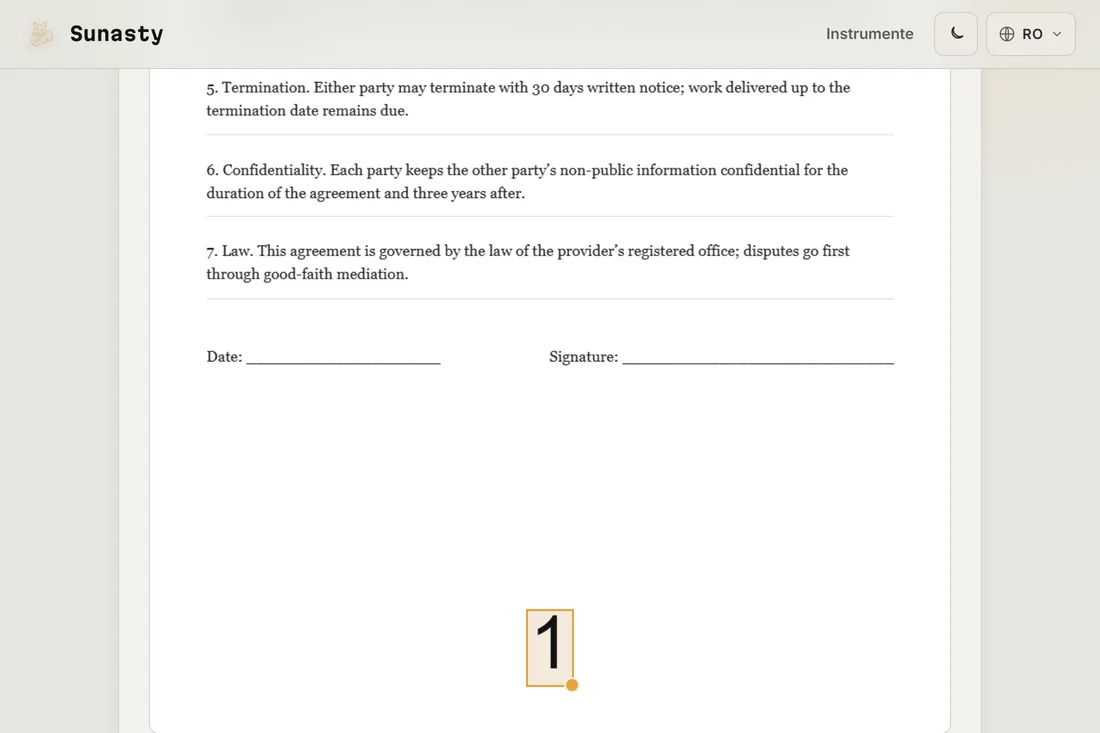
- Apasă pe Rulează și descarcă rezultatul. Textul și imaginile originale de pe fiecare pagină rămân neatinse; numărul este adăugat ca element nou în marginea antetului sau subsolului. Fișierul tău original rămâne neschimbat pe disc.
Începutul de la un alt număr decât unu
Dacă împarți un raport în capitole și trebuie să numerotezi paginile continuu de la un fișier la altul, folosește opțiunea de număr de început. Capitolul doi, care începe la pagina 14, primește numărul de început 14: rezultatul va afișa 14, 15, 16... ca și cum ar fi un singur document continuu. Combină asta apoi cu instrumentul de combinare pentru a produce întregul numerotat final.
Când să folosești antete și subsoluri în schimb
Numerele de pagină servesc la navigare. Dacă ai nevoie de titluri curente, date, identificatori de document sau o mențiune de confidențialitate repetată pe fiecare pagină, instrumentul de antet și subsol acoperă asta. Acceptă orice text pe fiecare zonă și aceleași opțiuni de poziție. Cele două instrumente pot fi folosite succesiv dacă ai nevoie atât de un număr de pagină în centrul subsolului, cât și de un titlu de document în stânga antetului.
Instrumentele folosite în acest ghid
- Adaugă numere de pagină Adaugă numere de pagină pe fiecare pagină a unui PDF (poziție, dimensiune font, format) fără încărcare.
- Adaugă antet și subsol PDF Adaugă text personalizat de antet și subsol pe fiecare pagină a unui PDF, acceptă tokenurile {page}, {total} și {date}. 100% în browser, fără încărcare.
- Îmbină fișiere PDF Combină mai multe fișiere PDF într-unul singur, direct în browser.
Întrebări frecvente
Pot sări peste prima pagină la numerotare?
Da. Setează opțiunea de pagină de început la 2 pentru a lăsa coperta nenumerotată. Prima pagină fizică nu va primi o ștampilă; numerotarea începe pe a doua pagină cu numărul pe care l-ai stabilit ca valoare de început.
Numerele vor apărea la tipărirea PDF-ului?
Da. Numerele sunt aplicate în PDF ca un conținut permanent, nu ca adnotări ale cititorului. Apar în orice cititor PDF, la tipărire și în banda de miniaturi a oricărui cititor care afișează previzualizări. Nu există nicio dependență de un anumit cititor pentru ca numerele să se afișeze.