Tutorial
Completează un formular PDF online fără să-l tipărești
Formularele fiscale, cererile de finanțare și declarațiile administrative vin adesea sub formă de fișiere PDF cu câmpuri pe care trebuie să le completezi tastând. Tipărirea, completarea de mână și scanarea pierd timp și produc rezultate de calitate slabă. Acest ghid arată cum să completezi câmpurile unui formular PDF, să adaugi o semnătură și să salvezi o copie finalizată, complet în browser.
Pas cu pas
- Deschide instrumentul de completare a formularelor PDF și plasează PDF-ul. Instrumentul detectează câmpurile interactive de formular (casete de text, casete de bifare, butoane radio, meniuri derulante) și îți permite să dai clic pe fiecare pentru a tasta sau a selecta o valoare. Dacă PDF-ul nu are câmpuri interactive (este o imagine scanată), folosește în schimb editorul PDF pentru a adăuga manual adnotări de text peste câmpuri.
- Completează fiecare câmp dând clic pe el și tastând. Folosește Tab pentru a trece la câmpul următor. Casetele de bifare și butoanele radio se comută printr-un clic. Când toate câmpurile sunt completate, folosește instrumentul de semnare sau câmpul de semnătură din formular pentru a-ți adăuga semnătura. O poți desena cu mouse-ul sau cu ecranul tactil, o poți tasta cu un font de scris de mână sau poți încărca o imagine a semnăturii tale olografe.
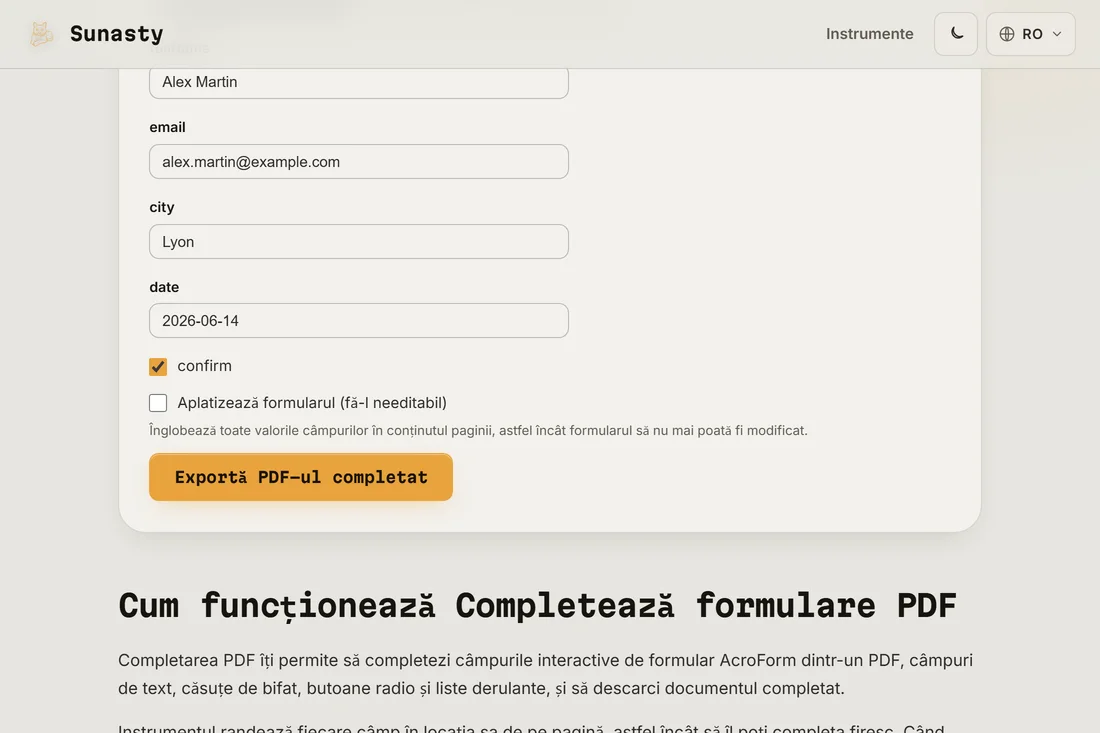
- Descarcă PDF-ul finalizat. Formularul este salvat cu toate câmpurile completate și cu semnătura încorporată. Dacă formularul trebuie aplatizat înainte de depunere (unele portaluri resping PDF-urile editabile), treci-l prin instrumentul de aplatizare PDF, care transformă câmpurile interactive în conținut static. Documentul tău a fost procesat complet în browser: nu a fost niciodată trimis vreunui server.
Formulare PDF interactive versus PDF-uri scanate
Există două tipuri de formulare PDF. Un formular interactiv are câmpuri programate în el pe care cititorul PDF le poate detecta: vezi o casetă evidențiată când dai clic în locul potrivit și poți tasta direct. Un PDF scanat este doar o fotografie a unui formular pe hârtie: cititorul PDF vede pixeli, nu câmpuri. Instrumentul de completare funcționează pe PDF-urile interactive. Pentru formularele scanate, folosește editorul PDF pentru a desena vizual casete de text peste câmpuri și a tasta în ele sau tipărește formularul, completează-l de mână și scanează-l înapoi. Dacă nu ești sigur ce tip ai, deschide-l în instrumentul de completare: dacă niciun câmp nu este evidențiat când dai clic, este un formular scanat.
Aplatizarea înainte de depunere
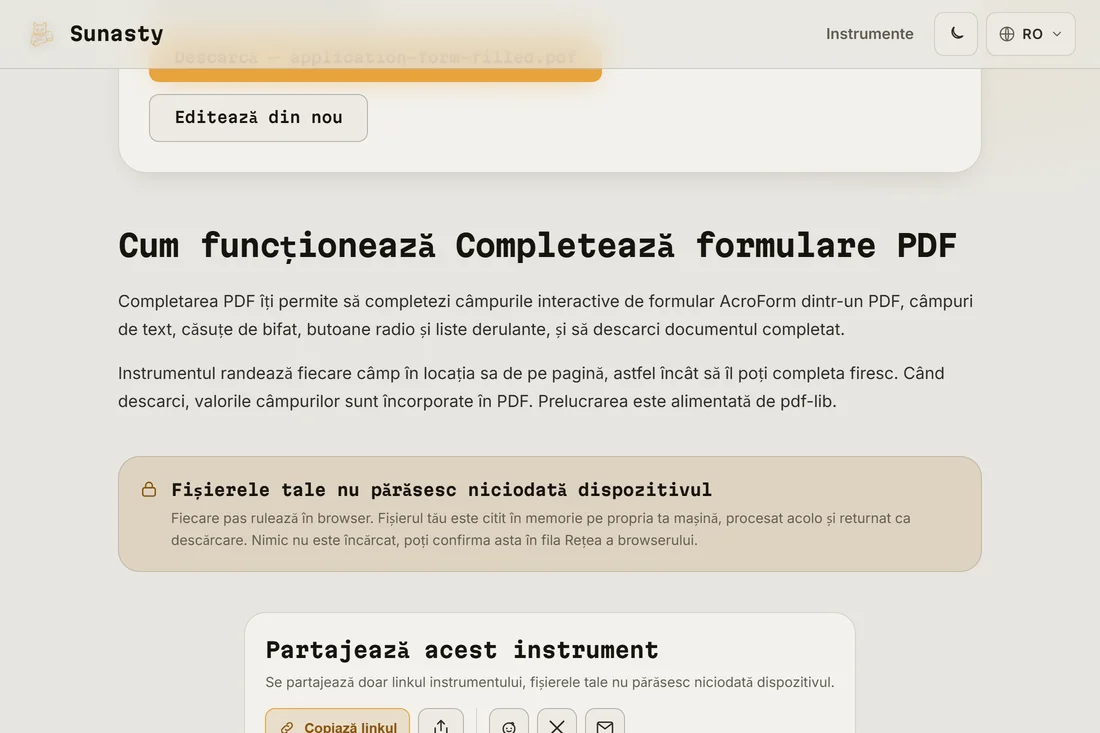
Un PDF interactiv cu câmpuri completate este, din punct de vedere tehnic, încă editabil: oricine îl primește poate schimba valorile înainte de a-l tipări sau a-l redirecționa. Unele portaluri de depunere, precum și unii destinatari, cer un PDF aplatizat în care valorile câmpurilor sunt integrate în pagină ca un conținut static și nu mai pot fi modificate. Treci formularul finalizat prin instrumentul de aplatizare PDF pentru a produce o copie aplatizată. Este o practică bună să păstrezi copia interactivă (editabilă) pentru arhiva ta și să trimiți versiunea aplatizată pentru depunere.
Instrumentele folosite în acest ghid
- Completează formulare PDF Completează câmpuri interactive de formular (text, casete de bifare, radio, listă derulantă) într-un PDF direct în browser. Fără încărcare.
- Semnează un PDF Desenează-ți semnătura și aplic-o pe un PDF, direct în browser. Fără upload.
- Aplatizează PDF Fă permanente (needitabile) câmpurile de formular și aparițiile adnotărilor în browser. Fără încărcare.
Întrebări frecvente
Ce fac dacă PDF-ul nu are câmpuri de completat?
Dacă PDF-ul nu are câmpuri interactive, instrumentul de completare îl va deschide, dar nu va evidenția nicio țintă de clic. Folosește în schimb editorul PDF: îți permite să adaugi adnotări de text oriunde pe pagină dând clic și tastând. Poziționează caseta de text peste spațiul liber unde ar trebui să fie un câmp, setează dimensiunea fontului ca să corespundă textului propriu al formularului, iar rezultatul arată aproape ca un formular tastat. Această abordare funcționează pentru orice PDF scanat sau neinteractiv.
Un formular completat digital este valabil legal?
Pentru majoritatea scopurilor administrative, un PDF tastat este tratat la fel ca unul scris de mână, mai ales dacă poartă o semnătură digitală. Valabilitatea legală depinde de cerințele autorității destinatare: unele formulare cer o semnătură olografă (cerneală pe hârtie) și nu vor accepta o completare digitală. Verifică instrucțiunile autorității care a emis formularul. Pentru majoritatea documentelor administrative de rutină, un PDF completat și semnat digital este acceptat.